
Windows ディスク 容量: ディスク容量不足を解消!

Windowsディスク容量、不足しています。パソコンを使用している場合は、どこかしらの時点でこの問題に遭遇した経験があるのではないでしょうか。ディスク容量が不足すると、パソコンの動作が遅くなり、データーの保存にも支障をきたします。そんな時に備えて、ディスク容量を解消するための対策を整えておく必要があります。この記事では、Windowsディスク容量不足を解消するための具体的な方法を紹介します。
Windows ディスク 容量: ディスク容量不足を解消!
Windows ディスク 容量不足は、 PCs やサーバーでの大きな問題です。ディスク容量不足は、システムのパフォーマンスやセキュリティーに影響を与えることになります。この問題を解消するためには、様々な方法があります。
ディスク クリーンアップ ツール
Windows には、ディスク クリーンアップ ツールという便利な機能が備わっています。このツールを使用することで、unnecessary ファイルやフォルダーを削除し、ディスク容量を増やすことができます。ディスク クリーンアップ ツールは、araoh のLog ファイルや、System Error メッセージ、 Temporary Internet Files など、不要なファイルを削除します。
重複ファイルの削除
重複ファイルは、ディスク容量を無駄に使う要因の1つです。重複ファイルを削除することで、ディスク容量を増やすことができます。重複ファイルの削除を行うには、专門のソフトウェアを使用することができます。
プログラムのアンインストール
不要なプログラムがインストールされている場合は、アンインストールすることで、ディスク容量を増やすことができます。プログラムのアンインストールを行うことで、システムのパフォーマンスも向上します。
ダミーディRECTORYの削除
ダミーディRECTORYは、ディスク容量を無駄に使う要因の1つです。ダミーディRECTORYの削除を行うことで、ディスク容量を増やすことができます。
外部ハードディスクの使用
外部ハードディスクを使用することで、ディスク容量を増やすことができます。外部ハードディスクの使用を行うことで、大容量のファイルを保存することができます。
| 方法 | 効果 | 注意 |
|---|---|---|
| ディスク クリーンアップ ツール | ディスク容量の増加 | 不要なファイルが削除されるため注意 |
| 重複ファイルの削除 | ディスク容量の増加 | 重複ファイルを削除する必要がある |
| プログラムのアンインストール | ディスク容量の増加、システムのパフォーマンス向上 | 不要なプログラムをアンインストールする必要がある |
| ダミーディRECTORYの削除 | ディスク容量の増加 | ダミーディRECTORYを削除する必要がある |
| 外部ハードディスクの使用 | ディスク容量の増加、大容量のファイルを保存することができる | 外部ハードディスクを購入する必要がある |
ディスク容量が不足していますを解消するにはどうすればいいですか?
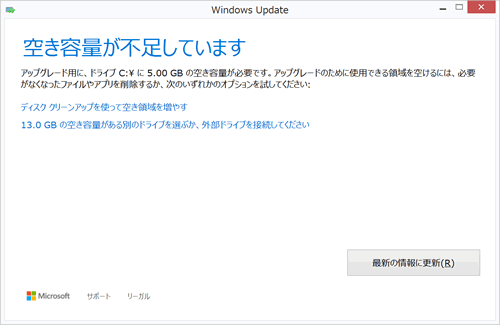
ディスク容量が不足している状態は、コンピューターのパフォーマンスに大きな影響を与えるため、早急に対処する必要があります。以下は、ディスク容量が不足している問題を解消するための対策です。
不要なファイルの削除
不要なファイルを削除することで、ディスク容量を節約することができます。まず、コンピューターに保存されているファイルを確認し、不要なファイルを削除する必要があります。
- デスクトップやドキュメントなど、不要なファイルが多いフォルダーを確認する
- 不要なファイルを選択し、削除する
- リサイクルビンに移動したファイルも削除する
大容量ファイルの圧縮
大容量ファイルは、ディスク容量を圧迫する要因の一つです。大容量ファイルを圧縮することで、ディスク容量を節約することができます。
- 圧縮ソフトウェアをインストールする
- 大容量ファイルを選択し、圧縮する
- 圧縮されたファイルを保存する
ディスククリーンアップツールの使用
ディスククリーンアップツールは、不要なファイルを検出し、削除する機能を持っています。Windowsの場合は、ディスククリーンアップという機能を使用することができます。
- ディスククリーンアップツールを起動する
- 不要なファイルを検出する
- 不要なファイルを削除する
ディスク容量が不足していますと表示されたらどうすればいいですか?
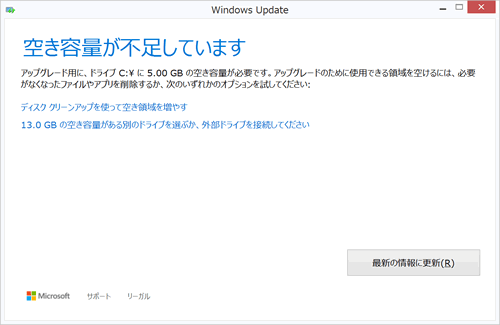
このエラーが発生した場合、コンピューターのストレージespacioが不足していることを示しています。$temporaryファイルや不要なデータを削除することで、ストレージespacioを増やすことができます。また、不要なプログラムをアンインストールすることで、ディスク容量を回復することもできます。
ディスク容量を増やす方法
ディスク容量を増やすためには、以下の方法があります。
- 不要なファイルやフォルダーを削除する
- 大容量のファイルを外部ハードディスクやクラウドストレージに移す
- システムファイルやプログラムの更新を行う
ストレージespacioを節約する方法
ストレージespacioを節約するためには、以下の方法があります。
- compressedファイルを作成する
- 写真や動画を圧縮する
- 不要な语言パックやプラグインを削除する
外部ストレージを使用する方法
外部ストレージを使用することで、ディスク容量の不足を解消することができます。
- 外部ハードディスクにデータを移す
- クラウドストレージにデータを保存する
- USBメモリーにデータを保存する
容量不足を解消するにはどうすればいいですか?

削減するための対策
削減する対策として、不要なファイルや不要なソフトウェアを削除することが挙げられます。また、ファイルの압축や画像の最適化を行うことで、容量を削減することができます。
- 不要なファイルやソフトウェアを削除する
- ファイルの圧縮を行う
- 画像の最適化を行う
ストレージの追加
ストレージの追加は、容量不足を解消するための効果的な対策です。外付けハードディスクやUSBメモリーなどの外部ストレージを追加することで、容量を増やすことができます。また、クラウドストレージを利用することで、容量の制約を受けずにデータを保存することができます。
- 外付けハードディスクを追加する
- USBメモリーを追加する
- クラウドストレージを利用する
ストレージの変更
ストレージの変更も、容量不足を解消するための有効な対策です。SSDやハイブリッドストレージなど、高速かつ大容量のストレージに変更することで、容量不足を解消することができます。また、ストレージのフォーマットや再インストールを行うことで、容量を増やすことができます。
- SSDに変更する
- ハイブリッドストレージに変更する
- ストレージのフォーマットや再インストールを行う
Cドライブの容量不足を解消するにはどうしたらいいですか?
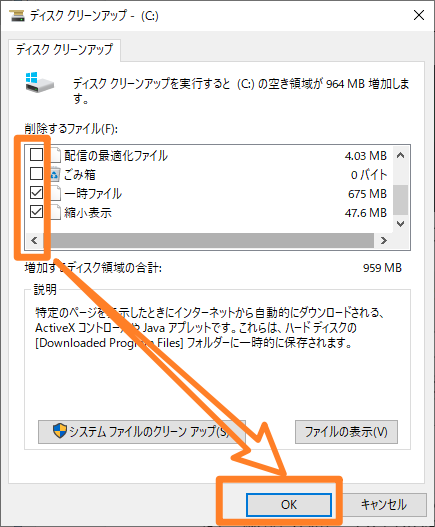
Cドライブの容量不足を解消するためには、以下の方法を考えることができます。
不必要なファイルの削除
不必要なファイルを削除することで、Cドライブの容量不足を解消することができます。まず、不要なファイルやフォルダーを探し出し、削除する必要があります。
- DesktopやDocumentのフォルダーを確認し、不要なファイルを削除する。
- Downloadフォルダー内の不要なファイルを削除する。
- プログラムのアンインストールや、不要なドライバーの削除を行う。
データの圧縮
データの圧縮を行うことで、Cドライブの容量不足を解消することができます。特に、大容量のファイルやフォルダーについては、圧縮することで容量を削減することができます。
- ZipやRARなどの圧縮ソフトウェアを使用して、ファイルやフォルダーを圧縮する。
- 圧縮されたファイルやフォルダーを、外部ハードディスクやクラウドストレージに移動する。
- 圧縮されたファイルやフォルダーを、常時使用する運用に適合させる。
外部ストレージの導入
外部ストレージを導入することで、Cドライブの容量不足を解消することができます。外部ハードディスクやSSDを使用することで、ファイルやフォルダーを移すことができます。
- 外部ハードディスクやSSDを購入し、セットアップする。
- ファイルやフォルダーを外部ストレージに移動する。
- 外部ストレージを常時使用する運用に適合させる。
よくある質問
Windowsのディスク容量が不足している理由は何ですか?
Windowsのディスク容量が不足している理由はいくつかあります。システムファイルの 増加、アプリケーションのインストール、一時ファイルの蓄積などが挙げられます。また、バックアップやログファイルの保存もディスク容量を圧迫する要因となります。
ディスク容量不足を解消するために何をすればいいですか?
ディスク容量不足を解消するために、不要なファイルの削除やディスククリーンアップツールの使用、システムファイルの一時的な削除などを行うことができます。また、外部ハードディスクやクラウドストレージにデータを移すことも有効的手段となります。
ディスク容量を確認する方法は何ですか?
ディスク容量を確認する方法はいくつかあります。Windowsのエクスプローラーで、ディスクのプロパティーを確認することができます。また、タスクマネージャーやディスクのプロパティーでも、ディスク容量を確認することができます。
ディスク容量不足によって起こる問題は何ですか?
ディスク容量不足によって、パフォーマンスの低下やアプリケーションのクラッシュ、システムのフリーズなどが起こる可能性があります。また、データの損失のリスクも高まります。よって、ディスク容量不足を早期に解消することが重要です。


