
Windows デスクトップ 背景 変更: デスクトップ背景をおしゃれにカスタマイズ!

Windowsデスクトップの背景、いつも同じ姿に飽き飢えているありませんか?自分のパソコンに自分の個性を反映させたいと思っても、デスクトップ背景を変更する方法を知らないという人は多いようです。そんな人々のために、本稿ではWindowsデスクトップ背景の変更方法を紹介します。当たり前のように使っているデスクトップ背景を、自分好みの画像やデザインにすることで、パソコンの使い心地をぐっと向上させることができます。
Windowsデスクトップ背景変更:デスクトップ背景をおしゃれにカスタマイズ!
Windowsデスクトップ背景変更は、パソコンのデスクトップ背景を自由にカスタマイズすることができます。背景画像を変更することで、パソコンの外観を一新することができます。この機能は、 Windowsの基本機能のひとつであり、誰でも簡単に実現することができます。
デスクトップ背景の種類
Windowsデスクトップ背景変更では、様々な背景画像を設定することができます。その中には、静止画、スライドショー、動画など多くの種類があります。静止画背景には、写真やイラストを使用することができます。一方、スライドショー背景には、複数の画像を設定し、一定の時間間隔で切り替えることができます。動画背景には、動画ファイルを設定することができます。
| 背景の種類 | 説明 |
|---|---|
| 静止画 | 写真やイラストを使用することができます。 |
| スライドショー | 複数の画像を設定し、一定の時間間隔で切り替えることができます。 |
| 動画 | 動画ファイルを設定することができます。 |
デスクトップ背景の変更方法
デスクトップ背景の変更方法は、非常に簡単です。まず、デスクトップ上でマウスの右クリックをし、「パーソナル化」を選択します。次に、「背景」を選択し、背景画像を選択またはアップロードします。最後に、「保存」をクリックして変更を保存します。
おしゃれなデスクトップ背景の作り方
おしゃれなデスクトップ背景を作るためには、様々な要素を組み合わせることができます。その中には、写真、イラスト、文字、形状など多くの要素があります。これらの要素を自由に組み合わせることで、 UNIQUEなデスクトップ背景を作ることができます。
デスクトップ背景の問題点
デスクトップ背景変更には、問題点もあります。その中には、パフォーマンスの低下や、背景画像の大きさによる問題などがあります。また、背景画像が不適切な場合、パソコンのセキュリティーに影響を与えるおそれもあります。
デスクトップ背景のセキュリティー
デスクトップ背景変更には、セキュリティーの問題もあります。背景画像が不適切な場合、パソコンのセキュリティーに影響を与えるおそれがあります。そのため、背景画像を選択する際には、安全性を考慮することが必要です。また、パソコンのセキュリティーソフトウェアを使用することで、セキュリティーの問題を解消することができます。
デスクトップの背景をカスタマイズするにはどうすればいいですか?
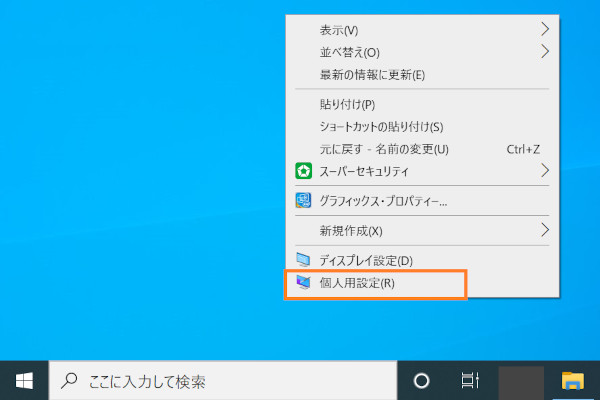
デスクトップの背景画像を変更する
デスクトップの背景画像を変更するには、Windowsの設定画面から行うことができます。パーソナライズ画面にアクセスし、「背景」を選択して、好みの画像を選択またはアップロードすることができます。また、スライドショー機能を使用することで、複数の画像を順番に表示することもできます。
- Windowsの設定画面を開き、「パーソナライズ」を選択
- 背景画面にアクセスし、背景画像を選択またはアップロード
- スライドショー機能を使用して複数の画像を表示
デスクトップの背景色を変更する
デスクトップの背景色を変更するには、Windowsの設定画面から行うことができます。パーソナライズ画面にアクセスし、「背景」を選択して、好みの色を選択することができます。また、カスタム機能を使用することで、自分で背景色を設定することもできます。
- Windowsの設定画面を開き、「パーソナライズ」を選択
- 背景画面にアクセスし、背景色を選択
- カスタム機能を使用して自分で背景色を設定
デスクトップの背景を動画に変更する
デスクトップの背景を動画に変更するには、特定のソフトウェアを使用する必要があります。動画背景ソフトウェアをインストールし、設定画面から動画を選択することができます。また、Gasなどのソフトウェアを使用することで、YouTubeの動画を背景に設定することもできます。
- 動画背景ソフトウェアをインストール
- 設定画面から動画を選択
- Gasなどのソフトウェアを使用してYouTubeの動画を背景に設定
デスクトップのデザインを変えるには?

テーマの変更
Windowsのデスクトップのデザインを変える最も簡単な方法は、テーマの変更です。設定を開き、パーソナライズを選択して、テーマをクリックします。そこでは、さまざまなテーマが用意されており、好みのテーマを選択することができます。さらに、WallpaperやAccent Colorなど、細かい設定も行うことができます。
- 設定を開く
- パーソナライズを選択
- テーマをクリック
壁紙の変更
壁紙を変更することで、デスクトップのデザインを변えることができます。設定を開き、パーソナライズを選択して、壁紙をクリックします。そこでは、さまざまな壁紙が用意されており、好みの壁紙を選択することができます。また、自分の画像を壁紙にすることもできます。
- 設定を開く
- パーソナライズを選択
- 壁紙をクリック
アイコンのカスタマイズ
アイコンのカスタマイズを行うことで、デスクトップのデザインを變えることができます。エクスプローラーを開き、観覧を選択して、アイコンのサイズをクリックします。そこでは、アイコンのサイズや形を変更することができます。また、アイコンのレイアウトも変更することができます。
- エクスプローラーを開く
- 観覧を選択
- アイコンのサイズをクリック
デスクトップ画面のカスタマイズ方法は?
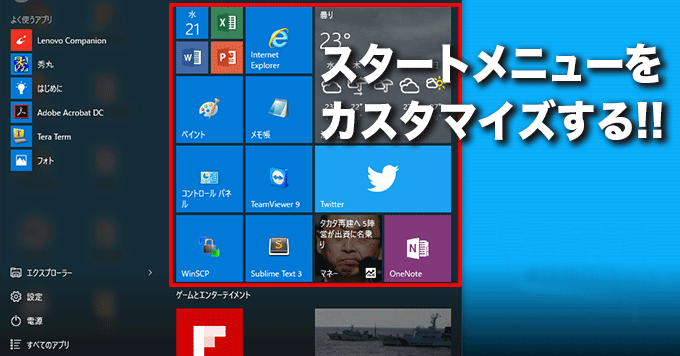
デスクトップ背景の変更
デスクトップ背景を変更することで、パソコンのユーザーインターフェースを自分好みにカスタマイズすることができます。Wallpaperの設定では、画像や動画を背景に設定することができます。_windowsの場合、設定画面から壁紙を変更することができます。また、Macの場合、System Preferences > Desktops & Screen Saverで壁紙を変更することができます。
- Windowsの場合、設定画面から壁紙を変更することができます。
- Macの場合、System Preferences > Desktops & Screen Saverで壁紙を変更することができます。
- Linuxの場合、デスクトップ環境によって異なります。
アイコンやフォルダーの配置変更
デスクトップ上に配置されているアイコンやフォルダーを移動や削除することで、デスクトップ画面を整理することができます。ショートカットを使用することで、頻繁に使用するアプリケーションやフォルダーにアクセスすることができます。また、デスクトップ上に配置されているアイコンを右クリックして、メニューで配置を変更することもできます。
- アイコンやフォルダーを移動することで、デスクトップ画面を整理することができます。
- ショートカットを使用することで、requentアプリケーションやフォルダーにアクセスすることができます。
- デスクトップ上に配置されているアイコンを右クリックして、メニューで配置を変更することもできます。
ウィジェットやガジェットの追加
ウィジェットやガジェットを追加することで、デスクトップ画面に情報を表示することができます。ウィジェットは、時間、天気、ニュースなどを表示することができます。また、ガジェットは、写真や動画を表示することができます。ウィジェットやガジェットを追加することで、デスクトップ画面をより有用にすることができます。
- ウィジェットは、時間、天気、ニュースなどを表示することができます。
- ガジェットは、写真や動画を表示することができます。
- ウィジェットやガジェットを追加することで、デスクトップ画面をより有用にすることができます。
Windowsデスクトップの背景テーマはどうやって変えますか?
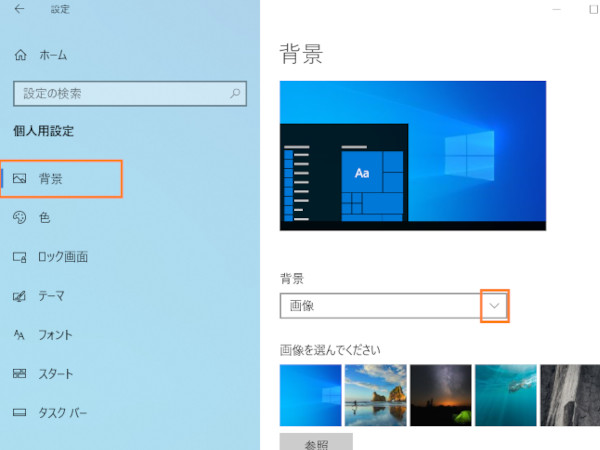
Windowsデスクトップの背景テーマを変えるためには、以下の手順を踏みます。
デスクトップの背景画像を指定する
デスクトップの背景画像を指定するには、Windowsの設定アプリケーションを開き、「Personalization」という項目に移動します。背景というタブを選択し、目的の画像を選択するか、画像をアップロードすることができます。
壁紙エンジンを使用する
壁紙エンジンは、Windowsのデスクトップ背景を動的に変えることができるツールです。壁紙エンジンをインストールし、設定アプリケーションを開き、「Personalization」という項目に移動します。「壁紙」タブで、壁紙エンジンの設定を選択し、目的の画像やビデオを選択することができます。
PowerShellを使用する
PowerShellは、Windowsのコマンドラインツールです。PowerShellを使用することで、Windowsのデスクトップ背景を自動的に変えることができます。以下は、PowerShellを使用して背景画像を変更する例です。
- PowerShellを開きます。
- `Set-Wallpaper`というコマンドを入力し、Enterキーを押します。
- `Set-Wallpaper`コマンドに続いて、目的の画像のパスを指定します。
よくある質問
デスクトップ背景の変更方法は何ですか?
Windowsのデスクトップ背景を変更するには、設定画面からアクセスすることができます。まず、設定画面を開き、「パーソナライズ」を選択します。次に、「背景」を選択し、.deskバックグラウンド画像を選択するか、自分の画像をアップロードすることができます。また、Windows Storeから背景画像をダウンロードすることもできます。
デスクトップ背景画像のサイズは何ですか?
Windowsのデスクトップ背景画像のサイズは、ワイドスクリーン monitors用の画像では1920×1080ピクセル以上、スタンダードmonitor用の画像では1024×768ピクセル以上が推奨されます。ただし、画像のサイズが小さい場合は、画像の品質が低下する可能性があるため、注意しておく必要があります。
デスクトップ背景を動画に設定することはできますか?
Windows10以降では、デスクトップ背景を動画に設定することができます。設定画面で、「背景」を選択し、「動画」を選択します。次に、動画ファイルを選択するか、Windows Storeから動画をダウンロードすることができます。ただし、動画背景を設定する場合は、CPUのリソースを消費するため、パフォーマンスに影響が出る可能性があるため注意しておく必要があります。
デスクトップ背景の変更は頻繁にできますか?
Windowsでは、デスクトップ背景の変更は頻繁にできます。また、デスクトップ背景のスライドショー機能を使用することで、一定時間ごとに背景画像を変更することもできます。ただし、頻繁に背景を変更する場合は、設定画面にアクセスする時間が長くなり、パフォーマンスに影響が出る可能性があるため注意しておく必要があります。


