
Windows ネットワーク リセット: ネットワーク接続トラブルをリセット!

Windowsのネットワーク機能にトラブルが発生したとき、心配することはありません。ネットワークリセットという機能を使えば、簡単にネットワーク設定を初期化することができます。Wndowsネットワークリセットとは何なのか、それを使用するメリットとは何か、この機能を使用することでどのようなトラブルを解消できるのかを今回の記事では紹介していきます。
Windows ネットワーク リセット:ネットワーク接続トラブルをリセット!
Windows ネットワーク リセットは、Windows のネットワーク設定を初期状態に戻す機能です。これにより、ネットワーク接続トラブルを解消することができます。この機能を使用することで、IP アドレスや ДNS 設定、Wi-Fi パスワードなどをリセットすることができます。
ネットワーク リセットの効果
ネットワーク リセットを行うと、以下のような効果があります。 トラブルシューティング:ネットワーク接続トラブルを解消することができます。 初期状態復元:ネットワーク設定を初期状態に戻すことができます。 セキュリティー強化:マルウェアやウイルスによる攻撃を受けた場合、ネットワーク設定を初期状態に戻すことでセキュリティーを強化することができます。
ネットワーク リセットの注意点
ネットワーク リセットを行う際には、以下のような注意点があります。 設定の削除:ネットワーク リセットを行うと、現在のネットワーク設定が削除されます。 パスワードの再設定:ネットワーク リセット後に、Wi-Fi パスワードなどの設定を再設定する必要があります。
| フィーチャー | 説明 |
|---|---|
| ネットワーク設定のリセット | ネットワーク設定を初期状態に戻す機能 |
| トラブルシューティング | ネットワーク接続トラブルを解消する機能 |
| セキュリティー強化 | マルウェアやウイルスによる攻撃を受けた場合、ネットワーク設定を初期状態に戻すことでセキュリティーを強化する機能 |
ネットワーク リセットの実行方法
ネットワーク リセットを実行するには、以下の手順を踏みます。 1. Windows の設定アプリを開きます。 2. 「ネットワークとインターネット」を選択します。 3. 「ネットワーク リセット」をクリックします。 4. 確認画面で「リセット」をクリックします。
ネットワーク リセット後の対処
ネットワーク リセット後に、以下のような対処が必要です。 パスワードの再設定:Wi-Fi パスワードなどの設定を再設定する必要があります。 設定の再構成:ネットワーク設定を再構成する必要があります。
ネットワーク リセットの頻出エラー
ネットワーク リセットを行う際には、以下のような頻出エラーがあります。 エラーメッセージの表示:ネットワーク リセット中にエラーメッセージが表示される場合があります。 設定の復元失敗:ネットワーク設定の復元が失敗する場合があります。
Windowsでネットワークのリセットをしたらどうなる?
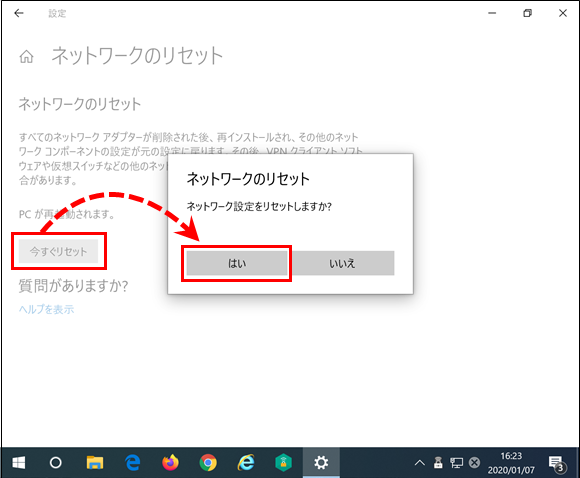
ネットワークのリセットを行うと、Windowsはすべてのネットワーク設定を初期状態に戻します。これにより、ネットワーク接続に必要な設定やドライバーも削除されます。
ネットワークのリセットの影響
ネットワークのリセットを行うと、以下のような影響が発生します。
- Wi-Fiのパスワード が消去されます。
- 有線LANの設定 が初期状態に戻ります。
- VPNの設定 が削除されます。
ネットワークのリセットの利点
ネットワークのリセットを行うと、以下のような利点があります。
- ネットワークのトラブルシューティング が容易になります。
- マルウェアの感染 を除去することができます。
- システムのパフォーマンス が向上します。
ネットワークのリセットの注意点
ネットワークのリセットを行う際には、以下のような注意点があります。
- ネットワークの設定 をバックアップする必要があります。
- ネットワークのドライバー を再インストールする必要があります。
- システムの構成 に影響する可能性があります。
ネットワーク設定をリセットすると何が消えますか?
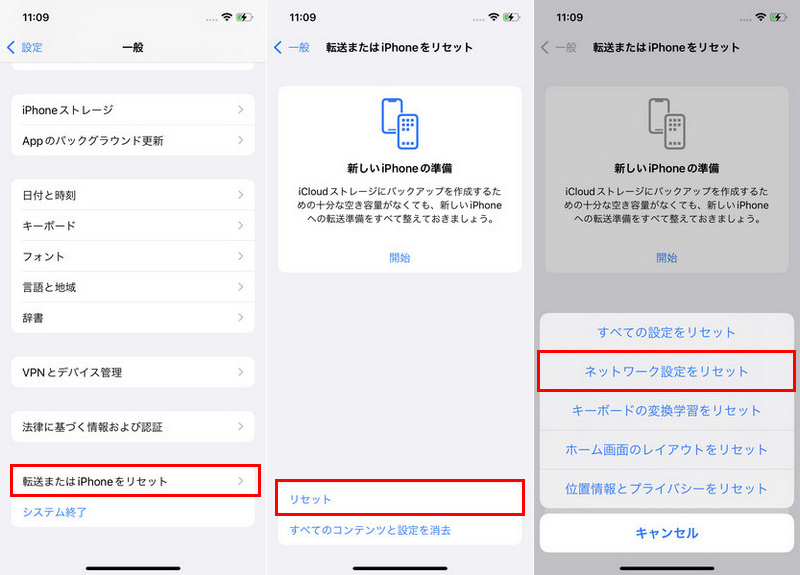
ネットワーク設定をリセットすると、Wi-Fiのパスワードやプロキシの設定が消えます。また、IPアドレスやデフォルトゲートウェイの設定もリセットされます。これにより、インターネット接続やネットワークーの設定が初期状態に戻ります。
リセットされる設定の例
ネットワーク設定をリセットすると、以下のような設定が消えます。
- Wi-FiのパスワードやSSID
- プロキシの設定やサーバーのアドレス
- IPアドレスやサブネットマスク
- デフォルトゲートウェイの設定
- DNSサーバーのアドレス
リセットされた設定の影響
ネットワーク設定をリセットすると、以下のような影響があります。
- インターネット接続ができなくなる
- ネットワークーでのファイル共有ができなくなる
- Printerや他のネットワーク機器との通信ができなくなる
設定のバックアップの重要性
ネットワーク設定をリセットする前に、設定のバックアップをとることが重要です。バックアップを取ると、設定をリセットした後でも、以前の設定を復元することができます。
- 設定のバックアップを取ることで、設定の変更履歴を残すことができる
- 設定をリセットした後、以前の設定を簡単に復元することができる
- 設定のバックアップを取ることで、ネットワークーの設定をスムーズに移行することができる
ネットワークに繋がっているのにインターネットに接続できないのはなぜですか?
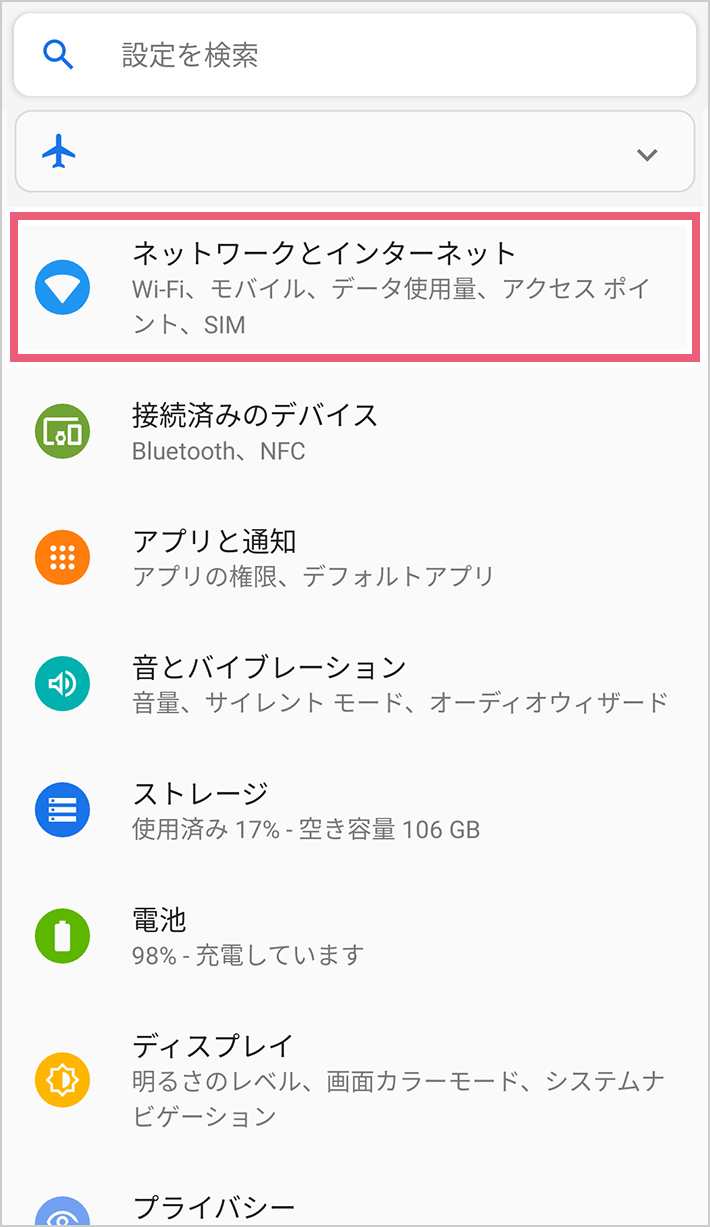
設定ミスによるエラー
インターネットに接続できなくてもネットワークに繋がっている場合、設定ミスによるエラーが考えられます。IPアドレスやDNSサーバーの設定が正しくないと、インターネットに接続できません。確認するべき点は以下の通りです。
- IPアドレスが正しく設定されているか
- DNSサーバーのアドレスが正しく設定されているか
- プロキシーの設定が正しくされているか
ネットワークの設定に関する問題
ネットワークの設定に関する問題も考慮する必要があります。_DEFAULT GATEWAY_の設定が正しくないと、インターネットに接続できません。また、FIREWALLの設定が過剰にあると、インターネットにアクセスできなくなる場合があります。確認するべき点は以下の通りです。
- DEFAULT GATEWAYの設定が正しくないか
- FIREWALLの設定が過剰にあるか
- ARPキャッシュが適切にクリアされているか
ISPの問題
最後に、ISP(インターネットサービスプロバイダー)の問題も考えられます。ISPのサーバーに問題があると、インターネットに接続できません。また、帯域幅の問題により、インターネットの速度が遅くなり、接続できなくなる場合があります。確認するべき点は以下の通りです。
- ISPのサーバーに問題があるか
- 帯域幅の問題があるか
- ISPのネットワークのステータスが正常か
Windowsでネットワークをリセットするコマンドは?
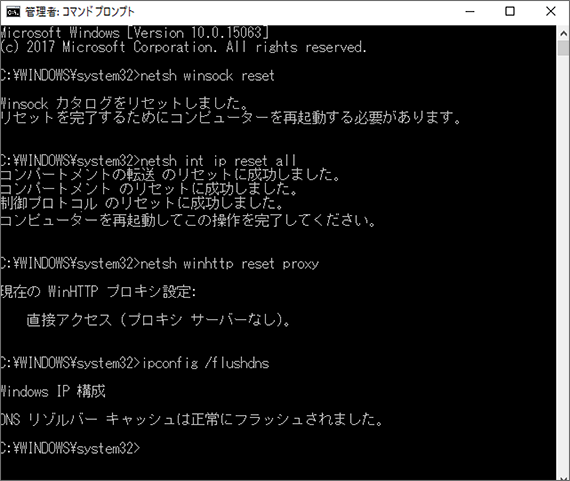
Windowsでネットワークをリセットするコマンドは、`netsh int ip reset` です。このコマンドを実行することで、Windowsのネットワーク設定を初期状態に戻すことができます。
ネットワークのリセットの利点
ネットワークのリセットを行うことで、以下のような利点が期待できます。
- トラブルシューティング の時間短縮:ネットワークの設定が初期状態に戻ることで、トラブルシューティングの時間を短縮できます。
- 設定の初期化 :ネットワークの設定を初期状態に戻すことで、設定の初期化ができます。
- パフォーマンスの向上 :ネットワークの設定を初期状態に戻すことで、パフォーマンスの向上が期待できます。
ネットワークのリセットの注意点
ネットワークのリセットを行う際には、以下のような注意点があります。
- 設定の失われ :ネットワークの設定を初期状態に戻すことで、設定が失われます。
- 接続の断絶 :ネットワークのリセットによって、ネットワーク接続が断絶する場合があります。
- サーバーの設定 :サーバーの設定を初期状態に戻すcasesを避ける必要があります。
ネットワークのリセットの代替案
ネットワークのリセットを行う代わりに、以下のような代替案があります。
- ネットワークの設定のバックアップ :ネットワークの設定をバックアップすることで、設定の失われを防ぐことができます。
- ネットワークのトラブルシューティング :ネットワークのトラブルシューティングを行うことで、ネットワークの問題を解決することができます。
- ネットワークの設定の調整 :ネットワークの設定を調整することで、ネットワークのパフォーマンスを向上させることができます。
よくある質問
Windows ネットワーク リセットとは何ですか?
Windows ネットワーク リセットは、ネットワーク接続トラブルを解消するための強力なツールです。この機能を使用することで、ネットワーク設定を初期化し、問題のあるネットワーク接続をリセットすることができます。 Windows ネットワーク リセットは、Wi-Fiやイーサネットなどのネットワーク接続設定を初期化し、問題のある設定を削除します。これにより、ネットワーク接続トラブルが解消し、スムーズなネットワーク環境を提供します。
Windows ネットワーク リセットの使い方はどうですか?
Windows ネットワーク リセットの使い方は非常に簡単です。まず、Windowsの設定を開き、「ネットワークとインターネット」セクションに移動します。次に、「ネットワークのトラブルシューティング」をクリックし、「ネットワーク リセット」を選択します。最後に、「リセット」をクリックして、ネットワーク設定を初期化します。 Windows ネットワーク リセットが完了すると、ネットワーク接続トラブルが解消し、スムーズなネットワーク環境を提供します。
Windows ネットワーク リセットの利点は何ですか?
Windows ネットワーク リセットの利点は、簡単かつ高速にネットワーク接続トラブルを解消することができます。また、ネットワーク設定の初期化により、問題のある設定を削除することができます。これにより、スムーズなネットワーク環境を提供し、生産性を向上させることができます。さらに、 Windows ネットワーク リセットは、安全性面でも優れているため、ネットワーク接続トラブルを解消するための信頼できるツールです。
Windows ネットワーク リセットの注意点は何ですか?
Windows ネットワーク リセットには注意点がいくつかあります。まず、ネットワーク設定の初期化により、保存されたネットワーク設定が削除されるため、ネットワークパスワードを再設定する必要があります。また、 third-party ネットワークアプリケーションがインストールされている場合は、再インストールが必要になる場合があります。また、 Windows ネットワーク リセットを使用する際は、ネットワーク環境を注意深く確認する必要があります。


