
Windows ドライバ パッケージ: ドライバのインストール方法!

Windowsドライバーパッケージは、コンピューターに必要なドライバを一括してインストールするための便利なツールです。ドライバーパッケージを使用することで、個別にドライバを探す手間を省くことができ、インストールの手順も簡単になります。しかし、ドライバーパッケージのインストール方法を正しく理解していないと、トラブルやエラーの原因となる場合があります。本稿では、Windowsドライバーパッケージのインストール方法をわかりやすく紹介し、ドライバーのインストールに自信を持っておくためのヒントを提供します。
Windows ドライバ パッケージ:ドライバのインストール方法!
Windows ドライバ パッケージは、Windows オペレーティング システム上でハードウェア デバイスを正しく動作させるために必要なソフトウェア コンポーネントの集合体です。ドライバのインストールは、デバイスの正常な動作を保障するために非常に重要です。この記事では、Windows ドライバ パッケージのインストール方法について詳しく説明します。
インストールの準備
ドライバのインストール前に、以下の点を確認しておく必要があります。 コンピューターにインストールされている Windows のバージョン 対象デバイスの型番やモデル番号 ドライバ パッケージのダウンロード先URL これらの情報を確認しておくことで、インストールの過程で問題が生じることを最小限度に抑えることができます。
ドライバ パッケージのダウンロード
ドライバ パッケージは、公式サイトやマニュファクチャラーのサイトからダウンロードすることができます。公式サイトからダウンロードすることを推奨します。なぜなら、公式サイトからダウンロードされたドライバ パッケージは、セキュリティーが保障されており、マルウェアの感染のおそれが少ないという利点があります。
インストールの手順
ドライバ パッケージのインストール手順は、以下の通りです。 1. ダウンロードされたドライバ パッケージを実行します。 2. インストール ウィザードが表示されるため、Next ボタンをクリックします。 3. ライセンス条項に同意し、Next ボタンをクリックします。 4. インストール先を指定し、Next ボタンをクリックします。 5. インストールが完了するまで待ちます。
インストール後の確認
ドライバのインストール後、以下の点を確認しておく必要があります。 デバイス マネージャーに表示されるデバイスの状態 デバイスの正常な動作を保障するために必要な設定 これらの点を確認しておくことで、ドライバのインストールが正しく行われたことを確認することができます。
トラブルシューティング
ドライバのインストール中に問題が生じた場合、以下の点を確認しておく必要があります。 インストールのログを確認 ドライバ パッケージのバージョンを確認 マニュファクチャラーのサポート サイトにアクセス
| ドライバ パッケージの種類 | 説明 |
|---|---|
| インストーラー型 | インストール ウィザードを使用してインストールを行うドライバ パッケージ |
| Zip 型 | Zip ファイルに 圧縮されたドライバ パッケージ |
| EXE 型 | exe ファイル形式のドライバ パッケージ |
Windowsのドライバパッケージとは何ですか?
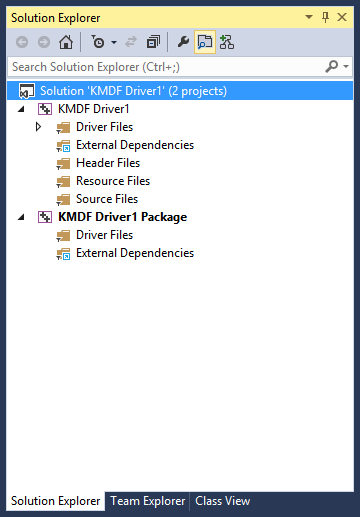
Windowsのドライバパッケージとは、何ですか?
Windowsのドライバパッケージとは、デバイスドライバの集合体であり、特定のハードウェアデバイスに対応するために必要なソフトウェアコンポーネントをまとめたものです。これにより、Windows OSがハードウェアデバイスを認識し、適切に制御することができます。
ドライバパッケージの種類
ドライバパッケージには、チップセットドライバ、グラフィックドライバ、サウンドドライバなど、多くの種類があります。これらのドライバパッケージは、各々のハードウェアデバイスに対応しており、適切な動作を保証します。
- チップセットドライバ:マザーボードのチップセットに対応するドライバ
- グラフィックドライバ:グラフィックカードに対応するドライバ
- サウンドドライバ:サウンドカードに対応するドライバ
ドライバパッケージのインストール方法
ドライバパッケージのインストール方法には、自動インストールと手動インストールの2通りがあります。自動インストールでは、Windows OSが自動的にドライバパッケージを検出し、インストールします。一方、手動インストールでは、ユーザーが自分でドライバパッケージをダウンロードし、インストールします。
- 自動インストール:Windows OSが自動的にドライバパッケージを検出し、インストール
- 手動インストール:ユーザーが自分でドライバパッケージをダウンロードし、インストール
ドライバパッケージの更新方法
ドライバパッケージの更新方法には、自動更新と手動更新の2通りがあります。自動更新では、Windows OSが自動的にドライバパッケージを更新します。一方、手動更新では、ユーザーが自分でドライバパッケージを更新します。
- 自動更新:Windows OSが自動的にドライバパッケージを更新
- 手動更新:ユーザーが自分でドライバパッケージを更新
ドライバを手動でインストールするにはどうすればいいですか?
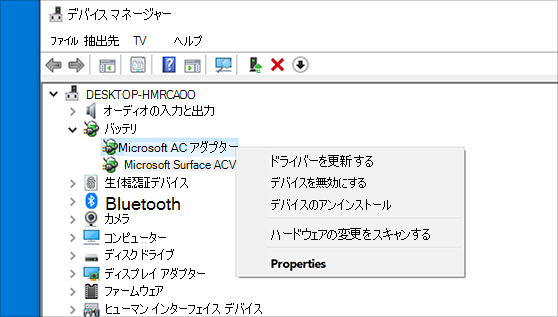
ドライバのインストールは、基本的には自動的に行われます。ただし、特殊な設定や古いドライバをインストールする必要がある場合、手動でインストールする必要があります。その際、以下の手順を踏みます。
手動インストールの準備
ドライバの手動インストールを行うために、まずは必要なドライバファイルを用意する必要があります。このファイルは、デバイスの製造元や公式サイトからダウンロードすることができます。
- デバイスの製造元や公式サイトからドライバファイルをダウンロードします。
- ファイルを解凍し、インストール用のファイルを用意します。
- インストールするドライバの互換性を確認します。
インストールの手順
手動でドライバをインストールするには、デバイスマネージャーを使用します。
- デバイスマネージャーを開き、インストールするデバイスを選択します。
- 更新ドライバーをクリックし、ドライバのインストールウィザードを起動します。
- インストールウィザードの指示に従い、ドライバをインストールします。
トラブルシューティング
ドライバの手動インストール中に問題が発生した場合、以下の対処方法があります。
- インストールウィザードのエラーメッセージを確認します。
- ドライバファイルの破損や互換性の問題を確認します。
- デバイスマネージャーでドライバをアンインストールし、再度インストールします。
ドライバーとパッケージとは何ですか?

ドライバーとパッケージとは、コンピューターでのソフトウェアやハードウェアのインストールや設定において必要な二つの概念です。
ドライバーとは何か
ドライバーとは、ハードウェアやパーキュレーターなどを制御するために必要なソフトウェアのことで、コンピューターがハードウェアとの接続を実現するために使われます。ドライバーは、ハードウェアの機能を有効化するために必要であり、ámarafungします。
- ハードウェアの機能を有効化するため
- コンピューターとの接続を実現するため
- ハードウェアの制御を実現するため
パッケージとは何か
パッケージとは、ソフトウェアやドライバーなどをまとめたアーカイブファイルです。これにより、複数のファイルを一つのファイルにまとめることができ、インストールや管理を簡単にすることができます。パッケージには、インストーラーや設定ファイルなどが含まれています。
- 複数のファイルを一つのファイルにまとめる
- インストールを簡単にする
- 管理を簡単にする
ドライバーとパッケージの関係
ドライバーとパッケージは、密接に関連しています。ドライバーは、パッケージに含まれており、パッケージをインストールすることで、ドライバーもインストールされます。パッケージには、ドライバーの設定やインストールのための情報も含まれています。
- ドライバーはパッケージに含まれる
- パッケージをインストールすることでドライバーもインストールされる
- パッケージにはドライバーの設定やインストールのための情報が含まれる
ドライバインストールはどこでできますか?
ドライバインストールは、通常、以下の場所で実施できます。
デバイスマネージャー
デバイスマネージャーは、Windowsの標準機能です。デバイスマネージャーを開き、該当のデバイスを探し、ドライバーのインストールボタンをクリックします。すると、自動的にドライバーがインストールされます。
製品公式サイト
製品の公式サイトからドライバーをダウンロードし、インストールすることもできます。公式サイトからドライバーを探し、ダウンロードリンクをクリックします。次に、ダウンロードされたファイルを実行し、インストールウィザードに従ってインストールします。
インストールディスク
一部の製品には、インストールディスクが付属しています。インストールディスクに含まれているドライバーをインストールすることで、製品を正常に使用することができます。インストールディスクをコンピューターに挿入し、インストールウィザードに従ってインストールします。
- インストールディスクを挿入する
- インストールウィザードを起動する
- インストールウィザードに従ってインストールする
よくある質問
Windows ドライバ パッケージ とは何ですか?
Windows ドライバ パッケージ は、Windows オペレーティング システム でハードウェア デバイス を正しく動作させるために必要な ソフトウェア コンポーネント の集合体です。ドライバ パッケージには、デバイス ドライバ 、ファームウェア 、ソフトウェア ツール などが含まれています。これにより、ハードウェア デバイス と オペレーティング システム の間に適切な comunicação が確立され、通常の動作を実現することができます。
ドライバ のインストール 方法は何ですか?
ドライバ のインストール 方法はいくつかあります。マニュアル インストール 方法では、ドライバ パッケージ をダウンロード し、インストール ウィザード に従って設置します。他には、自動インストール 方法もあり、Windows Update を使用してドライバ をインストールすることができます。さらに、デバイス マネージャー からドライバ をインストールすることもできます。
ドライバ のインストール が必要な理由は何ですか?
ドライバ のインストール が必要な理由はいくつかあります。ハードウェア デバイス が正しく動作しない場合、ドライバ がインストールされていないか古いバージョンの可能性があります。また、セキュリティ パッチ や バグ フィックス を含むドライバ の更新が必要な場合もあります。ドライバ のインストール が必要な理由として、新しいハードウェア のサポートや パフォーマンス の向上 もあります。
ドライバ パッケージ のアップデート 方法は何ですか?
ドライバ パッケージ のアップデート 方法はいくつかあります。Windows Update を使用して、最新のドライバ パッケージ をインストールすることができます。他には、デバイス マネージャー からドライバ パッケージ をアップデートすることもできます。また、ハードウェア メーカー の公式サイトから最新のドライバ パッケージ をダウンロードし、マニュアル インストール 方法でアップデートすることもできます。


