
Windows ドメイン 確認 コマンド: ドメイン情報をコマンドで確認!

Windowsドメイン確認コマンドとは、Windowsシステム内でドメイン情報を確認するために使用するコマンドラインツールです。このコマンドを使用することで、ドメインに参加しているコンピューターの情報やドメインの設定状況などを確認することができます。また、ネットワークトラブルシューティングやシステム管理の際にも非常に有効です。この記事では、Windowsドメイン確認コマンドの基本的な使い方や実際の使用例を紹介します。
Windowsドメイン確認コマンド:ドメイン情報をコマンドで確認!
Windowsドメイン確認コマンドは、Windowsのドメイン情報をコマンドラインで確認するためのコマンドです。このコマンドを使用することで、ドメイン名、ドメインコントローラー、ドメインポリシーなど、ドメインに関する情報を取得することができます。
ドメイン情報の確認方法
Windowsドメイン確認コマンドを使用するには、コマンドプロンプトで以下のコマンドを入力します。 net domain このコマンドを実行すると、ドメイン名、ドメインコントローラー、ドメインポリシーなど、ドメインに関する情報が表示されます。
ドメインコントローラーの確認
ドメインコントローラーは、ドメイン内のコンピューターを管理するためのサーバーです。ドメインコントローラーの確認には、以下のコマンドを使用します。 net domaincontroller このコマンドを実行すると、ドメインコントローラーの情報が表示されます。
ドメインポリシーの確認
ドメインポリシーは、ドメイン内のコンピューターに適用される設定です。ドメインポリシーの確認には、以下のコマンドを使用します。 net group policy このコマンドを実行すると、ドメインポリシーの情報が表示されます。
ドメイン名の確認
ドメイン名は、ドメインの名前です。ドメイン名の確認には、以下のコマンドを使用します。 net domainname このコマンドを実行すると、ドメイン名が表示されます。
ドメインの参加コンピューターの確認
ドメインの参加コンピューターは、ドメインに参加しているコンピューターです。ドメインの参加コンピューターの確認には、以下のコマンドを使用します。 net computers このコマンドを実行すると、ドメインの参加コンピューターの情報が表示されます。
| コマンド | 説明 |
|---|---|
| net domain | ドメイン情報の確認 |
| net domaincontroller | ドメインコントローラーの確認 |
| net group policy | ドメインポリシーの確認 |
| net domainname | ドメイン名の確認 |
| net computers | ドメインの参加コンピューターの確認 |
Windowsでドメイン参加しているか確認する方法は?
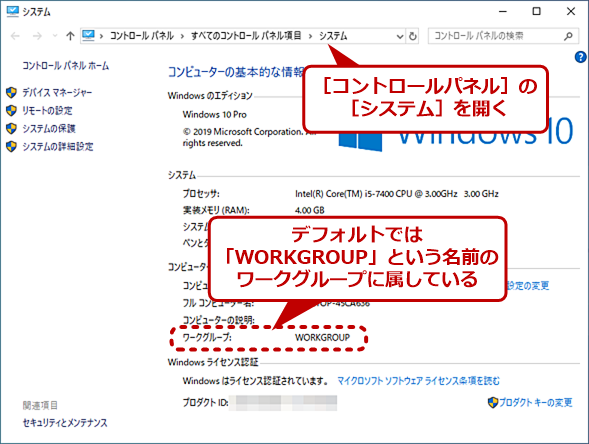
システムのプロパティから確認する
システムのプロパティからドメイン参加の確認ができます。コントロールパネルからシステムとセキュリティを選択し、システムをクリックします。次に、コンピューターの名前タブを選択し、ドメインの参加状態を確認します。
- コントロールパネルを開きます。
- システムとセキュリティを選択します。
- システムをクリックします。
- コンピューターの名前タブを選択します。
- ドメインの参加状態を確認します。
Cmdで確認する
Cmd コマンドプロンプトからドメイン参加の確認ができます。systeminfo コマンドを使用して、ドメインの参加状態を確認します。
- Cmd を開きます。
- systeminfo コマンドを入力します。
- ドメインの参加状態が出力されます。
ネットワークのプロパティから確認する
ネットワークのプロパティからドメイン参加の確認ができます。ネットワークと共有センターからアダプターの設定を変更を選択し、プロパティをクリックします。次に、このコンピューターが参加しているドメインを確認します。
- ネットワークと共有センターを開きます。
- アダプターの設定を変更を選択します。
- プロパティをクリックします。
- このコンピューターが参加しているドメインを確認します。
Windowsのドメインコントローラの確認コマンドは?

Windowsのドメインコントローラの確認コマンドは、`netdom` コマンドや `dsquery` コマンドなどを使用して確認することができます。
ドメインコントローラの確認方法
ドメインコントローラの確認には、`netdom` コマンドを使用して確認する方法と、`dsquery` コマンドを使用して確認する方法の2通りがあります。
- `netdom` コマンドは、ドメインの情報を取得するために使用されます。
- `dsquery` コマンドは、Active Directoryのオブジェクトを検索するために使用されます。
- 両方のコマンドを組み合わせて使用することで、ドメインコントローラの確認を行うことができます。
netdom コマンドの使用方法
`netdom` コマンドを使用してドメインコントローラを確認するには、以下のコマンドを実行します。netdom query dc コマンドは、ドメインコントローラのリストを取得します。
- コマンドプロンプトを開きます。
- `netdom query dc` コマンドを実行します。
- ドメインコントローラのリストが表示されます。
dsquery コマンドの使用方法
`dsquery` コマンドを使用してドメインコントローラを確認するには、以下のコマンドを実行します。dsquery server コマンドは、ドメインコントローラのリストを取得します。
- コマンドプロンプトを開きます。
- `dsquery server` コマンドを実行します。
- ドメインコントローラのリストが表示されます。
DNS情報を確認するコマンドは?
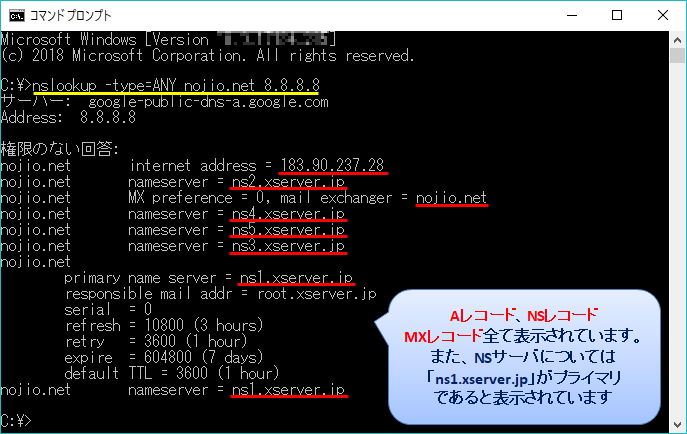
DNS情報を確認するコマンドは`dig`や`nslookup`などがあります。これらのコマンドを使用することで、ドメイン名からIPアドレスを取得したり、逆にIPアドレスからドメイン名を取得することができます。
DNS情報の取得方法
DNS情報を取得する方法として、以下のような方法があります。
- digコマンド: `dig`コマンドを使用して、ドメイン名からIPアドレスを取得することができます。例えば、`dig google.com`と入力すると、google.comのIPアドレスを取得することができます。
- nslookupコマンド: `nslookup`コマンドを使用して、ドメイン名からIPアドレスを取得することができます。例えば、`nslookup google.com`と入力すると、google.comのIPアドレスを取得することができます。
- hostコマンド: `host`コマンドを使用して、ドメイン名からIPアドレスを取得することができます。例えば、`host google.com`と入力すると、google.comのIPアドレスを取得することできます。
DNS情報の確認項目
DNS情報を確認する際には、以下のような項目を確認することが重要です。
- ドメイン名: ドメイン名は、インターネット上での識別名です。
- IPアドレス: IPアドレスは、ドメイン名に対応するIPアドレスです。
- MXレコード: MXレコードは、メールサーバーの情報を保持するレコードです。
DNS情報のトラブルシューティング
DNS情報に問題がある場合には、以下のような方法でトラブルシューティングを行うことができます。
- DNSサーバーの確認: DNSサーバーが正常に動作していることを確認する必要があります。
- キャッシュのクリア: キャッシュされたDNS情報をクリアすることで、最新の情報を取得することができます。
- ドメイン名の確認: ドメイン名が正しいことを確認する必要があります。
ドメインユーザーを確認する方法は?
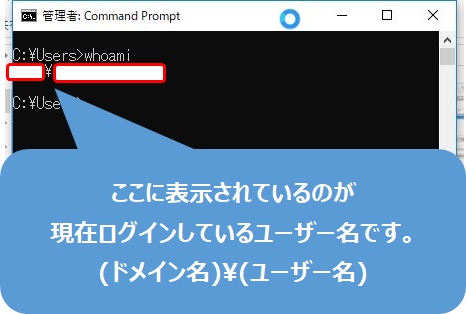
ドメインユーザーを確認する方法は?
ドメインユーザーの確認は、WindowsやActive Directoryなどのシステムで行われます。以下はその方法です。
第1章:Windowsのコントロールパネル
Windowsのコントロールパネルから、ドメインユーザーの確認を行うことができます。
この方法では、ユーザーアカウントの管理画面でドメインユーザーの情報を確認することができます。
- コントロールパネルを開き、「ユーザーアカウント」を選択
- 「ユーザーアカウントの管理」をクリック
- ドメインユーザーの情報を確認
第2章:Active Directoryの使用
Active Directoryを使用して、ドメインユーザーの確認を行うことができます。
この方法では、Active Directoryの管理画面でドメインユーザーの情報を確認することができます。
- Active Directoryの管理画面を開き、「ドメイン」の選択
- 「ユーザーとグループ」をクリック
- ドメインユーザーの情報を確認
第3章:PowerShellの使用
PowerShellを使用して、ドメインユーザーの確認を行うことができます。
この方法では、PowerShellのコマンドでドメインユーザーの情報を確認することができます。
- PowerShellを開き、「Get-ADUser」コマンドを実行
- ドメインユーザーの情報を確認
- 必要に応じて、フィルターを適用することができます
よくある質問
Q1. Windows ドメイン 確認 コマンド とは何ですか?
Windows ドメイン 確認 コマンド は、ドメイン加入状況やドメイン情報を確認するための コマンドライン ツール です。このコマンドを使用することで、現在のドメイン情報やドメイン加入状況を簡単に確認することができます。例えば、ドメイン名、ドメイン コントローラのアドレス、ドメイン加入の状態などを確認することができます。
Q2. ドメイン 確認 コマンド を使用するメリットは何ですか?
ドメイン 確認 コマンド を使用するメリットとして、 高速 にドメイン情報を確認できること、 簡単 にドメイン加入状況を確認できること、 安全 にドメイン情報を確認できることがあります。また、ドメイン 確認 コマンド を使用することで、ドメイン関係のトラブルシューティングを 効率的に 行うことができます。
Q3. ドメイン 確認 コマンド を使用するためには何が必要ですか?
ドメイン 確認 コマンド を使用するためには、 Windows オペレーティング システム がインストールされているコンピューター、 ドメイン加入 状態にあるコンピューター、 管理者権限 が必要です。また、ドメイン 確認 コマンド を使用するためには、 NETDOM コマンド や DSQUERY コマンド などの特別なコマンドライン ツールを使用する必要があります。
Q4. ドメイン 確認 コマンド の実行結果はどこに保存されますか?
ドメイン 確認 コマンド の実行結果は、 コマンド プロンプト 上に表示されます。また、実行結果を ファイルに出力 することもできます。例えば、実行結果をテキスト ファイルに出力することで、後ほど使用することができます。そうすることで、ドメイン情報を 簡単に管理 することができます。


