
Windows デスクトップ 消え た: デスクトップが表示されない時の対処法!

Windowsデスクトップが突然消えてしまった!そんな時、「デスクトップはどこへ行ったの?」
パソコンを触っていたはずなのに、デスクトップが表示されず、困り果てている您は多いのではないでしょうか。そんな状況に陥った場合、お手元のパソコンが使えなくなり、仕事や生活が滞ることになります。但し、心配はいりません。この記事では、デスクトップが表示されない時の対処法を紹介します。原因究明から対処方法まで、わかりやすく解説しますので、是非一緒に読んでみてください。
Windowsデスクトップが消えた!デスクトップが表示されない時の対処法
Windowsデスクトップがuddenly消えた!そんな時はいったんパニックになるかもしれませんが、慌てずに冷静に対処していきましょう。まず、問題の原因を突き止めるために、状況を整理していきます。
原因①:デスクトップ設定の変更
デスクトップ設定の変更によって、デスクトップが表示されなくなる場合があります。 particular、デスクトップの背景画像やアイコンの設定を変更した後、デスクトップが消えたという経験をしたことがある人は多いと思います。
| 原因 | 対処法 |
|---|---|
| デスクトップ設定の変更 | 設定を元に戻す |
原因②:ウィルス・マルウェアの感染
ウィルス・マルウェアの感染によって、デスクトップが破壊される場合があります。ウイルススキャンを行い、感染しているウィルス・マルウェアを駆除する必要があります。
原因③:システムファイルの破損
システムファイルの破損によって、デスクトップが表示されなくなる場合があります。システムファイルのチェックを行い、破損しているファイルを修復する必要があります。
原因④:ドライバーの問題
ドライバーの問題によって、デスクトップが表示されなくなる場合があります。ドライバーの更新を行い、最新のドライバーをインストールする必要があります。
原因⑤:ハードウェアの問題
ハードウェアの問題によって、デスクトップが表示されなくなる場合があります。ハードウェアのチェックを行い、問題のあるハードウェアを交換する必要があります。
Windowsのデスクトップアイコンが消えた。どうすればいいですか?
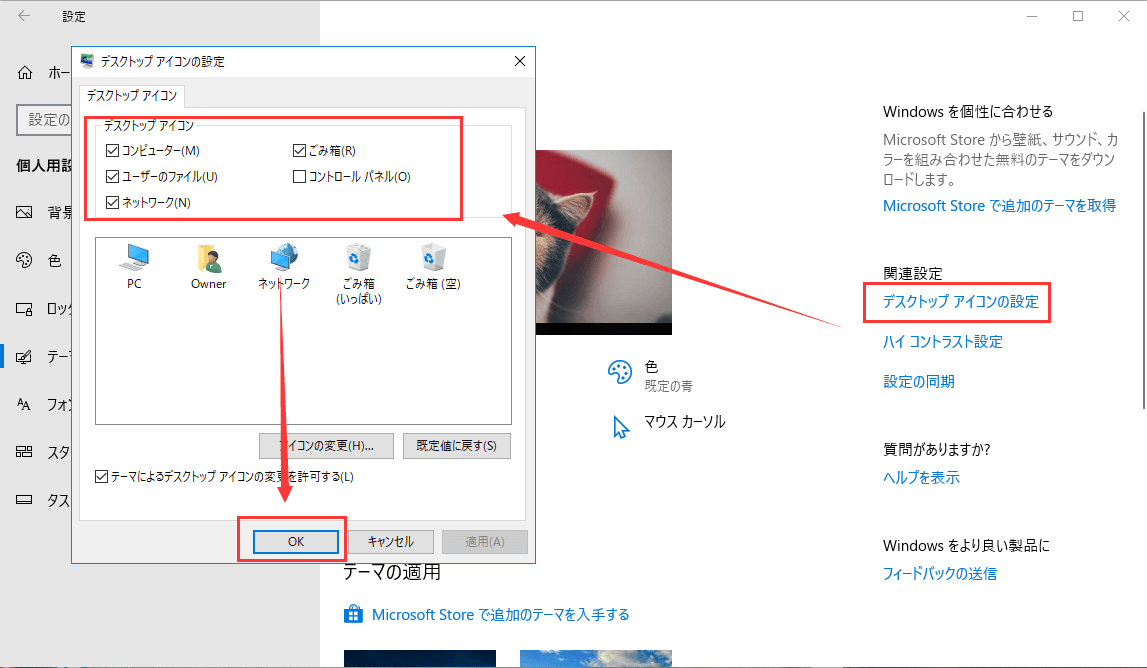
デスクトップアイコンの復元方法
ウィンドウズのデスクトップアイコンが消えてしまった場合、まずは設定画面からデスクトップアイコンの表示を有効にする必要があります。設定画面を開き、「パーソナライズ」→「テーマ」→「デスクトップアイコンの設定」を選択します。そこで、消えたアイコンのチェックボックスをオンにします。
原因別对処法
デスクトップアイコンが消えた原因は様々です。以下はその対処法です。
- ウィルスやマルウェアによる攻撃:ウイルススキャンを行い、マルウェアを削除します。
- システムのエラー:システムの復元を行い、システムを元に戻します。
- 設定のミス:設定の確認を行い、誤った設定を修正します。
予防策
デスクトップアイコンが消えないようにするためには、以下の予防策を取ることができます。
- 定期的にシステムのバックアップを行い、システムの安全を確保します。
- ウイルススキャンを定期的に行い、マルウェアを検出します。
- 設定の変更を行う際は、注意深く行うようにします。
デスクトップを表示できなくなったのですが?
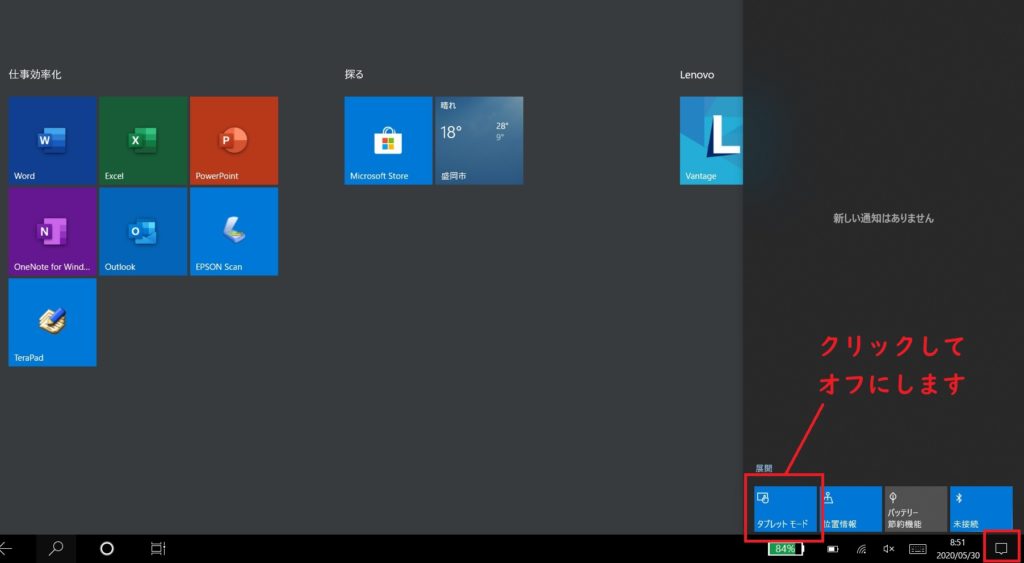
デスクトップを表示できなくなった場合、以下のトラブルシューティングを実施してみてください。
デスクトップの設定を確認する
デスクトップを表示できなくなった場合、まずはデスクトップの設定を確認してみてください。デスクトップの背景画像やアイコンの配置などを確認して、問題となっている設定項目を特定してみてください。
- デスクトップの背景画像を変更する
- アイコンの配置を初期状態に戻す
- デスクトップの表示設定を確認する
マルウェアのスキャンを実施する
デスクトップを表示できなくなった場合、マルウェアの感染によって問題が生じている可能性があります。マルウェアスキャンを実施して、コンピューターに感染しているマルウェアを検出し、駆除することができます。
- マルウェアスキャンツールをインストールする
- スキャンを実施し、マルウェアを検出する
- 検出したマルウェアを駆除する
システムの復元を試みる
デスクトップを表示できなくなった場合、システムの復元を試みることができます。システムの復元ポイントを使用して、前の状態に戻すことができます。
- システムの復元ポイントを作成する
- システムの復元を実施する
- 復元後の状態を確認する
デスクトップの表示を戻すにはどうすればいいですか?
デスクトップの初期状態に戻す
デスクトップの表示を戻すためには、まずデスクトップを初期状態に戻す必要があります。デスクトップのアイコンやタスクバーの配置を変更した場合、元に戻すことができます。デスクトップの初期状態に戻す方法はいくつかあります。
- Windowsキー + Dを押すことで、デスクトップを初期状態に戻すことができます。
- タスクバーの「設定」をクリックし、「個人用設定」をクリックし、「デスクトップ」を選択し、「デスクトップの初期状態に戻す」をクリックします。
- デスクトップの空白部分を右クリックし、「表示」をクリックし、「デスクトップの初期状態に戻す」をクリックします。
デスクトップのアイコンを復元する
デスクトップのアイコンが消えた場合、以下の方法で復元することができます。デスクトップのアイコンを復元する方法はいくつかあります。
- タスクバーの「設定」をクリックし、「個人用設定」をクリックし、「デスクトップ」を選択し、「アイコンを表示する」をクリックします。
- デスクトップの空白部分を右クリックし、「表示」をクリックし、「アイコンを表示する」をクリックします。
- Windowsキー + Eを押すことで、エクスプローラーを開き、「デスクトップ」を選択し、「アイコンを表示する」をクリックします。
デスクトップの背景画像を変更する
デスクトップの背景画像を変更した場合、以下の方法で元に戻すことができます。デスクトップの背景画像を変更する方法はいくつかあります。
- タスクバーの「設定」をクリックし、「個人用設定」をクリックし、「デスクトップ」を選択し、「背景画像」をクリックします。
- デスクトップの空白部分を右クリックし、「表示」をクリックし、「背景画像」をクリックします。
- Windowsキー + Iを押すことで、設定を開き、「個人用設定」をクリックし、「デスクトップ」を選択し、「背景画像」をクリックします。
Windowsのデスクトップフォルダが消えた。どうすればいいですか?
デスクトップフォルダの復元
デスクトップフォルダが消えた場合、まずは以前の状態に戻すことを試みましょう。システムの復元を使用して、デスクトップフォルダを復元することができます。具体的には、以下の手順を踏みましょう。
- スタートメニューを開き、「システムの復元」を検索します。
- 検索結果から「システムの復元」を選択し、開きます。
- システムの復元ウィザードで、デスクトップフォルダを復元するポイントを選択します。
デスクトップフォルダの作成
デスクトップフォルダが消えた場合、新しく作成することもできます。エクスプローラーで、新しいフォルダを作成し、デスクトップフォルダとして設定することができます。具体的には、以下の手順を踏みましょう。
- エクスプローラーを開き、「このPC」を選択します。
- 「このPC」画面で、「デスクトップ」を右クリックし、「新しいフォルダ」を選択します。
- 新しいフォルダ名を「デスクトップ」と入力し、Enterキーを押します。
デスクトップアイテムの復元
デスクトップフォルダが消えた場合、デスクトップアイテムも消えてしまう場合があります。ファイル履歴を使用して、デスクトップアイテムを復元することができます。具体的には、以下の手順を踏みましょう。
- スタートメニューを開き、「ファイル履歴」を検索します。
- 検索結果から「ファイル履歴」を選択し、開きます。
- ファイル履歴画面で、デスクトップアイテムを復元するポイントを選択します。
よくある質問
デスクトップが消えた場合、どうしたらいいのか?
デスクトップが消えてしまった場合、パニックになることもありますが、まずは冷静に対処しましょう。Windowsの設定やシステムの問題が原因であることが多いため、基本的なトラブルシューティングを試みることがまずは大切です。タスクバーを右クリックしてタスクマネージャーを起動し、(Ctrl + Shift + Escでも起動できます)、プロセスタブでexplorer.exeを探し、新しいタスクとして起動してみます。
デスクトップが表示されない理由は何ですか?
デスクトップが表示されない理由はいくつかあります。システムのエラーや、マルウェアによる攻撃、またドライバーやソフトウェアの不具合等、多くの要因が考えられます。Windowsのシステムの復元機能を使用して、前回の正常な状態に戻すこともできます。
デスクトップを復元するにはどのようにしたらいいのか?
デスクトップを復元するためには、まずはシステムの復元機能を使用して、前回の正常な状態に戻すことを試みます。Windowsの設定アプリケーションから更新とセキュリティを選択し、リカバリータブでシステムの復元を選択します。リカバリーポイントを選択し、システムの復元を実行します。
デスクトップが消えた場合、ファイルは失われるのですか?
デスクトップが消えてしまった場合、ファイルが失われると心配になる方も多いですが、基本的にファイル自体は残っているはずです。Windowsのエクスプローラーからマイドキュメントやピクチャーフォルダーにアクセスしてみます。ファイルが見つからない場合は、ファイルの復元ソフトウェアを使用することを検討してみます。


