
Windows ディスク 拡張: ディスク容量を増やす方法!

Windowsのディスク容量が不足しており、パソコンの性能が低下してしまうという問題を経験したことはありませんか。そんなとき、ディスク容量を増やす方法を知っていると、パソコンの性能を改善することができます。ディスク拡張という便利な機能があり、不要なファイルを削除する、ディスクを圧縮する、外部ハードディスクに移すなど、様々な方法があります。この記事では、Windowsのディスク容量を増やすための具体的な方法を紹介します。
Windowsディスク拡張:ディスク容量を増やす方法!
Windowsディスク拡張は、パソコンのディスク容量を増やすための技術です。この技術を活用することで、パソコンのストレージ容量を増やすことができます。ディスク容量を増やす方法はいくつかありますが、ここではWindowsディスク拡張について詳しく説明します。
・(Windowディスク拡張の利点)
Windowsディスク拡張には、数多くの利点があります。まず、パソコンのストレージ容量を増やすことができます。ディスク容量が不足している場合、新しいハードディスクを購入する必要がありますが、Windowsディスク拡張を使用することで、新しいハードディスクを購入する必要がなくなります。また、Windowsディスク拡張を使用することで、パソコンの性能も向上します。ディスク容量を増やすことで、パソコンの起動速度も向上します。
・(ディスク容量を増やす方法)
ディスク容量を増やす方法はいくつかあります。まず、ハードディスクの交換や追加を行う方法があります。次に、SSD(ソリッドステートドライブ)を使用する方法もあります。SSDは、ハードディスクよりも高速にデータを読み書きすることができます。また、クラウドストレージを使用する方法もあります。クラウドストレージは、インターネット経由でアクセスできるストレージです。
・(Windowsディスク拡張のツール)
Windowsディスク拡張を行うためのツールはいくつかあります。まず、 Disk Management ツールがあります。このツールを使用することで、ディスク容量を増やすことができます。また、third-partyのツールもあります。例えば、Acronis Disk Director や EaseUS Partition Master などのツールがあります。これらのツールを使用することで、ディスク容量を増やすことができます。
・(Windowsディスク拡張の注意点)
Windowsディスク拡張を行う際には、注意する点がいくつかあります。まず、データのバックアップを行う必要があります。ディスク容量を増やす際には、データが消失するおそれがあります。また、ハードディスクの交換や追加を行う際には、互換性の問題に注意する必要があります。
・(Windowsディスク拡張の将来)
Windowsディスク拡張の将来について考えてみます。Windowsディスク拡張は、将来的にはますます重要になる技術と言えます。データ量が増大している現代において、ディスク容量を増やす技術は不可欠です。将来的には、さらなる高速化や高性能化が期待されます。
| ツール名 | 機能 | 注意点 |
|---|---|---|
| Disk Management | ディスク容量を増やす | データのバックアップが必要 |
| Acronis Disk Director | ディスク容量を増やす | 互換性の問題に注意 |
| EaseUS Partition Master | ディスク容量を増やす | データのバックアップが必要 |
注意点: ディスク容量を増やす際には、データのバックアップを行う必要があります。また、ハードディスクの交換や追加を行う際には、互換性の問題に注意する必要があります。
ディスク容量を増やす方法はありますか?
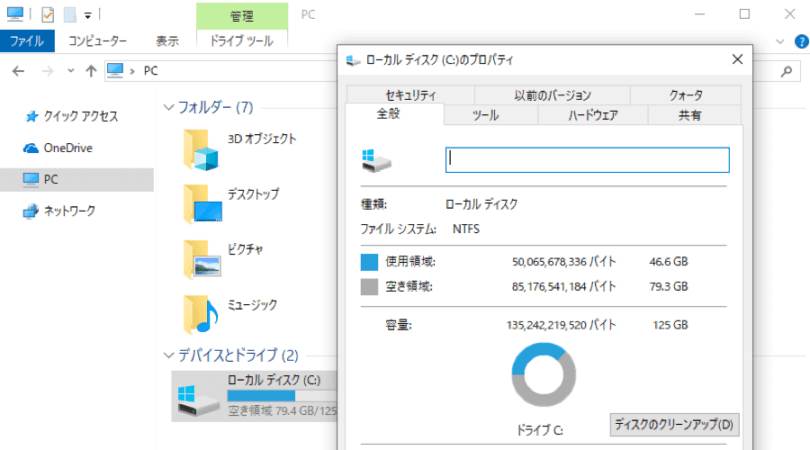
ディスクの整頓
パソコンのディスク容量を増やすための最も簡単な方法は、ディスクの整頓です。不要なファイルや重複ファイルを削除し、ディスクの空き容量を増やすことができます。以下は、ディスクの整頓の方法の例です。
- 不要なファイルを削除する
- 重複ファイルを削除する
- 資料置き場の整頓を行う
ディスクのitespaceの有効活用
ディスクの空き容量を増やすもう一つの方法は、ディスクの空き領域を有効活用することです。スラッシュやドキュメント폴더内の不要なファイルを削除し、コピーやムーブして、ディスクの空き容量を増やすことができます。以下は、ディスクのitespaceの有効活用の方法の例です。
- スラッシュ内の不要なファイルを削除する
- ドキュメント内の不要なファイルを削除する
- コピーやムーブを行う
外部ストレージの活用
パソコンのディスク容量を増やすための最後の方法は、外部ストレージを活用することです。外部ハードディスクやUSBメモリーを使用し、大容量のファイルを外部ストレージに移すことで、パソコンのディスク容量を増やすことができます。以下は、外部ストレージの活用の方法の例です。
- 外部ハードディスクを使用する
- USBメモリーを使用する
- 大容量のファイルを移す
Windows 10でディスクの空き容量を増やすにはどうすればいいですか?
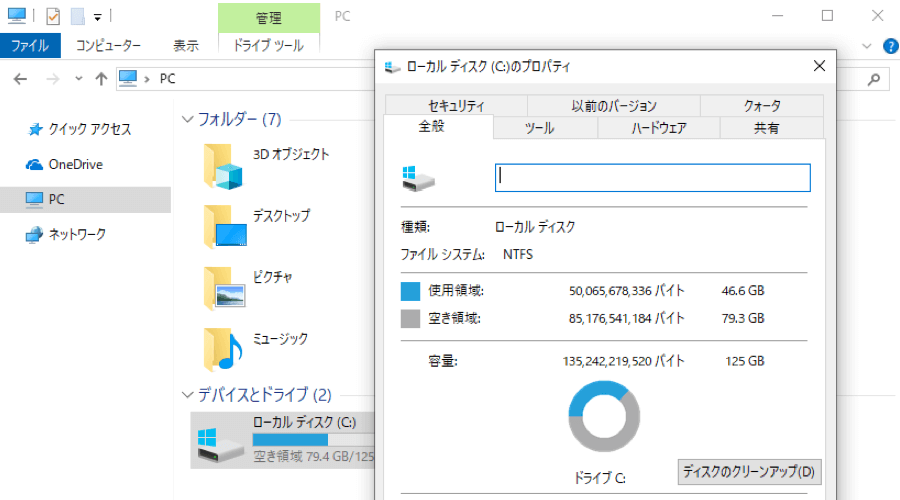
ディスククリーンアップツールの使用
Windows 10では、ディスククリーンアップツールという機能があります。このツールを使用することで、不要なファイルを削除し、ディスクの空き容量を増やすことができます。具体的には、以下の手順を踏みます。
- Windowsの検索ボックスに「ディスククリーンアップ」と入力し、該当する結果をクリックします。
- ディスククリーンアップツールが起動したら、削除するファイルの種類を選択します。
- 削除するファイルを選択したら、「OK」をクリックします。
不要なアプリケーションの削除
不要なアプリケーションを削除することで、ディスクの空き容量を増やすことができます。具体的には、以下の手順を踏みます。
- Windowsの「設定」アプリケーションを開き、「アプリケーション」という項目に移動します。
- 不要なアプリケーションを探し、「削除」をクリックします。
- アプリケーションの削除が完了したら、「OK」をクリックします。
ファイルの圧縮
ファイルの圧縮を行うことで、ディスクの空き容量を増やすことができます。具体的には、以下の手順を踏みます。
- 圧縮するファイルを選択します。
- 右クリックメニューで「プロパティ」を選択し、「詳細設定」というタブに移動します。
- 「圧縮」というチェックボックスにチェックを入れて、「OK」をクリックします。
Windowsでドライブの容量を増やすにはどうすればいいですか?
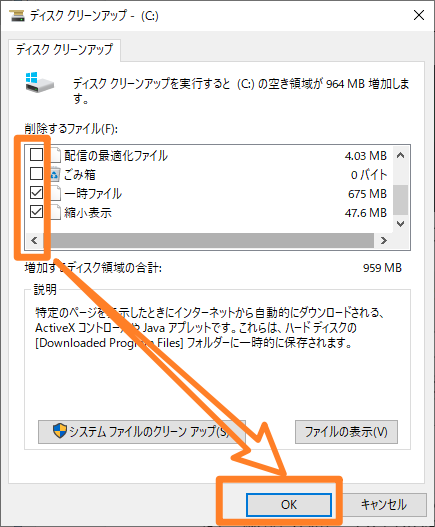
ドライブの容量を増やすためには、以下の手段が挙げられます。
ドライブの整理
ドライブの容量を増やすためには、まず不要なファイルやフォルダを削除することが重要です。ディスク クリーンアップ ツールを使用することで、不要なファイルを自動的に削除することができます。また、重複したファイルを削除することでドライブの容量を増やすこともできます。
- 不要なファイルやフォルダを削除する
- ディスク クリーンアップ ツールを使用する
- 重複したファイルを削除する
データの圧縮
ドライブの容量を増やすためには、データの圧縮も有効です。ZIP ファイルやRAR ファイルを使用することで、大容量のファイルを圧縮することができます。また、画像や音声ファイルを圧縮することで容量を減らすことができます。
- ZIP ファイルやRAR ファイルを使用する
- 画像や音声ファイルを圧縮する
- 大容量のファイルを圧縮する
外部ハードディスクの使用
ドライブの容量を増やすためには、外部ハードディスクを使用することも有効です。外部ハードディスクを使用することで、大容量のファイルを保存することができます。また、データをバックアップすることもできます。
- 外部ハードディスクを使用する
- 大容量のファイルを保存する
- データをバックアップする
ディスク容量が不足していますと表示されたらどうすればいいですか?
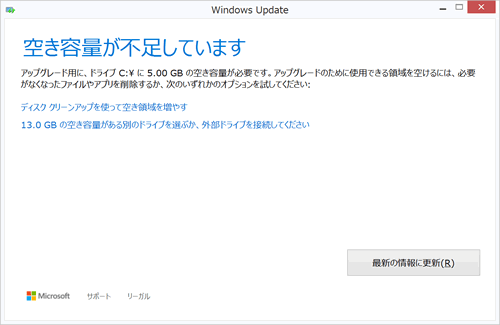
このエラーは、コンピューターのハードディスクの容量が不足していることを示しています。対処法として、以下のような方法があります。
不必要なファイルの削除
ハードディスクに保存されているファイルを確認し、不要なファイルを削除することで容量を空けることができます。
- コンピューターに保存されているファイルを確認する
- 不要なファイルを選択し、削除する
- ゴミ箱を空にする
ファイルの圧縮
ファイルを圧縮することで容量を削減することができます。
- 圧縮ソフトウェアをインストールする
- 圧縮するファイルを選択する
- 圧縮を実行する
外部ハードディスクの使用
外部ハードディスクを使用することで、容量の不足を解消することができます。
- 外部ハードディスクを購入する
- 外部ハードディスクを接続する
- ファイルを移行する
注意点: ハードディスクの容量を増やすためには、複製やバックアップを忘れないでください。
よくある質問
Q1: Windows ディスク 拡張 とは何ですか?
Windows ディスク 拡張 は、パソコンのハードディスク の容量を増やすことです。ディスク容量が不足している場合、パソコンの速度が遅くなったり、必要なファイルを保存できなくなってしまう問題を解消するために行います。ハードディスクの領域を拡張することで、パソコンの性能を向上させ、よりスムーズな操作を実現することができます。
Q2: ディスク容量を増やすために何が必要ですか?
ディスク容量を増やすためには、ディスク領域の拡張ツールやパーティションソフトウェアなどの特殊なソフトウェアが必要です。これらのソフトウェアを使用することで、ハードディスクの領域を安全に拡張することができます。また、ハードディスクの tipoやパソコンのスペックも考慮する必要があります。
Q3: ディスク領域を拡張する方法は何ですか?
ディスク領域を拡張する方法はいくつかあります。パーティションの統合や未使用領域の統合、新しいハードディスクの追加など、様々な方法があります。ディスク領域の拡張ツールを使用することで、簡単かつ安全にディスク領域を拡張することができます。
Q4: ディスク容量を増やすとパソコンの速度は向上しますか?
はい、ディスク容量を増やすことでパソコンの速度は向上します。ディスク容量が不足している場合、パソコンは非常に遅くなります。ハードディスクの領域を拡張することで、パソコンの速度を向上させることができます。ファイルの読み込み速度やプログラムの起動速度など、パソコンの性能全般が向上します。


