
Windows テザリング できない: テザリング接続できない時の対処法!

スマートフォンを持つ人々にとって、モバイルWi-Fiホットスポット機能は必須の機能の一つです。しかし、それが使えない場合、非常に不便です。Windowsテザリングができないという問題には、さまざまな理由が考えられます。設定ミスやソフトウェアのバグ、ハードウェアの問題など、原因は多岐にわたります。在る場合は、インターネットにアクセスできず、仕事や学業、コミュニケーションなど、日常生活に支障を来します。そんな時、どうすれば良いのか。この記事では、Windowsテザリングができない時の対処法を紹介します。
Windows テザリング できない:テザリング接続できない時の対処法!
Windows テザリング 機能は、スマートフォンやタブレットのインターネット接続をパソコンに共有することができます。しかし、Windows テザリング 機能が正しく動作しない場合、トラブルシューティングが必要になります。この記事では、Windows テザリング できない場合の対処法について紹介します。
原因①:モバイルデータ通信の設定の問題
モバイルデータ通信の設定が正しくない場合、Windows テザリング 機能が動作しない可能性があります。まず、スマートフォンやタブレットの設定アプリでモバイルデータ通信をオンにし、データ通信の速度を確認してください。また、パソコン側에서도モバイルデータ通信の設定を確認し、問題ないかどうかをチェックしてください。
原因②:ドライバーのインストールの問題
ドライバーのインストールが不完全な場合、Windows テザリング 機能が動作しない可能性があります。まず、ドライバーを最新版にアップデートし、インストールを実行してください。さらに、ドライバーの設定を確認し、問題ないかどうかをチェックしてください。
原因③:ファイアウォールの設定の問題
ファイアウォールの設定が正しくない場合、Windows テザリング 機能が動作しない可能性があります。まず、ファイアウォールの設定を確認し、テザリング接続を許可する設定になっているかどうかをチェックしてください。
原因④:ウィルス対策ソフトウェアの干渉
ウィルス対策ソフトウェアがテザリング接続をブロックしている場合、Windows テザリング 機能が動作しない可能性があります。まず、ウィルス対策ソフトウェアを一時停止し、テザリング接続を試みてください。
対処法まとめ
| 原因 | 対処法 |
|---|---|
| モバイルデータ通信の設定の問題 | モバイルデータ通信の設定を確認 |
| ドライバーのインストールの問題 | ドライバーを最新版にアップデート |
| ファイアウォールの設定の問題 | ファイアウォールの設定を確認 |
| ウィルス対策ソフトウェアの干渉 | ウィルス対策ソフトウェアを一時停止 |
以上、Windows テザリング できない場合の対処法について紹介しました。これらの対処法を試みて、Windows テザリング 機能を正常に動作させることができます。
パソコンでテザリングができない原因と対処法は?
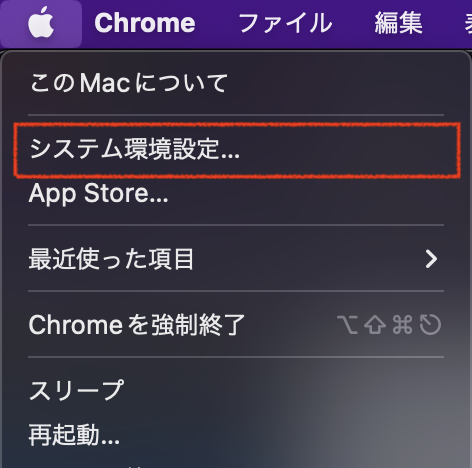
パソコンでのテザリングができない場合、以下のような原因が考えられます。
設定の誤り
設定の誤りは、最も基本的な原因です。Wi-Fiの設定やモバイルホットスポットの設定を確認してみてください。Wi-Fiの設定画面で、テザリングの設定が有効になっていることを確認してください。また、モバイルホットスポットの設定では、パソコンとの接続設定を確認してください。
- Wi-Fiの設定画面でテザリングの設定を確認
- モバイルホットスポットの設定画面でパソコンとの接続設定を確認
- 設定の誤りを修正
ハードウェアの問題
ハードウェアの問題も考えられます。ワイヤレスLANアダプターやモバイルホットスポットデバイスの故障や、ドライバーの古さなどが原因となっています。
- ワイヤレスLANアダプターの故障を確認
- モバイルホットスポットデバイスの故障を確認
- ドライバーを最新版に更新
ソフトウェアの問題
ソフトウェアの問題も考えられます。ウィルス対策ソフトウェアやファイアウォールがテザリングをブロックしている場合があるため、設定を確認してください。
- ウィルス対策ソフトウェアの設定を確認
- ファイアウォールの設定を確認
- ソフトウェアの設定を修正
PCがインターネットに接続できない時の対処法は?
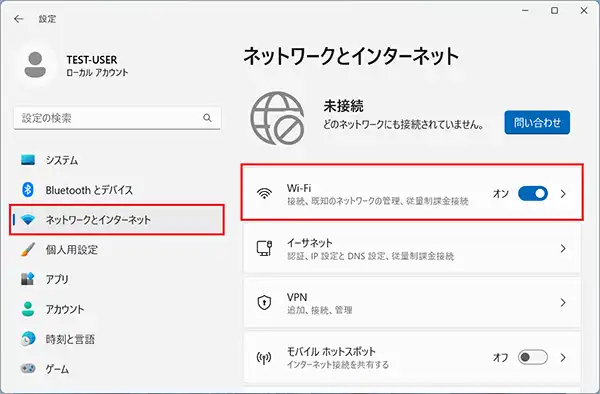
ネットワークの設定を確認
ネットワークの設定が正しいかどうかを確認する必要があります。IPアドレスやサブネットマスク、ゲートウェイの設定が正しいかどうかを確認し、問題がある場合は修正します。また、Wi-Fiの設定も確認し、SSIDやパスワードが正しいかどうかを確認します。
- ネットワークの設定を確認するためには、ウィンドウズの「ネットワークと共有センター」やマックの「ネットワークプリファレンス」で設定を確認できます。
- IPアドレスやサブネットマスク、ゲートウェイの設定が正しいかどうかを確認し、問題がある場合は修正します。
- Wi-Fiの設定も確認し、SSIDやパスワードが正しいかどうかを確認します。
ネットワークケーブルやWi-Fiの問題を確認
ネットワークケーブルやWi-Fiの問題を確認する必要があります。LANケーブルが正しく接続されているかどうかを確認し、問題がある場合は修正します。また、Wi-Fiルーターの電源が入っているかどうかを確認し、問題がある場合は修正します。
- LANケーブルが正しく接続されているかどうかを確認します。
- Wi-Fiルーターの電源が入っているかどうかを確認します。
- Wi-Fiルーターに問題がある場合は、再起動や設定の変更を行います。
PCの設定を確認
PCの設定を確認する必要があります。ファイアウォールの設定やアンチウイルスソフトウェアの設定が、インターネット接続を阻害していないかどうかを確認します。また、ドライバーの更新やシステムの更新を行う必要があります。
- ファイアウォールの設定やアンチウイルスソフトウェアの設定が、インターネット接続を阻害していないかどうかを確認します。
- ドライバーの更新やシステムの更新を行う必要があります。
- PCの設定を確認するためには、ウィンドウズの「デバイスマネージャー」やマックの「システム情報」で設定を確認できます。
テザリングで接続しようとすると「インターネットなし」と表示されるが対処法?
テザリングで接続しようとすると「インターネットなし」と表示される場合、以下のような対処法があります。
設定の確認
まず、テザリングの設定を確認する必要があります。APNの設定やプロファイルの設定が誤っている可能性があります。設定を確認し、正しい設定にしてみてください。また、Wi-Fiの設定も確認する必要があります。Wi-Fiが有効になっているか確認し、有効になっていない場合は有効に設定してみてください。
端末の設定変更
テザリングの設定を変更することで問題を解決できる場合があります。APNの設定を変更したり、プロファイルの設定を変更したりしてみてください。また、Wi-Fiの設定も変更することで問題を解決できる場合があります。以下はテザリングの設定変更の例です。
- APNの設定を変更する
- プロファイルの設定を変更する
- Wi-Fiの設定を変更する
キャリアーのサポートに問い合わせる
以上の方法で問題が解決しない場合は、キャリアーのサポートに問い合わせる必要があります。キャリアーのサポートチームは、問題を解決するために必要な設定変更や他の対処法を提案してくれるはずです。以下はキャリアーのサポートに問い合わせるための例です。
- キャリアーのサポートチームに問い合わせる
- 問題の内容を明確にする
- 設定変更の指示に従う
Windows10でテザリングするにはどうすればいいですか?
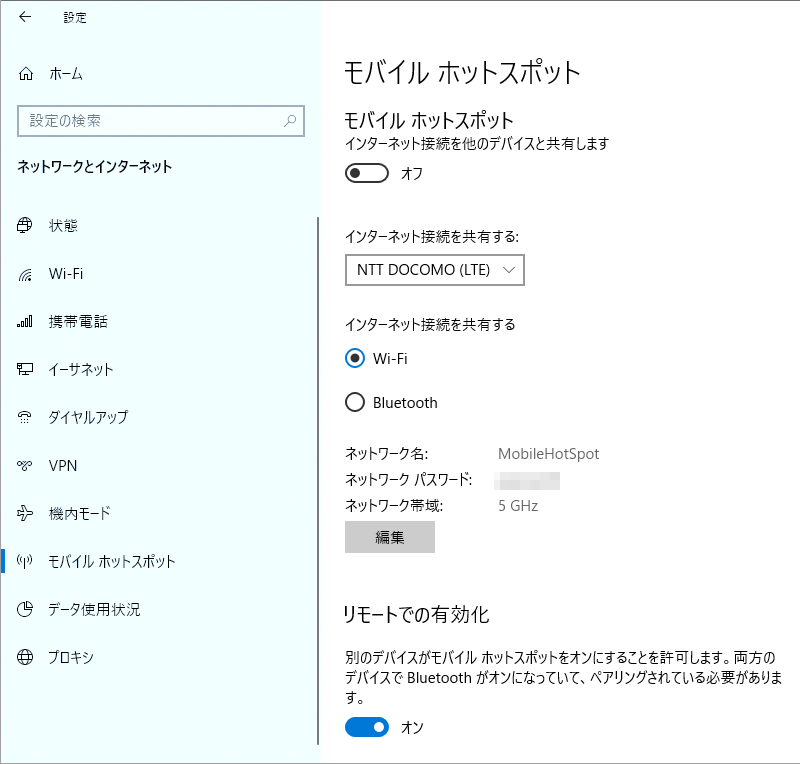
モバイルホットスポットの設定
Windows10でテザリングするためには、モバイルホットスポットの設定が必要です。設定アプリを開き、ネットワークとインターネットを選択します。次に、モバイルホットスポットをオンにし、Wi-Fiの名前とパスワードを設定します。
- 設定アプリを開く
- ネットワークとインターネットを選択
- モバイルホットスポットをオンにする
- Wi-Fiの名前とパスワードを設定
Wi-Fiの設定
テザリングするためのWi-Fiの設定は、ネットワークのプロパティで行います。Wi-Fiのプロパティを開き、詳細設定でIPアドレス、サブネットマスク、デフォルトゲートウェイを設定します。
- ネットワークのプロパティを開く
- Wi-Fiのプロパティを開く
- 詳細設定でIPアドレス、サブネットマスク、デフォルトゲートウェイを設定
テザリングの使用
テザリングの設定が完了したら、他のデバイスでWi-Fiに接続することができます。Wi-Fiの名前とパスワードを入力し、接続するデバイスのWi-Fi設定でテザリングを有効にします。
- Wi-Fiの名前とパスワードを入力
- 接続するデバイスのWi-Fi設定でテザリングを有効にする
- インターネットに接続
よくある質問
WINDOWSのテザリングができない原因は何ですか?
ウィルスやマルウェアの感染や、ドライバーの古いバージョン、ネットワークの設定の誤りなどの問題が原因で、テザリングができない場合があります。また、携帯キャリアーの設定やAPNの設定も確認する必要があります。ウィンドウズの設定や携帯キャリアーの設定を確認し、問題を特定して対処する必要があります。
テザリング設定の確認方法は何ですか?
テザリング設定の確認方法は、モバイルホットスポットの設定画面で確認することができます.’設定‘>’ネットワークとインターネット‘>’モバイルホットスポット‘と進み、テザリングの有効化かAPNの設定を確認します。また、携帯キャリアーの設定やネットワークの設定も確認する必要があります。
テザリングができないときの対処法は何ですか?
テザリングができないときの対処法として、ウィンドウズの再起動を行うことがあります。また、ドライバーの更新やウィルススキャンを行うことで、問題を解消することがあります。携帯キャリアーのサポートやネットワークのサポートに問い合わせることも有効的です。
テザリングの速度が遅いときの対処法は何ですか?
テザリングの速度が遅いときの対処法として、キャリアーのネットワークの状況を確認することがあります。また、Wi-Fiのチャンネルの変更やネットワークの設定の最適化を行うことで、速度を改善することがあります。ウィンドウズの設定や携帯キャリアーの設定も確認する必要があります。


