
Windows テザリング iPhone: iPhoneでテザリング!

WindowsのパソコンとiPhoneをタッグチームで使いたいと思ったことはありませんか?そのために必要なのがテザリング機能です。iPhoneのインターネット回線をWindowsのパソコンにシェアすることで、どこでもインターネットが使えるようになります。この機能を使えば、フィールドワークや外出先での作業効率が大幅に向上します。この記事では、WindowsテザリングiPhoneの設定方法や注意点を紹介します。
Windows テザリング iPhone:iPhoneでテザリングの便利さを実感
Windows テザリング iPhone を使用することで、iPhone のインターネット接続を Windows PC で共有することができます。この機能を使用することで、iPhone のデータ通信料金を削減したり、公共の Wi-Fi ネットワークに接続する必要がないなどのメリットがあります。
Windows テザリング iPhone の設定方法
Windows テザリング iPhone を設定するためには、以下の手順を踏みます。 1. iPhone で Personal Hotspot を有効にする 2. Windows PC で Wi-Fi ネットワークに接続する 3. iPhone の Personal Hotspot 名を選択する 4. パスワードを入力して接続する
| 設定項目 | 説明 |
|---|---|
| Personal Hotspot | iPhone のインターネット接続を共有する機能 |
| Wi-Fi ネットワーク | Windows PC で接続するネットワーク |
| パスワード | Personal Hotspot に接続するためのパスワード |
Windows テザリング iPhone のメリット
Windows テザリング iPhone を使用することで、以下のようなメリットがあります。 データ通信料金の削減:iPhone のデータ通信料金を削減することができます 移動体通信の自由度:公共の Wi-Fi ネットワークに接続する必要がなくなるため、移動体通信の自由度が高まります セキュリティーの向上:Personal Hotspot を使用することで、セキュリティーの向上します
Windows テザリング iPhone の対象機器
Windows テザリング iPhone を使用するためには、以下の機器が必要です。 iPhone:iOS 4.2.5 以降が必要 Windows PC:Windows 7 以降が必要
Windows テザリング iPhone の注意事項
Windows テザリング iPhone を使用する際には、以下のような注意事項があります。 バッテリーの消耗:Personal Hotspot を使用することで、iPhone のバッテリーが消耗するため、注意しておく必要があります 通信速度:Personal Hotspot を使用することで、通信速度が遅くなる場合があるため、注意しておく必要があります
Windows テザリング iPhone の Regions
Windows テザリング iPhone を使用することができる Regions は、以下の通りです。 日本:ソフトバンクモバイル、au by KDDI、NTT ドコモで対応 アメリカ:Verizon Wireless、AT&T Mobility で対応 ヨーロッパ:各国由来的通信事業者で対応
iPhoneとウィンドウズでテザリングするにはどうすればいいですか?
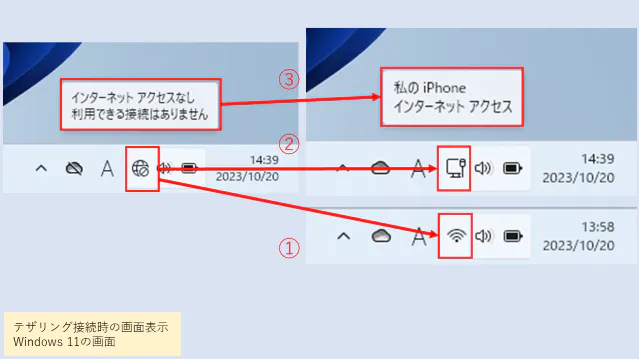
前提条件
iPhoneとウィンドウズ両方でテザリングするためには、Wi-FiやBluetoothの設定が必要です。また、iPhoneのパーソナルホットスポット機能を有効にする必要があります。
ステップ1:iPhoneのパーソナルホットスポットを有効にする
以下の手順でiPhoneのパーソナルホットスポットを有効にします。
- iPhoneの設定アプリを開きます。
- モバイルネットワークをタップします。
- パーソナルホットスポットをタップし、オンに切り替えます。
ステップ2:ウィンドウズのWi-Fi設定
以下の手順でウィンドウズのWi-Fi設定を行います。
- ウィンドウズのスタートメニューを開きます。
- 設定をタップします。
- ネットワークとインターネットをタップします。
- Wi-Fiのオンをタップします。
- iPhoneのパーソナルホットスポットの名前を選択します。
ステップ3:ウィンドウズでインターネット接続
以下の手順でウィンドウズでインターネット接続を行います。
- ウィンドウズのスタートメニューを開きます。
- 設定をタップします。
- ネットワークとインターネットをタップします。
- Wi-Fiの接続をタップします。
- iPhoneのパーソナルホットスポットに接続するwaiting-Fiネットワークを選択します。
iPhoneとwindowsのペアリング方法は?
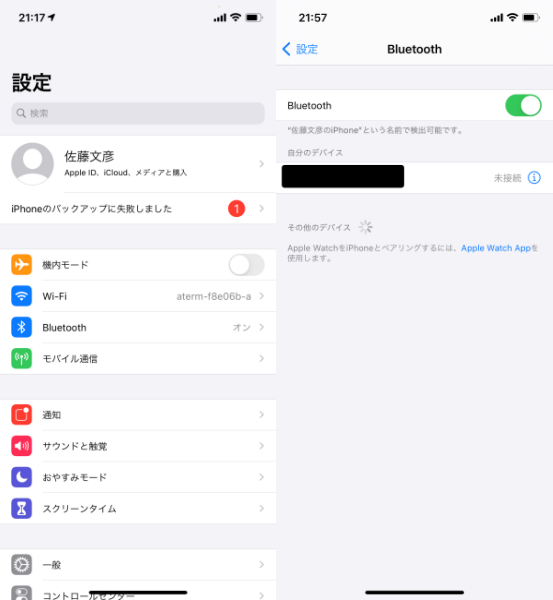
iPhoneとWindowsのペアリング方法は、以下の通りです。
iPhoneとWindowsのBluetoothペアリング
Windows PCとiPhoneをBluetoothでペアリングするためには、以下の手順を踏みます。
- Windows PCのBluetoothをオンにしておきます。
- iPhoneの設定アプリで、[Bluetooth]をオンにします。
- Windows PCに表示されるBluetoothデバイスの一覧から、iPhoneの名前を選択します。
- iPhoneに表示されるパスコードを、Windows PCに入力します。
iPhoneとWindowsのWi-Fiペアリング
Windows PCとiPhoneをWi-Fiでペアリングするためには、以下の手順を踏みます。
- Windows PCとiPhoneを同じWi-Fiネットワークに接続します。
- iPhoneの設定アプリで、[Wi-Fi]をオンにします。
- Windows PCで、iPhoneのIPアドレスを確認します。
- Windows PCで、iPhoneと通信するためのアプリケーションをインストールします。
iPhoneとWindowsのUSBペアリング
Windows PCとiPhoneをUSBケーブルでペアリングするためには、以下の手順を踏みます。
- iPhoneとWindows PCをUSBケーブルで接続します。
- Windows PCで、iTunesをインストールしておきます。
- iPhoneがWindows PCに認識されたら、iTunesでiPhoneを選択します。
- Windows PCで、iPhoneと通信するためのアプリケーションをインストールします。
パソコンとiPhoneでWi-Fiを共有するにはどうすればいいですか?
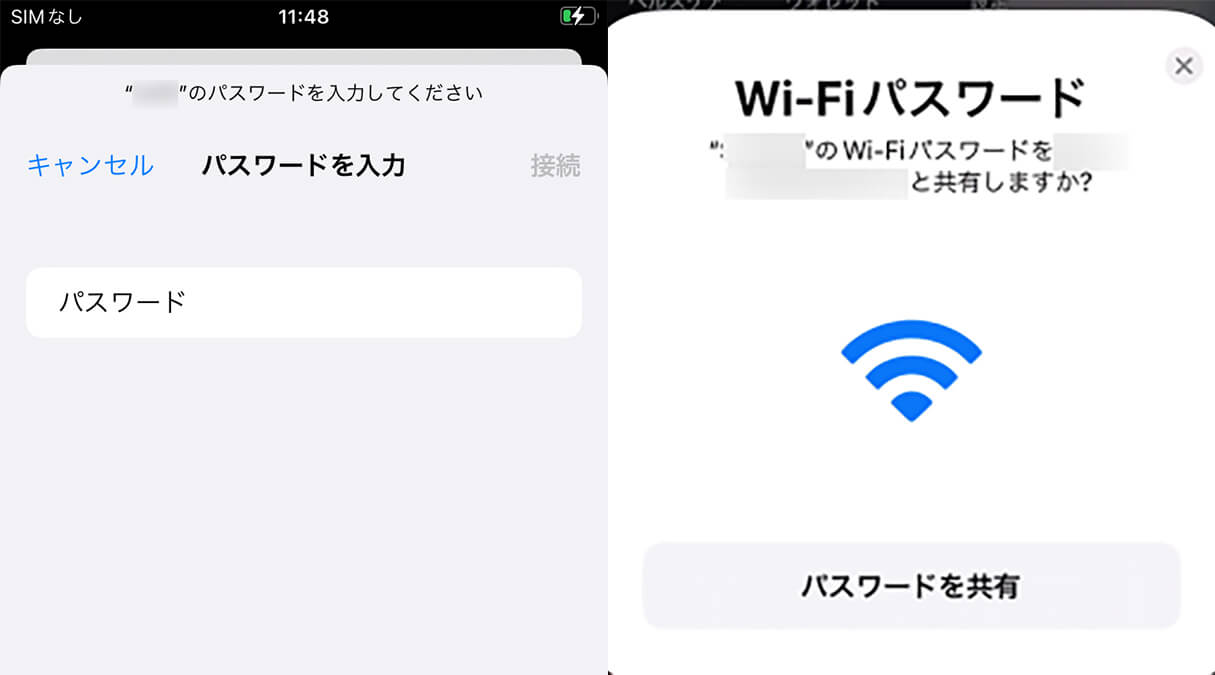
パソコンのWi-FiをiPhoneに共有する方法
パソコンのWi-FiをiPhoneに共有するには、パソコンのWi-Fiホットスポット機能を使用する必要があります。Windowsの場合は、モバイルホットスポットの設定を行い、iOSデバイスに接続可能なWi-Fiネットワークを作成します。一方、Macの場合は、sharingを設定し、インターネット共有を選択してWi-Fiネットワークを作成します。
- パソコンでWi-Fiホットスポット機能を有効化する
- パソコンのWi-Fiネットワーク名とパスワードを設定する
- iOSデバイスでWi-Fiネットワークに接続する
iPhoneのWi-Fiをパソコンに共有する方法
iPhoneのWi-Fiをパソコンに共有するには、Personal Hotspot機能を使用する必要があります。iOSデバイスでPersonal Hotspotを有効化し、パソコンでWi-Fiネットワークに接続することで、インターネット接続を共有できます。
- iOSデバイスでPersonal Hotspotを有効化する
- パソコンでWi-Fiネットワークに接続する
- パソコンでインターネット接続を確認する
Wi-Fiの共有に関する注意点
パソコンとiPhoneでWi-Fiを共有する際には、セキュリティーを考慮する必要があります。パスワードの設定や、ファイアウォールの設定を行うことで、不正アクセスを防ぐことができます。また、Wi-Fiの共有範囲を限定することで、個人情報の漏洩を防ぐことができます。
- パスワードの設定を行う
- ファイアウォールの設定を行う
- Wi-Fiの共有範囲を限定する
iPhoneでBluetoothでテザリングするには?
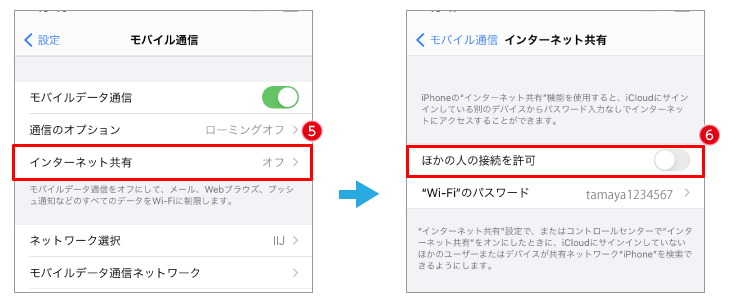
iPhoneでBluetoothでテザリングするには、まず設定アプリを開き、[ cellulare ] > [ パーソナルホットスポット ] > [ Bluetoothテザリング ]の順に進み、Bluetoothテザリングをオンにする必要があります。次に、パソコン側でBluetoothをオンにして、iPhoneを検出する必要があります。最後に、パソコン側でiPhoneを選択し、接続することでテザリングが完了します。
Bluetoothテザリングのメリット
Bluetoothテザリングには、以下のようなメリットがあります。
- ワイレス接続:Bluetoothテザリングでは、ワイレス接続でのテザリングが可能になります。
- 簡単な設定:設定が簡単で、すぐにテザリングを開始することができます。
- 広い範囲でのテザリング:Bluetoothテザリングでは、より広い範囲でのテザリングが可能になります。
Bluetoothテザリングの注意点
Bluetoothテザリングには、以下のような注意点があります。
- バッテリーの消費:Bluetoothテザリングでは、iPhoneのバッテリーの消費が増加します。
- 通信速度:Bluetoothテザリングでは、通信速度が遅くなります。
- 異なるデバイスでのコンフィグ:異なるデバイスでは、Bluetoothテザリングの設定方法が異なる場合があります。
BluetoothテザリングとWi-Fiテザリングの違い
BluetoothテザリングとWi-Fiテザリングには、以下のような違いがあります。
- 接続方法:Bluetoothテザリングは、Bluetoothを使用して接続します。一方、Wi-Fiテザリングは、Wi-Fiを使用して接続します。
- 通信速度:Wi-Fiテザリングの方が通信速度が速くなります。
- 範囲:Wi-Fiテザリングの方が範囲が広くなります。
よくある質問
Windows PCでiPhoneのテザリングを設定する方法は何ですか?
iPhoneのテザリング機能を使用して、Windows PCにインターネット接続を可能にする方法はいくつかあります。USBケーブルを使用してiPhoneとWindows PCを接続する方法や、Wi-Fiを使用して無線で接続する方法があります。また、Bluetoothを使用して接続する方法もあります。設定方法は、iPhoneの設定アプリケーションから「個人用ホットスポット」を探し、「Windows PCに接続」を選択することで設定できます。
iPhoneのテザリング機能を使用するための要件は何ですか?
iPhoneのテザリング機能を使用するためには、iOS 4.3以降を搭載したiPhoneが必要です。また、キャリアーのサポートも必要であり、テザリング機能を使用するためにはキャリアーの設定が必要です。また、データ契約も必要であり、テザリング機能を使用するためにはデータ通信料金がかかります。
iPhoneのテザリング機能を使用することでどのようなメリットがあるのですか?
iPhoneのテザリング機能を使用することで、どこでもインターネット接続が可能になります。また、高速のインターネット速度を実現できます。特に、公共のWi-Fiが使用できない場所でインターネット接続が必要な場合には、テザリング機能を使用することで問題を解消できます。
iPhoneのテザリング機能を使用するための注意点は何ですか?
iPhoneのテザリング機能を使用する際には、データ通信料金を考慮する必要があります。テザリング機能を使用することで大量のデータ通信量が発生する可能性があるため、料金を超過することを避ける必要があります。また、セキュリティーも考慮する必要があり、テザリング機能を使用する際にはパスワードを設定することを推奨します。


