
Windows PhoneをAndroid化する方法は?

Windows Phoneユーザーの方々、Androidに惹かれる理由はいくつもあります。アプリの豊富さやカスタマイズ性の高さなど、Androidの魅力的なポイントは多いですが、Windows Phoneユーザーがその魅力を味わいたいと思っているのは当然のことです。そんな中、Windows PhoneをAndroid化することができる方法とは何か?既に.Android化したWindows Phoneユーザーもいますが、それらの方法を総合的に紹介し、Windows Phoneユーザーの方々がAndroidの世界に足を踏み入れるための道筋を整えていきましょう。
Windows PhoneをAndroid化する方法は?
Windows PhoneをAndroid化するためには、複数の方法があります。まず、Windows PhoneのアプリケーションをAndroidに対応させる方法があります。これにより、Windows Phoneで使用していたアプリケーションをAndroidでも使用できるようになります。また、Windows PhoneのOSをAndroidに置き換える方法もあります。これにより、Windows Phoneを完全にAndroid化することができます。
アプリケーションの移行
アプリケーションの移行では、Windows Phoneで使用していたアプリケーションをAndroidに対応させる必要があります。これには、開発者がアプリケーションをAndroidに対応させる必要があります。また、Androidの仕様に応じて、アプリケーションのデザインや機能を変更する必要もあります。
| 移行方法 | 説明 |
|---|---|
| リライト | アプリケーションを完全に書き換える方法です。 |
| ラップ | Windows Phoneのアプリケーションをラップする方法です。 |
| スプラットフォーム | 複数のプラットフォームに対応したアプリケーションを開発する方法です。 |
OSの置き換え
OSの置き換えでは、Windows PhoneのOSをAndroidに置き換える必要があります。これには、 болдの ROM をインストールする必要がありますまた、ハードウェアの互換性も考慮する必要があります。
ハードウェアの互換性
ハードウェアの互換性では、Windows PhoneのハードウェアがAndroidに対応しているかどうかを確認する必要があります。これには、プロセッサー、メモリー、ストレージなどを確認する必要があります。
ROMのインストール
ROMのインストールでは、AndroidのROMをWindows Phoneにインストールする必要があります。これには、 болдのROMを選択し、インストールする必要があります。また、インストールの際には、ハードウェアの互換性も考慮する必要があります。
注意点
注意点では、Windows PhoneをAndroid化する際の注意点を確認する必要があります。これには、ハードウェアの互換性やソフトウェアの互換性などを確認する必要があります。また、-tankのリスクも考慮する必要があります。
Windows Phoneはまだ使えますか?
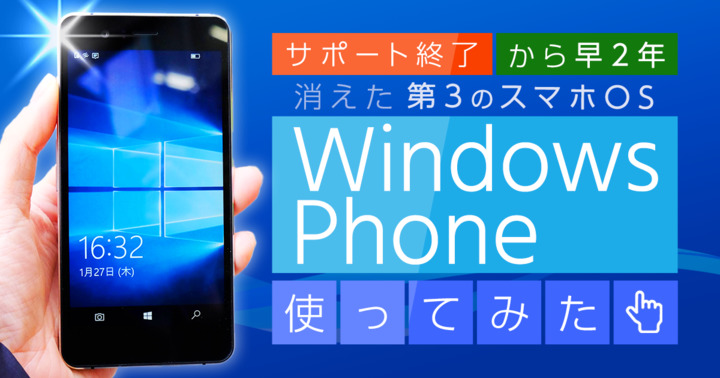
Windows Phoneは2010年にリリースされたスマートフォンOSで、マイソフトが開発しました。ただし、2019年にサポートを終了し、新しいバージョンの開発も中止しました。
Windows Phoneの歴史
Windows Phoneは、Windows Mobileの後継としてリリースされ、Windows 7、8、8.1などのバージョンアップを行いました。2015年にWindows 10 Mobileがリリースされ、新しいディ자인や機能が追加されました。しかし、2019年にマイソフトがサポートを終了し、新しいバージョンの開発を中止しました。
Windows Phoneの特徴
- タイルインターフェース:Windows Phoneの最大の特徴は、タイルインターフェースです。タイルを使用してアプリケーションを配置し、情報を表示しています。
- Office Mobile:Windows Phoneでは、Office Mobileが標準添付されています。これにより、ドキュメントやスプレッドシートを編集することができます。
- Xbox Live:Windows Phoneでは、Xbox Liveとの連携ができます。これにより、ゲームのスコアやアチーブメントを共有することができます。
Windows Phoneの現在
現在、Windows Phoneはサポートが終了していますが、まだبعくつぶん使用することができます。ただし、新しいセキュリティー脆弱性や不具合の修正は行われません。また、アプリケーションの開発も中止されています。
Windows 10 MobileのアプリはPCと互換性がありますか?
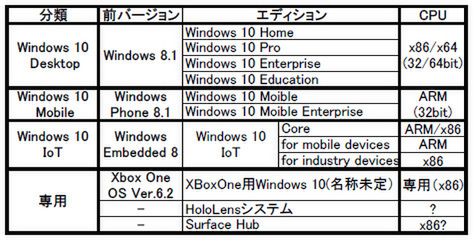
Windows 10 Mobileは、Windows 10をベースにしたモバイルオペレーティングシステムです。PC用のWindows 10と同様のアプリケーションプラットフォームを採用しているため、PC用のアプリケーションと互換性があると考えられます。ただし、実際には、両方のプラットフォームでの動作に対応したアプリケーションのみが互換性を持つことになります。
Universal Windows Platform(UWP)アプリ
Universal Windows Platform(UWP)アプリケーションは、Windows 10およびWindows 10 Mobile両方で動作するアプリケーションです。これらのアプリケーションは、共通のAPIを使用して開発され、両方のプラットフォームで動作するように設計されています。
- UWPアプリケーションは、Windows 10およびWindows 10 Mobile両方でインストール可能
- UWPアプリケーションは、共通のコードベースを使用して開発可能
- UWPアプリケーションは、両方のプラットフォームで同一の機能を持つ
PC用アプリの移植
PC用アプリケーションをWindows 10 Mobileに移植するには、開発者が特別な処理を行う必要があります。PC用アプリケーションを移植するには、Windows 10 Mobileの画面サイズやタッチ操作に対応するための修正が必要です。
- PC用アプリケーションを移植するには、画面サイズの調整が必要
- PC用アプリケーションを移植するには、タッチ操作の対応が必要
- PC用アプリケーションを移植するには、Windows 10 MobileのAPIの使用が必要
互換性の問題
Windows 10 MobileのアプリケーションとPC用アプリケーションの互換性には、問題があります。PC用アプリケーションをWindows 10 Mobileに移植するには、開発者が特別な処理を行う必要があります。また、UWPアプリケーションでも、互換性の問題が発生する可能性があります。
- PC用アプリケーションを移植するには、互換性の問題が発生する
- UWPアプリケーションでも、互換性の問題が発生する可能性がある
- 互換性の問題を解消するには、開発者の対応が必要
WindowsとAndroidを連携すると何ができるの?
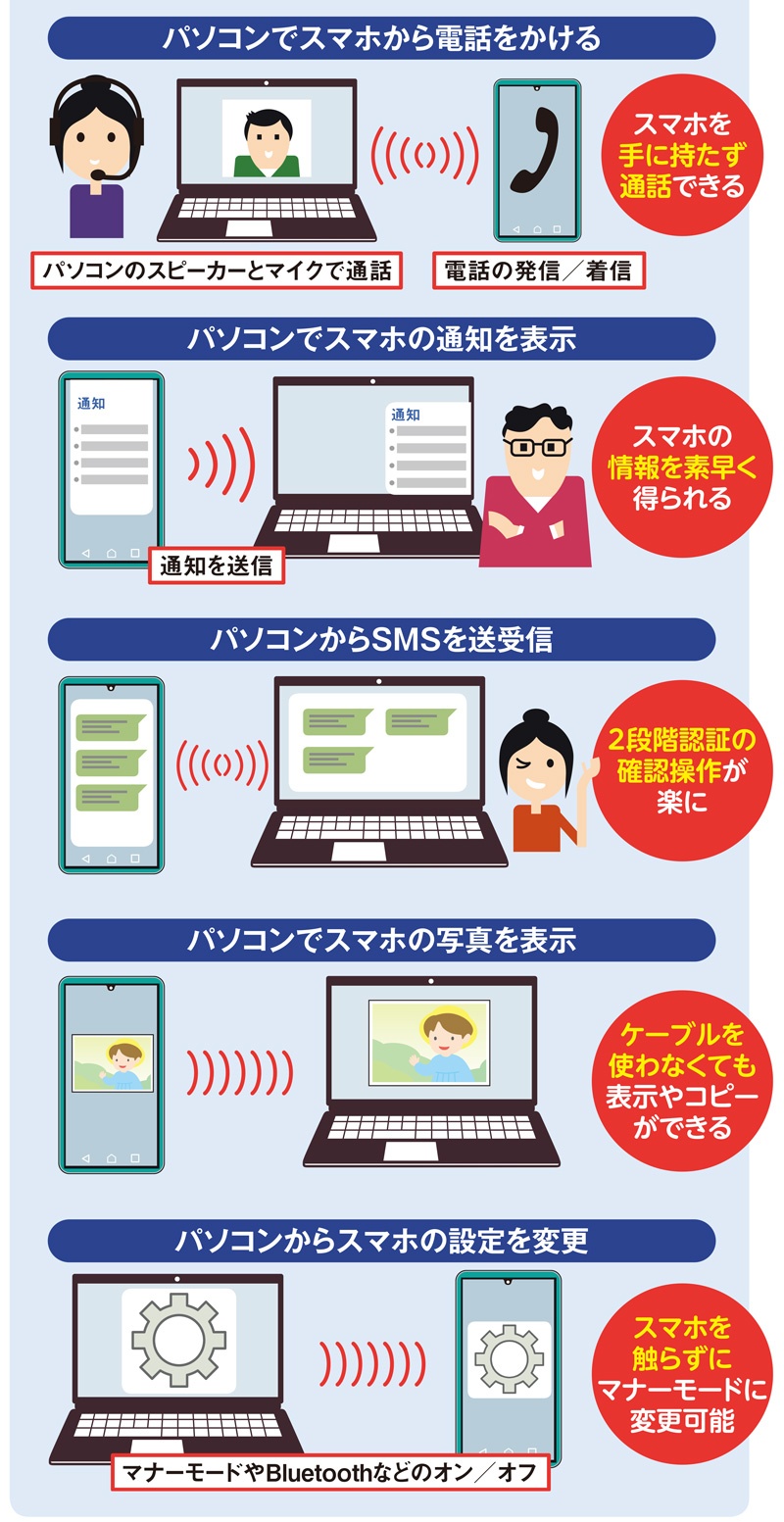
WindowsとAndroidを連携することで、様々な便利な機能を利用できるようになります。
スマートフォンとの連携
WindowsとAndroidを連携することで、スマートフォンとの連携機能を利用できるようになります。Your Phoneアプリを使用することで、WindowsのデスクトップからAndroidのスマートフォンの通知や写真、メッセージなどを閲覧できるようになります。また、Microsoft Launcherを使用することで、スマートフォンのホーム画面をカスタマイズし、Windowsとの統合を更に高めることができます。
- スマートフォンの通知をWindowsで確認できる
- スマートフォンの写真をWindowsで閲覧できる
- スマートフォンのメッセージをWindowsで閲覧できる
ファイルの共有
WindowsとAndroidを連携することで、ファイルの共有機能を利用できるようになります。OneDriveやGoogle Driveなどのクラウドストレージを使用することで、WindowsとAndroidの両方でファイルにアクセスできるようになります。また、File Explorerを使用することで、Androidのスマートフォンに保存されたファイルをWindowsで閲覧できるようになります。
- クラウドストレージを使用してファイルを共有できる
- File Explorerを使用してスマートフォンのファイルを閲覧できる
- WindowsとAndroidの両方でファイルにアクセスできる
ゲームやエンタテインメント
WindowsとAndroidを連携することで、ゲームやエンタテインメント機能を利用できるようになります。Xbox Game Passを使用することで、WindowsとAndroidの両方でゲームをプレイできるようになります。また、Google Play Gamesを使用することで、Androidのスマートフォン上でゲームをプレイし、Windowsで成績を閲覧できるようになります。
- Xbox Game Passを使用してゲームをプレイできる
- Google Play Gamesを使用してゲームをプレイできる
- WindowsとAndroidの両方でゲームの成績を閲覧できる
Windows Phoneを初期化するには?
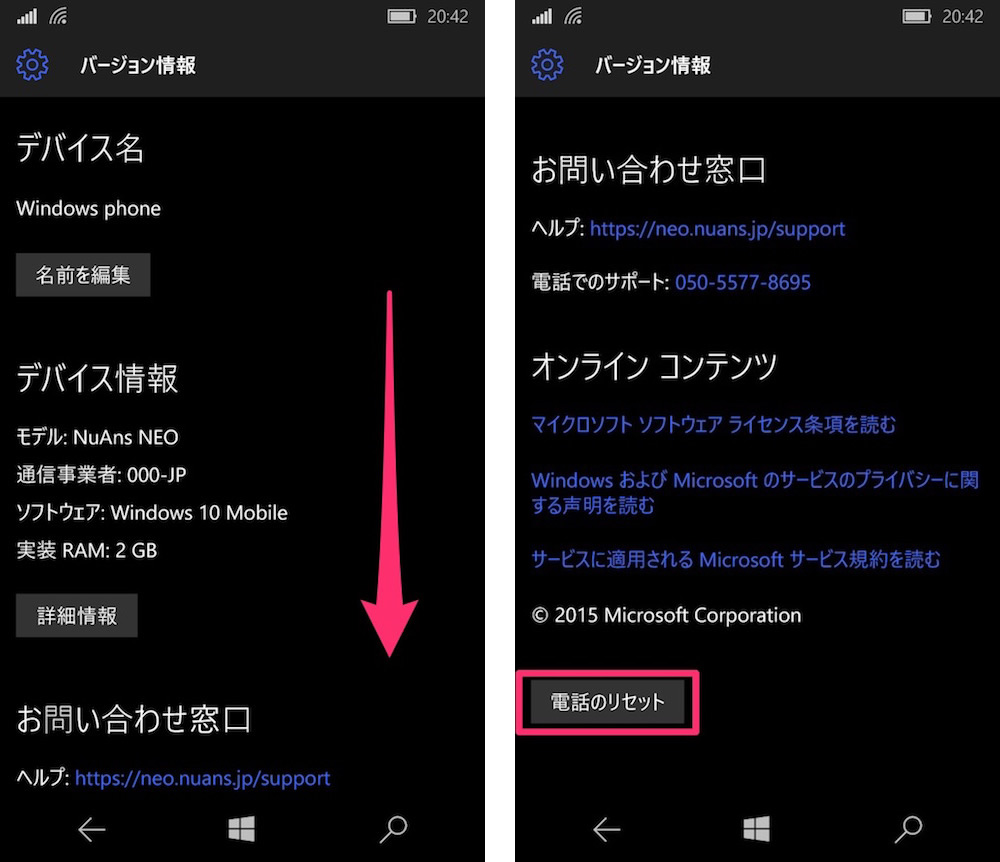
Windows Phoneを初期化するには?
バックアップの作成
Windows Phoneの初期化前に、重要なデータを失わないようにバックアップを作成する必要があります。(Settingsアプリを開き、备份を選択し、バックアップの作成を開始します。)
- Settingsアプリを開きます。
- 備份のアイコンをタップします。
- バックアップの作成を開始します。
初期化の方法
Windows Phoneを初期化する方法はいくつかあります。
設定アプリを開き、aboutを選択し、Reset your phoneをタップします。
- Settingsアプリを開きます。
- Aboutを選択します。
- Reset your phoneをタップします。
初期化後の設定
Windows Phoneを初期化したら、必要な設定を行う必要があります。
言語や時刻、Wi-Fiの設定を再度行います。
- 言語を選択します。
- 時刻を設定します。
- Wi-Fiの設定を行います。
よくある質問
Windows PhoneをAndroid化することが本当に可能なのか?
Windows PhoneをAndroid化するということは、技術的には到底不可能ではないということを意味します。ROMのフラッシュやカスタムROMのインストールを行うことで、Windows PhoneをAndroid化することが出来ます。しかし、こうした方法を行うには高度な技術知識と経験が必要であり、また保証が無く、故障のリスクも高まるため、注意しておく必要があります。
Windows PhoneをAndroid化するための要件は何ですか?
Windows PhoneをAndroid化するためには、 unlocked bootloader やカスタムRecoveryをインストールする必要があります。また、Android用のROMやカスタムROMも必要となります。さらに、ドライバーのインストールや設定の変更も必要となります。こうした要件を満たすことが出来ない場合は、Windows PhoneをAndroid化することはできません。
Windows PhoneをAndroid化したら何が起こるのですか?
Windows PhoneをAndroid化したら、Windows Phoneの機能が消失します。Androidのインターフェースに変更され、Google Play Storeからアプリをインストールすることが出来ます。また、Androidのセキュリティアップデートを受けることも出来ます。しかし、Windows Phoneの特徴的な機能や専用アプリは使えなくなるため、注意しておく必要があります。
Windows PhoneをAndroid化するリスクは何ですか?
Windows PhoneをAndroid化することは、故障のリスクやデータの消失のリスクを伴います。ROMのフラッシュや設定の変更を行うことは、デバイスのブートローダーを破損することがあるため、注意しておく必要があります。また、カスタムROMのインストールを行うと、セキュリティーの脆弱性が生じることがあるため、注意しておく必要があります。


