
Windows PowerShellでPDFを操作する方法

PowerShellは、Windowsのターミナルエミュレーターより強力な機能を提供するコマンドラインシェルです。その機能の1つとして、ファイル操作もサポートしています。本稿では、PowerShellを使用してPDFファイルを操作する方法を紹介します。PDFは、文書や報告書の作成によく使用されるファイル形式です。PowerShellを使用することで、PDFファイルの作成、編集、結合などの操作を自動化することができます。また、本稿では、具体的なサンプルコードを交えて、PowerShellを使用したPDFファイル操作の方法を詳しく解説します。
Windows PowerShellでPDFを操作する方法
PowerShellを使用してPDFファイルを操作する方法はいくつかあります。PowerShellはWindowsの標準のターミナルエミュレータであり、スクリプトやコマンドレットを使用して様々なタスクを自動化することができます。PDFファイルの操作も然り、PowerShellを使用することで、PDFファイルの作成、編集、抽出、結合などを自動化することができます。
PDFファイルの作成
PowerShellでPDFファイルを作成するためには、PdfSharpというライブラリを使用することができます。 PdfSharpは、.NET Framework上で動作するオープンソースのPDFライブラリであり、PowerShellスクリプトから使用することができます。まず、PdfSharpをインストールし、PowerShellスクリプトでPdfSharpを使用してPDFファイルを作成することができます。
| コマンド | 説明 |
|---|---|
| New-Object -TypeName PdfSharp.Pdf.PdfDocument | 新しいPDFドキュメントを作成する |
| Add-PdfPage -PdfDocument $pdf | PDFドキュメントに新しいページを追加する |
PDFファイルの編集
PowerShellでPDFファイルを編集するためには、iTextSharpというライブラリを使用することができます。 iTextSharpは、.NET Framework上で動作するオープンソースのPDFライブラリであり、PowerShellスクリプトから使用することができます。まず、iTextSharpをインストールし、PowerShellスクリプトでiTextSharpを使用してPDFファイルを編集することができます。
| コマンド | 説明 |
|---|---|
| New-Object -TypeName iTextSharp.text.pdf.PdfReader | 既存のPDFファイルを開く |
| Get-PdfPage -PdfReader $pdf -PageNumber 1 | 指定のページを取得する |
PDFファイルの抽出
PowerShellでPDFファイルからテキストを抽出するためには、Pdf2Textというツールを使用することができます。 Pdf2Textは、PDFファイルからテキストを抽出するためのコマンドラインツールであり、PowerShellスクリプトから使用することができます。
| コマンド | 説明 |
|---|---|
| pdf2text -o output.txt input.pdf | PDFファイルからテキストを抽出する |
PDFファイルの結合
PowerShellで複数のPDFファイルを結合するためには、PdfMergerというツールを使用することができます。 PdfMergerは、複数のPDFファイルを結合するためのコマンドラインツールであり、PowerShellスクリプトから使用することができます。
| コマンド | 説明 |
|---|---|
| pdfmerger -o output.pdf input1.pdf input2.pdf | 複数のPDFファイルを結合する |
PDFファイルの暗号化
PowerShellでPDFファイルを暗号化するためには、PdfEncryptというツールを使用することができます。 PdfEncryptは、PDFファイルを暗号化するためのコマンドラインツールであり、PowerShellスクリプトから使用することができます。
| コマンド | 説明 |
|---|---|
| pdfencrypt -o output.pdf -p password input.pdf | PDFファイルを暗号化する |
PowerShellでスクリプトを実行するには?
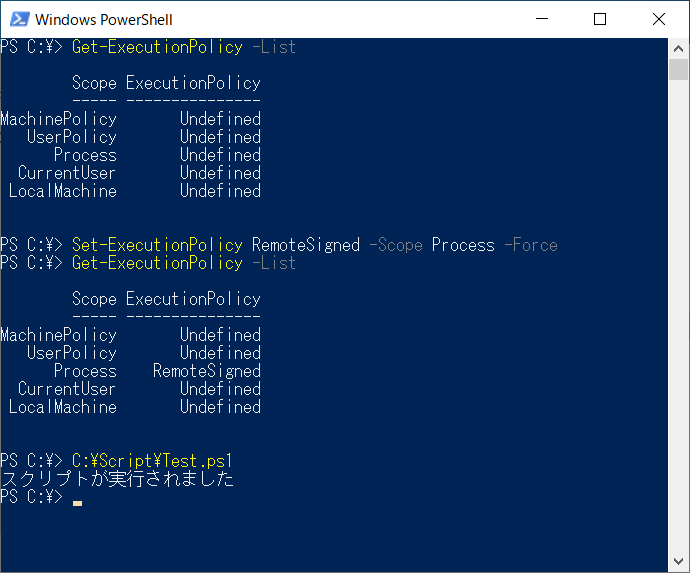
PowerShellでスクリプトを実行するには、以下の方法があります。
スクリプトの作成
PowerShellのスクリプトを作成する際には、.ps1という拡張子のファイルを作成し、スクリプトのコードを記述します。エディターやIDEを使用して、スクリプトの作成を支援することができます。スクリプトの作成が完了したら、保存します。
スクリプトの実行
スクリプトを実行するには、PowerShellを起動し、スクリプトのパスを指定して、実行します。例えば、`C:Usersusernamescript.ps1`というパスにあるスクリプトを実行するには、`& C:Usersusernamescript.ps1`と入力します。あるいは、PowerShellのダッシュボードからスクリプトを実行することもできます。
スクリプトの実行結果の確認
スクリプトを実行すると、結果が表示されます。結果を確認するには、PowerShellの出力ウィンドウを使用します。出力ウィンドウでは、スクリプトの実行結果が表示されます。また、スクリプトの実行結果をログファイルに保存することもできます。ログファイルには、スクリプトの実行結果やエラーの情報が含まれます。
- スクリプトの作成には、.ps1という拡張子のファイルを使用します。
- スクリプトの実行には、PowerShellを起動し、スクリプトのパスを指定します。
- スクリプトの実行結果を確認するには、PowerShellの出力ウィンドウやログファイルを使用します。
PowerShellでコンソールからコマンドを実行するには?
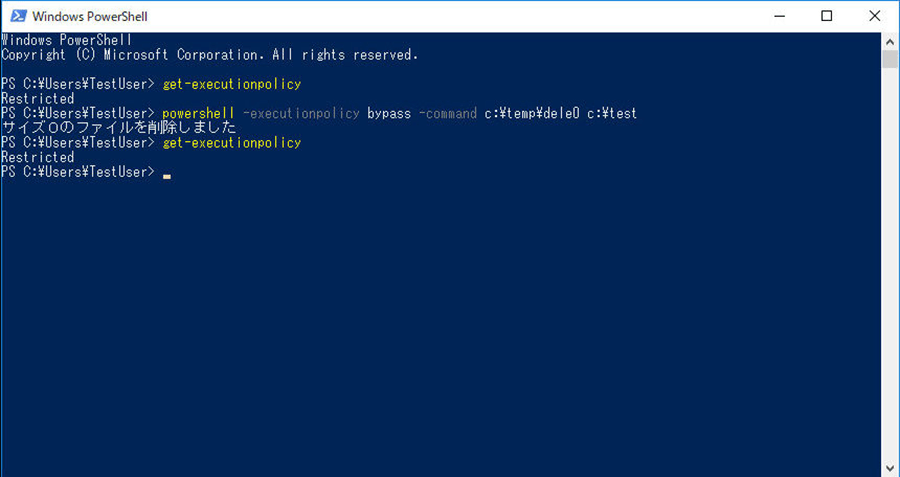
PowerShellでコンソールからコマンドを実行するには、カーソルを置く必要があるディレクトリーに移動し、該当のコマンドを入力する必要があります。基本的には、コマンドプロンプトやターミナルと同様の操作になります。
基本的なコマンド
PowerShellでコンソールからコマンドを実行する際には、基本的に以下のコマンドを使用します。
- cd コマンド:ディレクトリーを移動するために使用します。
- dir コマンド:現在のディレクトリー内のファイルやディレクトリーの一覧を表示します。
- echo コマンド:テキストを出力するために使用します。
パイプライン
PowerShellでは、パイプラインを使用して複数のコマンドを連結することができます。
- | 記号:パイプラインを使用してコマンドを連結するために使用します。
- Get-ChildItem コマンド:ディレクトリー内のファイルやディレクトリーの一覧を取得するために使用します。
- Where-Object コマンド:条件に基づいてファイルやディレクトリーを抽出するために使用します。
スクリプト
PowerShellでは、スクリプトを使用して複数のコマンドをまとめることができます。
- script.ps1 ファイル:スクリプトを保存するために使用するファイル形式です。
- . 記号:現在のディレクトリー内のスクリプトを実行するために使用します。
- Get-ExecutionPolicy コマンド:スクリプトの実行ポリシーを確認するために使用します。
PowerShellでファイルを強制上書きするには?
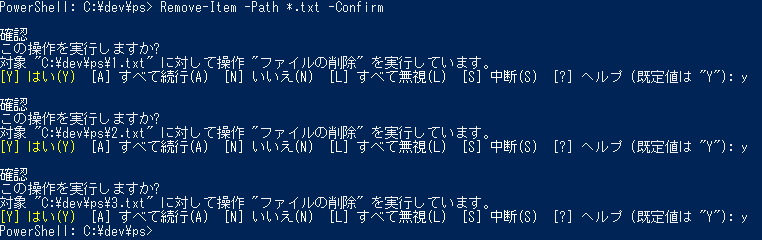
PowerShellでファイルを強制上書きするには、`Out-File` コマンドレットや `Set-Content` コマンドレットを使用して、ファイルの内容を上書きすることができます。
ファイルの上書き方法
PowerShellでは、ファイルの上書きには、`Out-File` コマンドレットや `Set-Content` コマンドレットを使用します。`Out-File` コマンドレットは、パイプラインの出力をファイルに保存します。一方、`Set-Content` コマンドレットは、ファイルの内容を指定された値に設定します。
強制上書きのオプション
強制上書きには、`-Force` パラメーターを使用します。このパラメーターを指定すると、ファイルが既に存在している場合でも、上書きすることができます。また、`-NoClobber` パラメーターを指定しない場合、既に存在しているファイルは上書きされます。
- Out-File コマンドレットで-Force オプションを使用: `Get-Content test.txt | Out-File -Force test2.txt`
- Set-Content コマンドレットで-Force オプションを使用: `Set-Content -Force test.txt 新しい内容`
- 既に存在しているファイルの上書きを禁止するには、-NoClobber オプションを使用: `Get-Content test.txt | Out-File -NoClobber test2.txt`
ファイルの上書きの注意点
ファイルの上書きには注意が必要です。特に、重要なファイルを上書きしないように注意する必要があります。また、ファイルの上書きには、バックアップを取ることを推奨します。バックアップを取ることで、ファイルの上書きによるデータの喪失を防ぐことができます。
パワーシェルでファイルのパスを指定するにはどうすればいいですか?
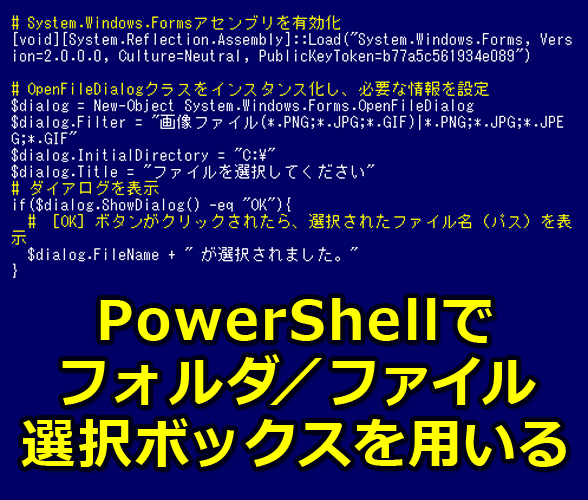
パワーシェルでのファイルパスの指定方法
パワーシェルでは、ファイルのパスを指定するために複数の方法があります。絶対パスや相対パスを使用することができます。絶対パスでは、ファイルの存在するディレクトリーのルート부터指定することができます。一方、相対パスでは、現在の作業ディレクトリーを基準にしてファイルのパスを指定することができます。
パワーシェルの現在の作業ディレクトリーを確認する方法
パワーシェルの現在の作業ディレクトリーを確認するには、Get-Locationコマンドレットを使用します。このコマンドレットを実行すると、現在の作業ディレクトリーのパスが返されます。また、pwdというエイリアスも存在し、同じ結果を得ることができます。
パワーシェルでのファイルパスの指定例
以下は、パワーシェルでのファイルパスの指定例です。
- 絶対パスでの指定:`C:UsersusernameDocumentsexample.txt`
- 相対パスでの指定:`.example.txt`(現在の作業ディレクトリーにexample.txtがある場合)
- 環境変数を使用した指定:`$env:USERPROFILEDocumentsexample.txt`(ユーザー指定のドキュメントディレクトリーにexample.txtがある場合)
よくある質問
Windows PowerShellでPDFを操作するには何が必要ですか?
Windows PowerShellでPDFを操作するには、iTextSharp という.NET Frameworkのライブラリをインストールする必要があります。iTextSharpは、PDFドキュメントを操作するための強力なツールであり、Windows PowerShellから利用することができます。インストールするには、NuGetパッケージマネージャーを使用して、`Install-Package iTextSharp` コマンドを実行する必要があります。
Windows PowerShellでPDFを結合するには、どうしたらいいですか?
Windows PowerShellでPDFを結合するには、iTextSharp を使用して、`PdfCopy` クラスをインスタンス化し、各PDFドキュメントを結合する必要があります。各PDFドキュメントを読み込み、`PdfCopy` オブジェクトに追加して、最後に出力するPDFファイルを指定することで、PDFドキュメントを結合することができます。例えば、`$pdf1 = New-Object iTextSharp.text.pdf.PdfReader(‘C:pdf1.pdf’); $pdf2 = New-Object iTextSharp.text.pdf.PdfReader(‘C:pdf2.pdf’); $pdfCopy = New-Object iTextSharp.text.pdf.PdfCopy($pdf1, [IO.File]::Create(‘C:output.pdf’)); $pdfCopy.AddPage($pdf2);` というようなスクリプトを実行することができます。
Windows PowerShellでPDFを分割するには、どうしたらいいですか?
Windows PowerShellでPDFを分割するには、iTextSharp を使用して、`PdfReader` クラスをインスタンス化し、各ページを抽出して、新しいPDFドキュメントに保存する必要があります。例えば、`$pdf = New-Object iTextSharp.text.pdf.PdfReader(‘C:input.pdf’); for ($i = 1; $i -le $pdf.NumberOfPages; $i++) { $page = $pdf.GetPage($i); $newPdf = New-Object iTextSharp.text.pdf.PdfDocument(); $newPdf.AddPage($page); $newPdf.Write([IO.File]::Create(C:page$i.pdf)); }` というようなスクリプトを実行することができます。
Windows PowerShellでPDFのメタデータを変更するには、どうしたらいいですか?
Windows PowerShellでPDFのメタデータを変更するには、iTextSharp を使用して、`PdfReader` クラスをインスタンス化し、`Info` プロパティを使用してメタデータを取得し、変更する必要があります。例えば、`$pdf = New-Object iTextSharp.text.pdf.PdfReader(‘C:input.pdf’); $pdf.Info.Title = ‘新しいタイトル’; $pdf.Info.Author = ‘新しい作者’; $pdf.Save(‘C:output.pdf’);` というようなスクリプトを実行することができます。


