
Windows PowerShellを起動する方法

Windows PowerShellは、Windows OSに標準搭載されている強力なコマンドラインツールです。サイバーセキュリティー対策やシステム管理、自動化処理など、多くの業務場面で活用されています。しかし、初めてPowerShellを使用する人は、どこから始まるのかわからないという悩みを持つ人も多いと思います。本稿では、についてわかりやすく解説します。PowerShellの起動方法や基本的な操作について、わかりやすく整理し、初めてのユーザーでも安心して使用できるようガイドします。
Windows PowerShellの起動方法
Windows PowerShellは、Windowsのターミナルエミュレータであり、コマンドラインインターフェースを提供します。PowerShellを起動する方法はいくつかあります。
メニューバーから起動する
Windowsのメニューバーにある「スタート」ボタンをクリックし、「すべてのプログラム」→「アクセサリ」→「Windows PowerShell」を選択します。すると、PowerShellのウィンドウが開きます。
検索より起動する
Windowsの検索ボックスに「PowerShell」と入力し、Enterキーを押します。すると、PowerShellのウィンドウが開きます。
タスクバーにピン留めして起動する
タスクバーにPowerShellをピン留めしておくことで、簡単に起動することができます。PowerShellを起動し、タスクバーにあるPowerShellのアイコンを右クリックし、「ピン留めしてタスクバーに固定」を選択します。
ショートカットを作成して起動する
デスクトップやドキュメントなどの任意のフォルダーにPowerShellのショートカットを作成することができます。右クリックして、「ショートカットを作成」を選択し、PowerShellのパス(通常は「C:WindowsSystem32WindowsPowerShellv1.0powershell.exe」)を指定します。
ランチャーアプリケーションから起動する
Windows 10以降では、ランチャーアプリケーションからPowerShellを起動することができます。Windowsキー + Rキーを押し、「powershell」と入力し、Enterキーを押します。
| 起動方法 | 手順 |
|---|---|
| メニューバーから起動する | スタートボタン → すべてのプログラム → アクセサリ → Windows PowerShell |
| 検索より起動する | 検索ボックス → PowerShellと入力 → Enterキー |
| タスクバーにピン留めして起動する | PowerShellを起動 → タスクバーにあるPowerShellのアイコンを右クリック → ピン留めしてタスクバーに固定 |
| ショートカットを作成して起動する | 右クリック → ショートカットを作成 → PowerShellのパスを指定 |
| ランチャーアプリケーションから起動する | Windowsキー + Rキー → powershellと入力 → Enterキー |
Windows PowerShellを起動するにはどうすればいいですか?
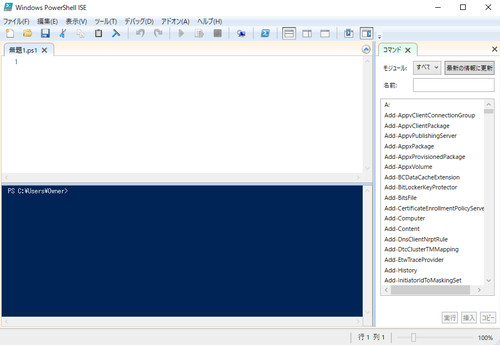
スタートメニューから起動する
スタートメニューからWindows PowerShellを起動するには、以下の手順を踏みます。
- スタートメニューを開き、「Windows PowerShell」を検索します。
- 検索結果から「Windows PowerShell」を選択します。
- Windows PowerShellが起動します。
また、Windowsキー + Xを押すことで、クイックリンクメニューが開き、「Windows PowerShell」を選択することもできます。
タスクバーのピン留めから起動する
タスクバーにWindows PowerShellをピン留めしておくことで、簡単に起動することができます。
- スタートメニューからWindows PowerShellを起動します。
- タスクバーに表示されたWindows PowerShellのアイコンを右クリックします。
- コンテクストメニューから「タスクバーに固定」を選択します。
これで、タスクバーにWindows PowerShellが固定され、簡単に起動することができます。
ショートカットを作成する
ショートカットを作成することで、Windows PowerShellを簡単に起動することができます。
- デスクトップ上に右クリックして、新しいショートカットを作成します。
- ショートカットの作成ウィザードで、C:WindowsSystem32WindowsPowerShellv1.0powershell.exeを指定します。
- ショートカット名を入力し、作成を保存します。
これで、作成されたショートカットをダブルクリックすることで、Windows PowerShellを起動することができます。
PowerShellを立ち上げるコマンドは?
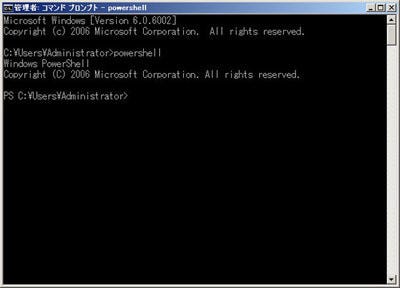
PowerShellを立ち上げるコマンドは:PowerShell。
基本的なコマンド
PowerShellを立ち上げる最も基本的なコマンドは、「powershell」というコマンドです。このコマンドを実行すると、新しいPowerShellセッションが開きます。
ショートカット
ショートカットとして、「pwsh」というコマンドもあります。このコマンドは、PowerShell 6以降で導入されたショートカットです。「pwsh」というコマンドを実行すると、新しいPowerShellセッションが開きます。
- pwshコマンドは、PowerShell 6以降でサポートされています。
- pwshコマンドは、powershellコマンドと同じく、新しいPowerShellセッションを開きます。
- pwshコマンドは、ショートカットなので、タイプ数を減らすことができます。
Windowsでの起動方法
Windowsでは、PowerShellを立ち上げる方法はいくつかあります。例えば、スタートメニューから「Windows PowerShell」を探し、クリックして起動する方法や、「powershell」というコマンドを実行する方法などです。
- スタートメニューから「Windows PowerShell」を探し、クリックして起動する方法
- powershellというコマンドを実行する方法
- pwshというコマンドを実行する方法(PowerShell 6以降)
Windows PowerShellを起動するショートカットキーは?
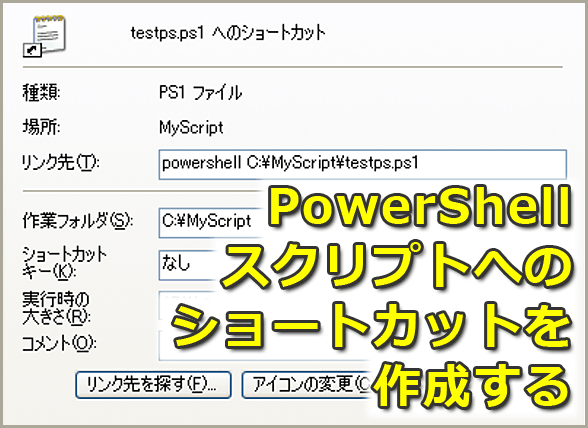
Windows PowerShellを起動するショートカットキーは、Win + R で「powershell」と入力し、Enter キーを押すか、Win + X メニューから PowerShell を選択することができます。
ショートカットキーの種類
PowerShell を起動するショートカットキーの種類はいくつかあります。
- Win + R キーで「powershell」と入力し、Enter キーを押す
- Win + X メニューから PowerShell を選択する
- Ctrl + Shift + Enter キーで PowerShell を管理者モードで起動する
ショートカットキーのメリット
PowerShell を起動するショートカットキーのメリットは、時間的にお金的にお金的にお金的にお金的にお金的にお金的にお金的にお金的にお金的にお金的にお金的にお金的にお金的にお金的にお金的にお金的にお金的にお金的にお金的にお金的にお金的 вули_fast 便利です。
- 高速起動 が可能になる
- 作業効率 が向上する
- ストレスフリー の作業環境が実現できる
ショートカットキーの設定方法
PowerShell を起動するショートカットキーの設定方法はいくつかあります。
- スタートメニュー から PowerShell を探し、「ショートカットを作成」をクリックする
- タスクバー に PowerShell のショートカットをピン留めする
- レジストリー を編集し、ショートカットキーを設定する
PowerShellのプロンプトを開くには?
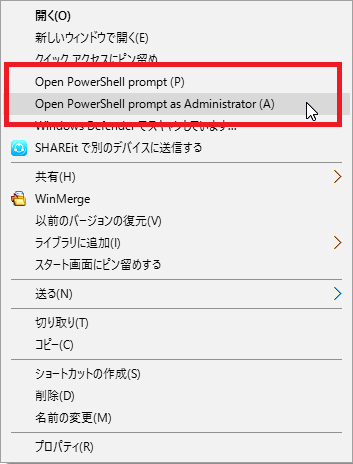
PowerShellのプロンプトを開くには、以下の方法があります。
スタートメニューから開く
スタートメニューからPowerShellを開く方法があります。Windowsのスタートメニューで「Windows PowerShell」と検索し、検索結果から「Windows PowerShell」をクリックします。すると、PowerShellのプロンプトが開きます。
検索から開く
Windowsの検索機能からPowerShellを開く方法があります。Windowsキーの同時押しで検索ウィンドウを開き、「PowerShell」と入力します。検索結果から「Windows PowerShell」をクリックします。すると、PowerShellのプロンプトが開きます。
ショートカットを作成する
PowerShellのショートカットを作成し、デスクトップに配置する方法があります。
- デスクトップ上で右クリックし、「ショートカット」をクリックします。
- 「ターゲット」フィールドに「C:WindowsSystem32WindowsPowerShellv1.0powershell.exe」と入力します。
- 「名前」フィールドに「PowerShell」と入力し、「完了」をクリックします。
作成されたショートカットをクリックすると、PowerShellのプロンプトが開きます。
よくある質問
Windows PowerShellを起動するために必要なソフトウェアは 何ですか
Windows PowerShellは、Windows Vista 以降のオペレーティングシステムに標準搭載されているため、特にソフトウェアをインストールする必要はありません。ただし、Windows 10 以降では、Windows PowerShell ISE というグラフィカルなシェルも同梱されています。
Windows PowerShellを起動する方法は 何ですか
Windows PowerShellを起動する方法はいくつかあります。スタートメニューから「Windows PowerShell」を探し、クリックして起動する方法や、タスクバーの検索ボックスに「powershell」と入力してEnterキーを押す方法もあります。また、 실행 ダイアログボックスに「powershell」と入力してEnterキーを押す方法もあります。
Windows PowerShellとコマンドプロンプトの違いは何ですか
Windows PowerShellとコマンドプロンプトは、 둘 다コマンドラインインターフェースを提供しますが、スクリプトの実行 や .NET Framework の活用などの機能面では大きく異なります。特にWindows PowerShellは、タスク自動化 や システム管理 に向けた強力な機能を提供します。
Windows PowerShellで何ができるのですか
Windows PowerShellでは、スクリプトの作成 や タスクの自動化、システムの監視 や 設定の変更 など、多くのタスクを実現できます。また、 Active Directory や Exchange Server などの Microsoft Produkte とも深く連携し、企業内でのシステム管理を強力にサポートします。


