
Windows 7のシリアルキーはどこ?確認方法を解説

Windows 7のシリアルキーはどこにあるのか、多くのユーザーが困惑している問題です。PC購入時には付属してくるはずのシリアルキーが、どこかに置き忘れたままになってしまうことが多々あります。そんな時には、Windows 7の正規インストールを行うことができなくなるという問題につながります。本稿では、Windows 7のシリアルキーの確認方法について解説し、問題を解消するためのヒントを提供します。
Windows 7のシリアルキーはどこ?確認方法を解説
Windows 7のシリアルキーは、コンピューターにプリインストールされている場合や、パッケージに同梱されている場合がある。しかし、改めて探す必要がある場合、どうやって探せばいいのかわかりません。そんな方々のために、Windows 7のシリアルキーの確認方法を解説します。
製品キーとは何か
製品キーは、Windows 7を正しくライセンスするために必要な一意のコードです。このコードを入力することで、Windows 7が正しく動作するようになります。製品キーは、25桁の英数字で構成されています。
シリアルキーの確認方法
シリアルキーの確認方法はいくつかあります。まず、パッケージや설치メディアの背面に記載されているシリアルキーを確認することができます。また、Windows 7をインストールしたコンピューターにプリインストールされているシリアルキーの確認方法もあります。
| 確認方法 | 方法 |
|---|---|
| パッケージや설치メディア | パッケージや설치メディアの背面に記載されているシリアルキーを確認する |
| コンピューターにプリインストール | Windows 7をインストールしたコンピューターにプリインストールされているシリアルキーの確認方法 |
システム情報ツールでシリアルキーを確認する
システム情報ツールは、Windows 7に標準搭載されているツールです。このツールを使用することで、シリアルキーの確認ができます。以下の手順で確認することができます。 手順1:スタートメニューから「システム情報」を探し、三点リーダーをクリックします。 手順2:システム情報ツールが開き、「システムの詳細」をクリックします。 手順3:システムの詳細画面で、「Windowsのアクティベーション」の部分にシリアルキーが記載されています。
コマンドプロンプトでシリアルキーを確認する
コマンドプロンプトは、Windows 7に標準搭載されているツールです。このツールを使用することで、シリアルキーの確認ができます。以下の手順で確認することができます。 手順1:スタートメニューから「コマンドプロンプト」を探し、三点リーダーをクリックします。 手順2:コマンドプロンプトが開き、「wmic path softwarelicenservice get OA3xOriginalProductKey」コマンドを入力します。 手順3:シリアルキーが表示されます。
シリアルキーのバックアップ
シリアルキーのバックアップを取ることをお勧めいたします。シリアルキーを失くすと、Windows 7が正しく動作しなくなります。シリアルキーのバックアップを取ることで、安全に保存することができます。
Windows7のシリアル番号を確認する方法は?
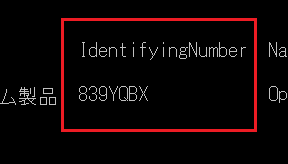
Windows7のシリアル番号を確認する方法は、以下の通りです。
コマンドプロンプトでの確認方法
コマンドプロンプトで「wmic path softwarelicenservice get OA3xOriginalProductKey」を入力し、エンターキーを押すことで、Windows 7のシリアル番号を確認することができます。
- スタートメニューで「cmd」を検索し、コマンドプロンプトを開きます。
- 「wmic path softwarelicenservice get OA3xOriginalProductKey」と入力し、エンターキーを押します。
- シリアル番号が表示されます。
System Informationでの確認方法
System InformationでWindows 7のシリアル番号を確認することができます。
- スタートメニューで「システム情報」を検索し、System Informationを開きます。
- 「ソフトウェア環境」の欄に移動し、「ライセンス」タブをクリックします。
- シリアル番号が表示されます。
システムのプロパティーでの確認方法
システムのプロパティーでWindows 7のシリアル番号を確認することができます。
- スタートメニューで「コンピューターのプロパティー」を検索し、システムのプロパティーを開きます。
- 「システムのプロパティー」ウィンドウで、「ライセンス」タブをクリックします。
- シリアル番号が表示されます。
Windows7のプロダクトキーを調べる方法は?
—————————————————-
Windows7のプロダクトキーの確認方法
Windows7のプロダクトキーを調べる方法はいくつかあります。Command Promptを使用してプロダクトキーを確認することができます。まず、スタートメニューから「コマンドプロンプト」を検索し、実行します。次に、`wmic path softwarelicenservice get OA3xOriginalProductKey`と入力し、エンターキーを押します。これで、プロダクトキーが表示されます。
プロダクトキーの確認ツールの使用
プロダクトキーの確認ツールを使用する方法もあります。ProduKeyやKeyFinderなどのツールをダウンロードし、インストールします。これらのツールを使用することで、プロダクトキーを簡単に確認することができます。
- ツールをダウンロードし、インストールします。
- ツールを実行し、プロダクトキーの確認画面を表示します。
- プロダクトキーが表示されるので、メモ帳などにコピーしておきます。
プロダクトキーの書き出しの方法
プロダクトキーを書き出しておく方法もあります。コントロールパネルから、「システムとセキュリティ」の順に進み、「システム」をクリックします。次に、「Windowsのアクティベーションの状態」をクリックし、「詳細」をクリックします。これで、プロダクトキーが表示されます。
- コントロールパネルから、「システムとセキュリティ」をクリックします。
- 「システム」をクリックし、「Windowsのアクティベーションの状態」をクリックします。
- 「詳細」をクリックし、プロダクトキーを書き出します。
Windows7のライセンスキーを確認するコマンドは?
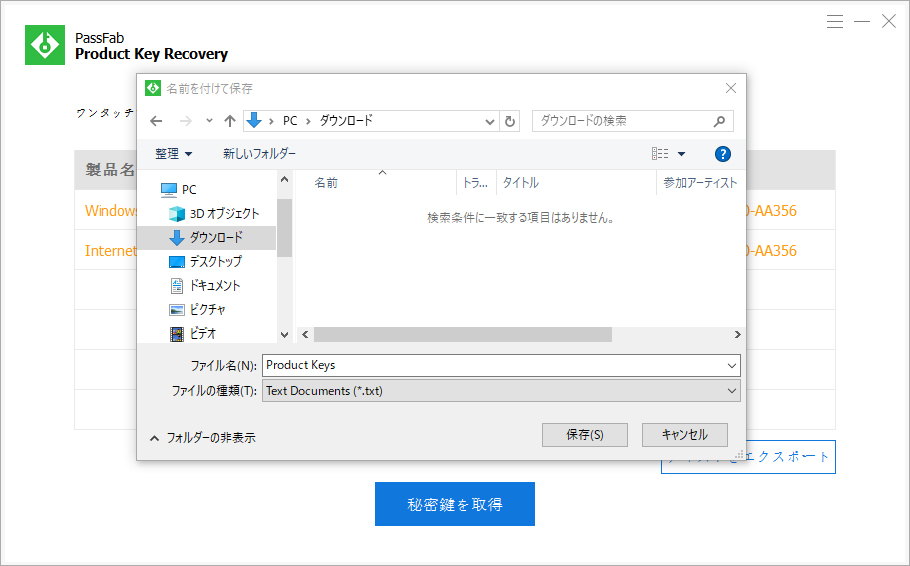
Windows7のライセンスキーを確認するコマンドは、`slmgr -dli` または `slmgr /dli` です。このコマンドを実行すると、Windows 7のライセンスステータスやプロダクトキーが表示されます。
コマンドの詳細
`slmgr` コマンドは、Windowsのソフトウェアライセンスマネージャーであり、ライセンス関連の情報を管理するためのツールです。`-dli` オプションは、ライセンスステータスやプロダクトキーの詳細情報を表示するためのオプションです。
確認する情報
以下は、`slmgr -dli` コマンドで確認できる情報の例です。
- ライセンスステータス:有効 или 無効
- プロダクトキー:Windows 7のプロダクトキー
- ライセンスタイプ:リテール版、VL版、OEM版など
注意点
`slmgr -dli` コマンドを実行するには、アドミニストレータ権限が必要です。また、場合によっては、プロダクトキーの情報がセキュリティーのために隠される場合があります。
Windowsのシリアルキーはどこで確認できますか?

Windowsの設定から確認
Windowsのシリアルキーを確認する方法の1つは、Windowsの設定画面から確認することです。Windowsキー + Iを押下し、設定画面を開き、「システム」や「>About」にある「Windowsのプロダクトキー」を探します。プロダクトキーは、25桁の英数字の文字列であり、Windowsのシリアルキーとして使用されます。
Command Promptから確認
Command PromptからWindowsのシリアルキーを確認する方法もあります。Command Promptを起動し、`wmic path softwarelicenservice get OA3xOriginalProductKey`というコマンドを入力します。Enterキーを押下すると、Windowsのシリアルキーが表示されます。この方法は、Windows 10以降で利用可能です。
システム情報ツールから確認
システム情報ツールからWindowsのシリアルキーを確認する方法もあります。msinfo32というコマンドを入力し、システム情報ツールを開きます。「システムの概要」にある「OSのインストール情報」で、Windowsのシリアルキーを確認できます。また、
- 「システムの概要」にある「OSのインストール情報」をクリック
- 「プロダクトID」欄にプロダクトキーが表示される
- プロダクトキーをコピーして、お使いのWindowsのシリアルキーとして使用
よくある質問
Windows 7のシリアルキーはどこにあるのですか?
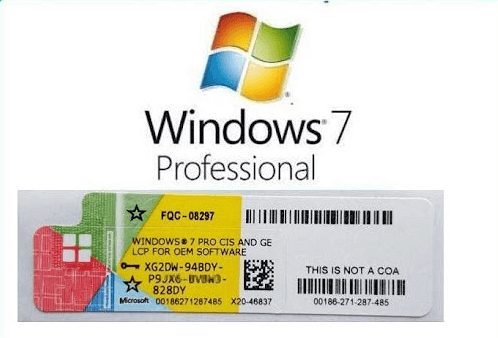
Windows 7のシリアルキーは、パッケージやowanieの箱に付属のシールに記載されています。パソコンがWindows 7にプリインストールされている場合、製造元や販売店に問い合わせることでシリアルキーを入手することができます。また、Microsoftの公式サイトからWindows 7のプロダクトキーを照会することもできます。
Windows 7のシリアルキーを失ってしまった場合はどうすればいいですか?
Windows 7のシリアルキーを失ってしまった場合、Microsoftの公式サイトからWindows 7のプロダクトキーを照会することができます。また、パソコンの購入時の領収書や取扱説明書を確認することでシリアルキーを発見することができます。ただし、シリアルキーが完全に失ってしまった場合、Windows 7の再インストールが必要になる場合があります。
Windows 7のシリアルキーを確認する方法はありますか?
Windows 7のシリアルキーを確認する方法はいくつかあります。まず、Windows 7の設定画面でシステムを選択し、システムのプロパティーをクリックすると、シリアルキーが表示されます。また、コマンドプロンプトでwmic path softwarelicenservice get OA3xOriginalProductKeyを実行することでシリアルキーを確認することもできます。
Windows 7のシリアルキーは重複して使えるのですか?
Windows 7のシリアルキーは重複して使えないことがMicrosoftのライセンス条項で規定されています。同じシリアルキーを複数のパソコンで使用することは不正であり、Microsoftのライセンス条項に反します。各パソコンには異なるシリアルキーが必要です。


