
Windows PowerShellで再起動する方法

Windows PowerShellは、Windowsを操作するための強力なツールです。ただ、時にはシステムの再起動が必要となる場合があります。そんなとき、PowerShellで再起動する方法を知っておくと、効率的に作業を進めることができます。この記事では、PowerShellで再起動する方法を紹介します。具体的には、PowerShellのコマンドレットやスクリプトを使用して再起動する方法や、パラメーター設定などを詳しく説明します。
Windows PowerShellで再起動する方法
Windows PowerShellは、Windowsのコマンドラインインターフェースであり、再起動するためのコマンドを提供しています。この記事では、PowerShellで再起動する方法を紹介します。
再起動のコマンド
PowerShellで再起動するには、`Restart-Computer` コマンドレットを使用します。このコマンドレットは、現在のコンピューターを再起動します。 例えば、以下のコマンドを実行することで、コンピューターを即座に再起動することができます。 Restart-Computer -Force このコマンドでは、`-Force` スイッチを使用して、確認ダイアログを不要としています。
指定時間後に再起動する
指定時間後に再起動するには、`Restart-Computer` コマンドレットに `-Delay` パラメーターを追加します。このパラメーターには、再起動するまでの待機時間を指定します。 例えば、以下のコマンドを実行することで、5分後にコンピューターを再起動することができます。 Restart-Computer -Delay 5 -Force このコマンドでは、5分後にコンピューターが再起動します。
リモートコンピューターを再起動する
リモートコンピューターを再起動するには、`Restart-Computer` コマンドレットに `-ComputerName` パラメーターを追加します。このパラメーターには、リモートコンピューターの名前を指定します。 例えば、以下のコマンドを実行することで、リモートコンピューター「RemotePC」を再起動することができます。 Restart-Computer -ComputerName RemotePC -Force このコマンドでは、リモートコンピューター「RemotePC」を即座に再起動します。
再起動のオプション
`Restart-Computer` コマンドレットには、他にもたくさんのオプションがあります。以下は、よく使用されるオプションの一例です。
| オプション | 説明 |
|---|---|
| -Force | 確認ダイアログを不要にする |
| -Delay | 再起動するまでの待機時間を指定する |
| -ComputerName | リモートコンピューターの名前を指定する |
| -WhatIf | コマンドを実行する前に、結果を表示する |
| -Confirm | コマンドを実行する前に、確認を求める |
エラー処理
`Restart-Computer` コマンドレットを実行すると、エラーが発生する可能性があります。以下は、よく発生するエラーの例です。 コンピューターが既に再起動中である場合 リモートコンピューターにアクセスできない場合 コマンドレットの実行権限が不足している場合 これらのエラーに対応するには、`Try-Catch` ブロックを使用して、エラーをキャッチし、適切に対応することができます。
パワーシェルでPCを再起動するにはどうすればいいですか?

パワーシェルを使用してPCを再起動する方法はいくつかあります。まず、PowerShellを起動し、Restart-Computer コマンドレットを使用します。このコマンドレットを使用することで、PCを即座に再起動することができます。
再起動のオプション
Restart-Computer コマンドレットには、再起動のオプションとして、-Force や -Wait があります。これらのオプションを使用することで、再起動の挙動をカスタマイズすることができます。
- -Force オプションを使用することで、再起動を強制的に実行することができます。
- -Wait オプションを使用することで、再起動が完了するまで待機することができます。
- これらのオプションを組み合わせることで、再起動の挙動をより細やかに制御することができます。
再起動のスケジュール
パワーシェルでPCを再起動する場合、スケジュールを設定することもできます。Start-Sleep コマンドレットを使用して、再起動するまでの時間を指定することができます。
- Start-Sleep コマンドレットを使用して、一定時間待機します。
- その後、Restart-Computer コマンドレットを使用してPCを再起動します。
- この方法を使用することで、スケジュールに基づいてPCを再起動することができます。
安全対策
パワーシェルでPCを再起動する場合、セキュリティーの問題に注意する必要があります。Restart-Computer コマンドレットを使用する前に、Get-Process コマンドレットを使用して、現在実行中のプロセスを確認することを推奨します。
- Get-Process コマンドレットを使用して、現在実行中のプロセスを確認します。
- 重要なプロセスが実行中の場合は、再起動を中止することを推奨します。
- この対策を取ることで、データの損失や問題の発生を回避することができます。
PowerShellで端末を再起動するには?

Restart-Computerコマンドレットの使用
PowerShellに組み込まれているRestart-Computerコマンドレットを使用することができます。このコマンドレットを使用することで、ローカル端末やリモート端末を再起動することができます。Restart-Computerコマンドレットの基本的な構文は以下の通りです。
- Restart-Computer -ComputerName
- Restart-Computer -Force
- Restart-Computer -Confirm
Stop-Computerコマンドレットの使用
Stop-ComputerコマンドレットもPowerShellに組み込まれており、端末をシャットダウンすることができます。このコマンドレットを使用することで、ローカル端末やリモート端末をシャットダウンすることができます。Stop-Computerコマンドレットの基本的な構文は以下の通りです。
- Stop-Computer -ComputerName
- Stop-Computer -Force
- Stop-Computer -Confirm
外部コマンドの使用
PowerShellでは、外部コマンドを使用して端末を再起動することもできます。たとえば、shutdownコマンドを使用して端末をシャットダウンし、再起動することができます。shutdownコマンドの基本的な構文は以下の通りです。
- shutdown /r /t 0
- shutdown /s /t 0
- shutdown /r /f /t 0
Windowsでコマンドで再起動するには?

Windowsでコマンドで再起動するには、`shutdown` コマンドを使用します。このコマンドでは、オプションを指定することで、再起動するまでの時間やメッセージの表示などを制御することができます。
基本的な使い方
`shutdown` コマンドの基本的な使い方は、以下の通りです。
- shutdown /r : Windowsを再起動します。
- shutdown /s : Windowsをシャットダウンします。
- shutdown /i : 再起動やシャットダウンの対象になるコンピューターを指定します。
タイマー設定
`shutdown` コマンドでは、タイマーを設定することで、指定された時間後に再起動やシャットダウンすることができます。
- shutdown /r /t 300 : 5分後に再起動します。
- shutdown /s /t 600 : 10分後にシャットダウンします。
- shutdown /r /t 0 : 即座に再起動します。
メッセージの表示
`shutdown` コマンドでは、メッセージを表示することで、ユーザーに再起動やシャットダウンについて通知することができます。
- shutdown /r /c メンテナンスのため再起動します : メンテナンスのため再起動しますというメッセージを表示します。
- shutdown /s /c システムの不具合によりシャットダウンします : システムの不具合によりシャットダウンしますというメッセージを表示します。
PowerShellでPCを起動するには?
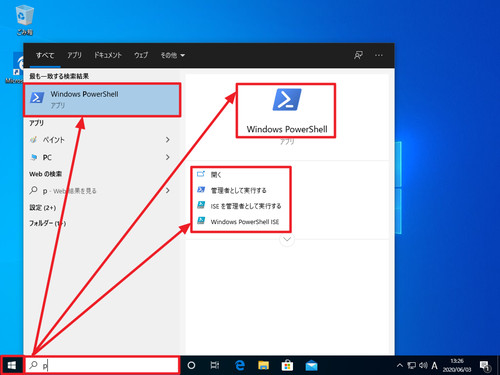
PowerShellでPCを起動するには?
PowerShellのインストール
PowerShellをインストールする必要があります。既にインストールされている場合は、スキップしてください。Windows 10以降では標準搭載されていますが、古いバージョンのWindowsでは追加のインストールが必要です。
- Microsoftの公式サイトからPowerShellをダウンロードします。
- ダウンロードしたインストーラーを実行して、インストールを進めます。
- インストールが完了したら、PowerShellを起動します。
PCの起動スクリプト作成
PCを起動するスクリプトを作成します。PowerShellでPCを起動するには、Wake-on-LAN(WOL)機能を使用する必要があります。
- Wake-on-LAN(WOL)機能が有効になっているPCのMACアドレスを取得します。
- PowerShellでスクリプトを作成し、WOLパケットを送信するコマンドを記述します。wakeonlanコマンドを使用します。
- スクリプトを保存し、PowerShellで実行します。
スケジュールでの起動
PCを起動するスケジュールを設定します。PowerShellのタスクスケジューラー機能を使用します。
- PowerShellでタスクスケジューラーを開き、新しいタスクを作成します。
- トリガーに、PCを起動する時間を設定します。
- アクションに、スクリプトを実行するコマンドを設定します。PowerShellコマンドを使用します。
よくある質問
PowerShellで再起動する方法は何ですか?
PowerShellでは、Restart-Computerコマンドレットを使用して、ローカルコンピューターを再起動することができます。このコマンドレットには、-Forceパラメーターを指定することで、確認なしで再起動することができます。また、-Waitパラメーターを指定することで、再起動が完了するまで待機することもできます。
PowerShellでremoteのコンピューターを再起動する方法は何ですか?
PowerShellでは、Restart-Computerコマンドレットを使用して、リモートコンピューターを再起動することができます。このコマンドレットには、-ComputerNameパラメーターを指定することで、リモートコンピューターの名前を指定することができます。また、-Credentialパラメーターを指定することで、リモートコンピューターに対する認証情報を指定することもできます。
PowerShellで再起動する前に何を注意しなければならないですか?
PowerShellで再起動する前に注意しなければならないことは、未保存の作業や実行中のプロセスがある場合、再起動によって失われる可能性があるということです。また、多くのユーザーがログオンしている場合、再起動によって影響を受けるユーザーがいる可能性があるということです。
PowerShellで再起動する失敗の原因は何ですか?
PowerShellで再起動する失敗の原因としては、権限の問題やネットワークの問題などが挙げられます。また、遠隔デスクトップ接続や screensaverなどの他のプロセスがインターフェースを占有している場合、再起動が失敗する可能性があるということです。


