
Windows USB 取り外し: 安全に取り外す方法!

USBメモリーを取り外すという作業は、日常的にやることですが、その取り外し方が不適切だと、パソコンのデーターやシステムに危害を及ぼすおそれがあります。特に、企業や個人で重要なデーターを持つパソコンで、誤った取り外し方をすると、大きな問題を引き起こす可能性があります。本稿では、WindowsのUSB取り外しについて、安全に取り外す方法を紹介します。取り外しの基本的な注意点から、安全に取り外すためのテクニックまで、総合的に解説します。
USBデバイスの取り外しにおける注意点
Windows USB 取り外しにおいては、適切な取り外し方法が重要です。ただの取り外し方では、データの損失やシステムの.damageのリスクがあります。そこで、本記事では安全に取り外す方法を紹介します。
なぜ適切な取り外し方が必要なのか
WindowsのUSBデバイスは、システムとの同期を行っているため、突然の取り外し方では、データの損失やシステムのエラーのリスクがあります。突然の取り外し方では、システムがデータを保存する前に取り外すことがあるため、重要なデータが失われる可能性があります。
安全に取り外すための手順
安全に取り外すためには、以下の手順を踏みます。 1. タスクバーにあるUSBアイコンをクリックします。 2. 「デバイスの取り外し」をクリックします。 3. 「取り外す」をクリックします。
取り外しの際の注意点
取り外しの際には、以下の点に注意しましょう。 ファイルの保存が完了していることを確認しましょう。 プログラムが動作していないことを確認しましょう。 システムの他の部分に影響しないことを確認しましょう。
誤った取り外し方のリスク
誤った取り外し方を行うと、以下のようなリスクがあります。 データの損失 システムのエラー ハードウェアの損傷
| 取り外し方 | リスク |
|---|---|
| 適切な取り外し方 | なし |
| 誤った取り外し方 | データの損失、システムのエラー、ハードウェアの損傷 |
結論
以上のように、Windows USB 取り外しにおいては、適切な取り外し方が重要です。安全に取り外すための手順を踏み、誤った取り外し方のリスクを避けることが大切です。
パソコンからUSBを安全に抜く方法はありますか?
安全に抜くための前提条件
パソコンからUSBを安全に抜くためには、.dataGridViewmissibleな状態にしておく必要があります。安全に抜くとは、パソコンとUSBの 接続を切断することを意味します。この状態にならないと、パソコンやUSBが損傷する可能性があります。
安全に抜く方法
パソコンからUSBを安全に抜く方法はいくつかあります。
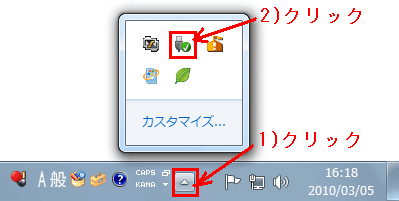
- タスクバーにあるUSBのアイコンをクリックし、「 Safely Remove Hardware and Eject Media」を選択します。
- ファイルエクスプローラーでUSBを探し、「 Safely Remove」をクリックします。
- キー盤の「 Safely Remove」ボタンを押します。
これらの方法で、パソコンとUSBの接続を安全に切断することができます。
注意事項
パソコンからUSBを安全に抜く时候には、注意する点がいくつかあります。
- 保存中のデータがある場合、必ず保存を完了してから抜きます。
- プログラムが動作中の場合、プログラムを停止してから抜きます。
- USBがロックされている場合、ロックを解除してから抜きます。
これらの注意事項を遵守することで、パソコンやUSBが損傷するのを防ぐことができます。
WindowsでUSBを安全に取り外すショートカットは?

WindowsのデスクトップやエクスプローラーでUSBデバイスを安全に取り外すショートカットは、「 安全に取り外す 」ボタンをクリックすることです。このボタンは、デバイスのアイコンにマウスを乗せたときに表示されます。ただし、ショートカットキーがあるとより便利です。そのショートカットキーは「 Win + E 」です。このキーを押すと、エクスプローラーが開き、左側のメニューにある「 コンピューター 」をクリックすると、接続されているデバイスの一覧が表示されます。そこで、取り外すデバイスを選択し、「 安全に取り外す 」ボタンをクリックします。
ショートカットキーの利点
- 時間の節約:ショートカットキーを使用することで、安全に取り外すプロセスを短縮できます。
- 操作性向上:ショートカットキーを使用することで、デバイスの取り外しをよりスムーズに行うことができます。
- 誤操作の軽減:ショートカットキーを使用することで、誤ってデバイスを取り外すのを防ぐことができます。
安全に取り外すの重要性
- データの安全:安全に取り外すことで、デバイス内のデータが損失するのを防ぐことができます。
- デバイスの保護:安全に取り外すことで、デバイスが損傷するのを防ぐことができます。
- システムの安定:安全に取り外すことで、システムの安定を保持できます。
ショートカットキーのカスタマイズ
- キーボードの設定変更:Windowsの設定で、ショートカットキーの設定を変更することができます。
- マウスの設定変更:マウスの設定で、ショートカットキーの設定を変更することができます。
- _third-partyツールの使用:third-partyツールを使用して、ショートカットキーの設定をカスタマイズすることができます。
USBを安全に取り外すの表示が出なくなりました。どうすればいいですか?
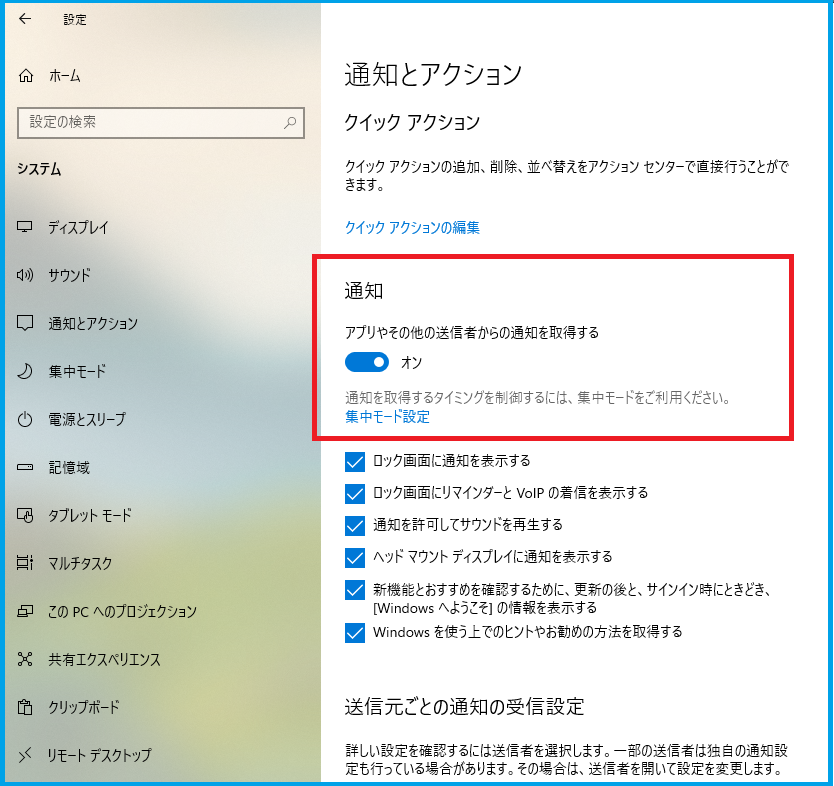
Windowsの設定で、USBを安全に取り外すの表示を再度有効にすることができます。デバイスのプロパティーを開き、ハードウェアタブを選択し、デバイスの停止をクリックします。次に、ポップアップウィンドウで安全に取り外すのチェックボックスにチェックを入れてください。
USBを安全に取り外すの表示の復元方法
- Windowsの設定を開く
- デバイスのプロパティーを開く
- ハードウェアタブを選択する
- デバイスの停止をクリックする
- ポップアップウィンドウで安全に取り外すのチェックボックスにチェックを入れる
USBを安全に取り外すの表示が出ない理由
- USBデバイスのドライバーが古くなっている
- システムの設定が変更された
- ハードウェアの不具合
USBを安全に取り外すの重要性
- データの損失を防ぐため
- ハードウェアの破損を防ぐため
- システムの安定性を確保するため
USBメモリをパソコンから抜くときはどうすればいいですか?
安全に抜くために
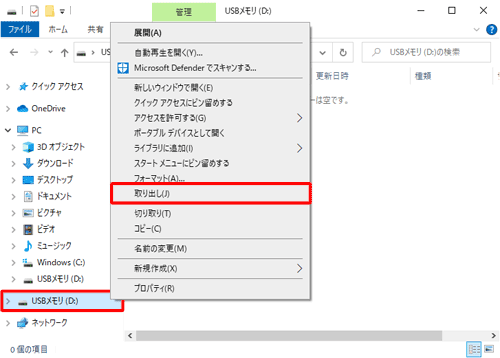
パソコンからUSBメモリを抜くときは、注意を払うことが大切です。まず、パソコンのタスクバーにあるUSBメモリのアイコンをクリックし、「安全的に取り外す」を選択するか、パソコンのフォルダーにあるUSBメモリのアイコンを右クリックし、「取り外す」を選択します。これにより、パソコンがUSBメモリとの接続を解除し、安全に抜くことができます。
- タスクバーにあるUSBメモリのアイコンをクリック
- 「安全的に取り外す」を選択
- パソコンがUSBメモリとの接続を解除
データの損失を避けるため
USBメモリからデータを取り出す場合は、注意を払うことが大切です。まず、データを取り出す前に、パソコンに保存することを確認してください。また、電源が切れるやパソコンがクラッシュするなどの状況では、データが失われる可能性があります。そのため、データを取り出す前に、保存することを忘れないようにしてください。
- データを取り出す前にパソコンに保存
- 電源が切れるやパソコンがクラッシュする状況を避ける
- データが失われる可能性がある状況を避ける
トラブルを避けるため
USBメモリをパソコンから抜くときは、台無しに気をつけることが大切です。まず、USBメモリをパソコンに接続するときは、クリーンな状態で接続することを確認してください。また、USBメモリをパソコンから抜くときは、ゆっくりに抜くことを確認してください。これにより、トラブルを避けることができます。
- USBメモリをクリーンな状態で接続
- USBメモリをゆっくり抜く
- トラブルを避ける
よくある質問
Window USBを取り外す際に注意すべきことは何ですか?
当社のUSBメモリーを安全に取り外すためには、 「安全に取り外す」 ボタンをクリックすることが大切です。このボタンをクリックすると、USBメモリーとの接続が解除され、取り外すことができます。不过、注意しておくべきことは、 「安全に取り外す」 ボタンをクリックする前には、プログラムやファイルを開かないようにする必要があります。また、USBメモリーに保存されているファイルは、取り外す前に閉じておく必要があります。
Windows USB取り外し中止の原因は何ですか?
Windows USB取り外し中止の原因はいくつかあります。まず、プログラムやファイルを開いている状態での取り外しを試みたため、中止する場合があります。此外、 USBメモリーに保存されているファイル を開いたまま取り外した場合、中止する場合があります。また、 ドライバーの問題 によっても取り外し中止になる場合があります。そのため、取り外す前には、 USBメモリーの状態 を確認することが大切です。
安全に取り外す方法は何ですか?
安全に取り外す方法はいくつかあります。まず、 「安全に取り外す」 ボタンをクリックする方法が最も簡単です。此外、 タスクバーの「 Safely Remove Hardware」 アイコンをクリックする方法や、 デバイスマネージャー から USBメモリー を探し、 「デバイスの取り外し」 ボタンをクリックする方法もあります。此外、 Windowsの設定 から 「デバイスとプリンター」 を選択し、 USBメモリー を探し、 「削除」 ボタンをクリックする方法もあります。
USBメモリーを取り外すことでデータが失われるのですか?
USBメモリーを取り外すことでデータが失われる可能性があります。那は、 USBメモリー に保存されているファイル を取り外す前には閉じておかない場合や、 プログラムやファイル を開いている状態での取り外しを試みた場合などです。但し、 安全に取り外す 方法を踏み、 USBメモリー を取り外す前には、ファイルを閉じておくことで、データの損失を防ぐことができます。不过、 USBメモリー のトラブルによってデータが失われる場合もあります。そのため、重要なデータは、 複数の場所 に保存することが大切です。


