
Windows おすすめ 設定: PCを快適に使うための設定!

Windowsのおすすめ設定をご存じですか?PCの性能を最大限りに引き出すためには、適切な設定が必要不可欠です。デフォルトの設定では、PCの機能を十分に生かすことができない場合があります。そんなとき、Windowsのおすすめ設定を適用することで、PCの使い勝手に大きな違いを感じることができます。高速化、セキュリティー強化、使いやすさ向上など、様々なメリットをえた設定を探し出すことを目指し、本稿ではWindowsのおすすめ設定を紹介します。
Windowsのおすすめ設定:PCを快適にするための設定!
Windowsのおすすめ設定によって、PCの性能を向上させ、快適に使うことができます。この設定では、不要な機能を停止し、リソースを最適化することで、PCの速度を上げます。また、セキュリティの強化や、ユーザーインターフェースのカスタマイズも可能になります。
設定1:スタートアッププログラムの最適化
機種によっては、不要なプログラムが自動的に起動してしまうことがあります。これらのプログラムは、PCの速度を低下させる要因となります。Windowsのおすすめ設定では、スタートアッププログラムを最適化することで、PCの速度を上げます。タスクマネージャーを使用して、不要なプログラムを停止することができます。
| プログラム名 | 説明 |
|---|---|
| Skype | Skypeの自動起動を停止する |
| Adobe Reader | Adobe Readerの自動起動を停止する |
設定2:セキュリティの強化
Windowsのおすすめ設定では、セキュリティの強化も可能になります。ファイアウォールを有効にすることで、PCをマルウェアや 악성ソフトウェアから守ることができます。また、ウィルススキャンを実行することで、PC内のマルウェアを検出できます。
設定3:パフォーマンスの向上
Windowsのおすすめ設定では、パフォーマンスの向上も可能になります。ディスククリーンアップを実行することで、PC内の不要なファイルを削除できます。また、システムファイルの圧縮を実行することで、PCの速度を上げます。
設定4:ユーザーインターフェースのカスタマイズ
Windowsのおすすめ設定では、ユーザーインターフェースのカスタマイズも可能になります。タスクバーをカスタマイズすることで、PCの操作性を向上させることができます。また、スタートメニューをカスタマイズすることで、PCの使い勝手を向上させることができます。
設定5:バッテリーの寿命を延ばす
Windowsのおすすめ設定では、バッテリーの寿命を延ばすことも可能になります。パワープランを設定することで、PCのバッテリーの寿命を延ばすことができます。また、スリープモードを設定することで、PCを省エネルギーモードに移行させることができます。
パソコンを快適にするにはどうしたらいいですか?
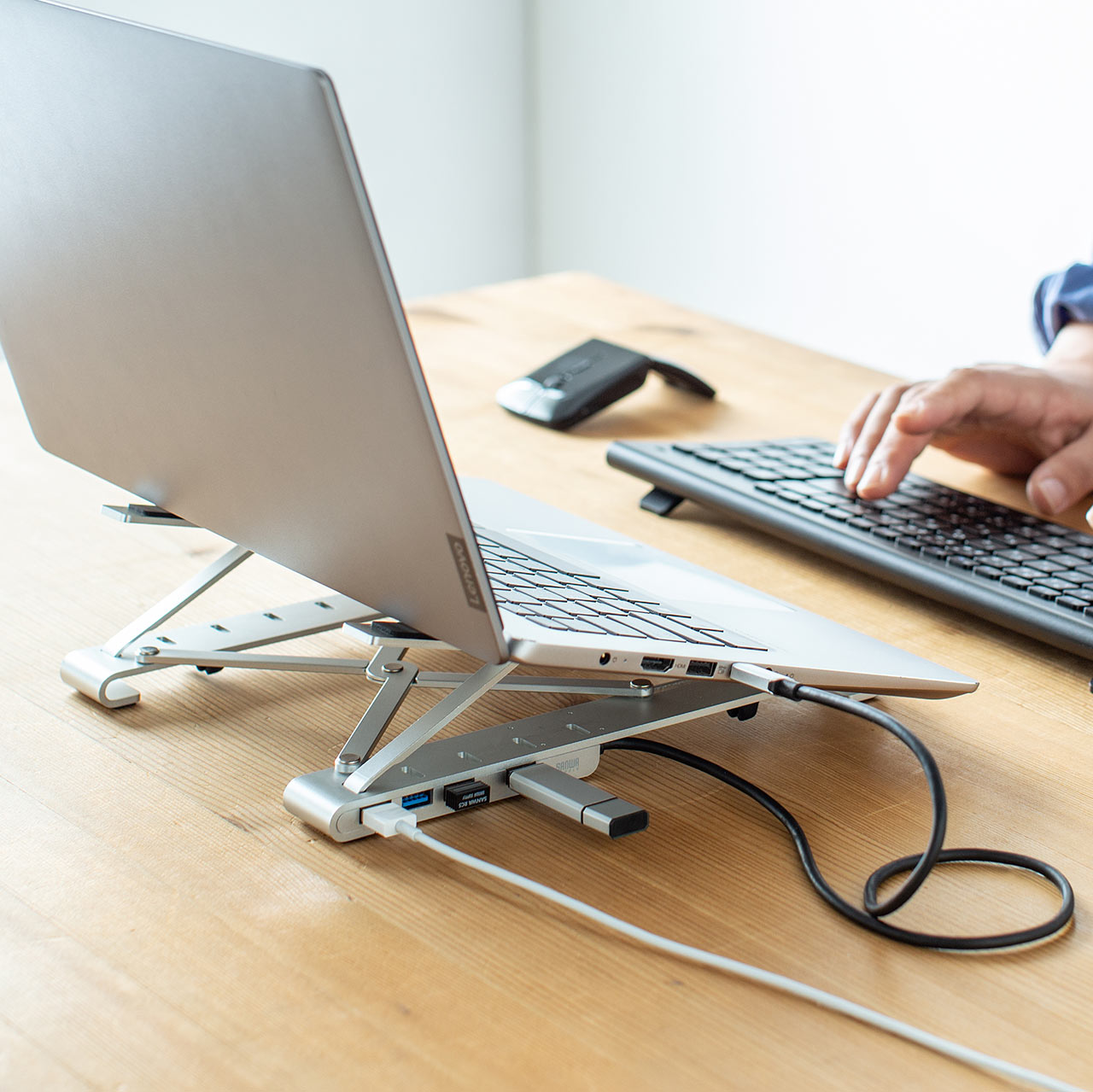
ハードウェアのアップグレード
パソコンの性能を向上させるため、ハードウェアのアップグレードを行うことが効果的です。RAMの増設やSSDのインストールなど、ボトルネックとなっているハードウェアをアップグレードすることで、パソコンの速度を大幅に向上させることができます。
- RAMの増設:RAMを増設することで、パソコンのメモリーの容量を増やすことができます。
- SSDのインストール:SSDをインストールすることで、パソコンの起動時間やアプリケーションの読み込み時間を短縮することができます。
- CPUのアップグレード:CPUをアップグレードすることで、パソコンの処理速度を向上させることができます。
ソフトウェアの最適化
パソコンのソフトウェアを最適化することで、パソコンの性能を向上させることができます。不要なソフトウェアの削除や設定の見直しなど、パソコンのソフトウェアを最適化することで、パソコンの速度を向上させることができます。
- 不要なソフトウェアの削除:不要なソフトウェアを削除することで、パソコンのメモリーを解放することができます。
- 設定の見直し:パソコンの設定を見直し、不要な設定を削除することで、パソコンの性能を向上させることができます。
- アプリケーションの更新:アプリケーションを最新版に更新することで、パソコンの性能を向上させることができます。
使用習慣の改善
パソコンの使用習慣を改善することで、パソコンの性能を向上させることができます。ファイルの整理やバージョンアップの実施など、パソコンの使用習慣を改善することで、パソコンの速度を向上させることができます。
- ファイルの整理:ファイルを整理することで、パソコンのメモリーを解放することができます。
- バージョンアップの実施:ソフトウェアのバージョンアップを実施することで、パソコンの性能を向上させることができます。
- パソコンの定期的なメンテナンス:パソコンの定期的なメンテナンスを行うことで、パソコンの性能を向上させることができます。
Windows 11をサクサク動かす設定は?
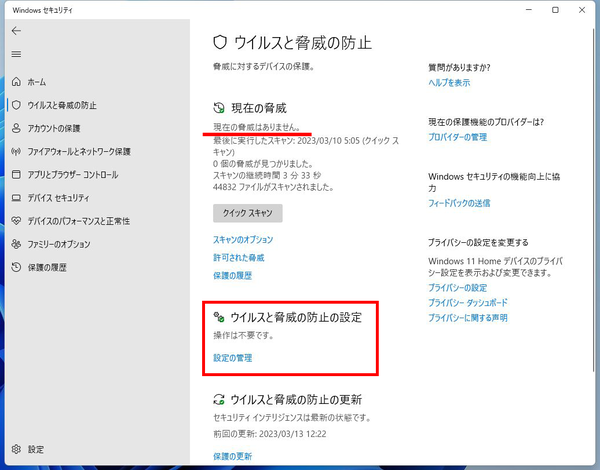
ハードウェアの調整
Windows 11をサクサク動かすためには、ハードウェアの調整が重要です。CPUの性能を高めることで、処理速度が向上します。また、RAMの容量を増やすことで、メモリーの余裕が生まれ、スムーズな動作を実現できます。特に、SSDを使用することで、読み取り速度が大幅に向上し、 Windows 11の起動時間が短縮されます。
- コア数が多いCPUを選択
- RAMの容量を16GB以上に設定
- SSDを使用する
ソフトウェアの最適化
ソフトウェアの最適化も重要です。PC設定で、パフォーマンスの設定を調整することができます。また、タスクマネージャーで、不要なプロセスを終了することで、リソースの浪費を防ぐことができます。さらに、ディスククリーンアップツールを使用することで、不要なファイルを削除し、ディスクスペースを解放できます。
- PC設定でパフォーマンスの設定を調整
- タスクマネージャーで不要なプロセスを終了
- ディスククリーンアップツールを使用
その他の設定
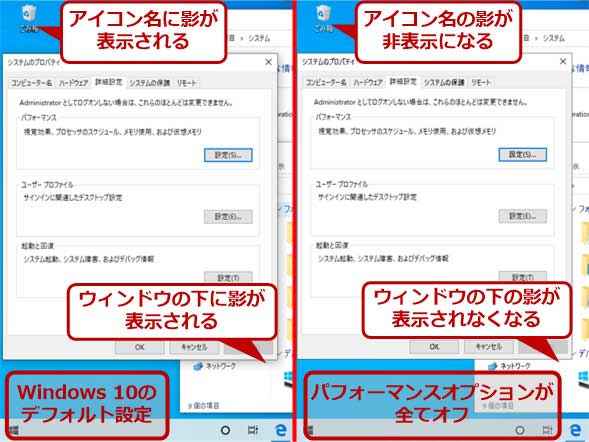
その他の設定として、パワープランの設定や、視覚効果の調整が挙げられます。パワープランでは、高パフォーマンスモードを選択することで、Windows 11の性能を高めることができます。また、視覚効果では、必要のない効果を無効にすることで、リソースの消費を削減できます。
- パワープランで高パフォーマンスモードを選択
- 視覚効果で不要な効果を無効
- Windows 11の自動更新をオンにする
PCのパフォーマンスを優先するにはどうすればいいですか?
ハードウェアのアップグレード
ハードウェアのアップグレードは、PCのパフォーマンスを改善する最も効果的な方法の1つです。CPUやRAMをアップグレードすることで、PCの処理速度を大幅に向上させることができます。また、SSDに換装することで、起動時間やファイルアクセス速度を短縮することができます。
- CPUのアップグレード:最新のCPUを導入することで、PCの処理速度を向上させることができます。
- RAMのアップグレード:メモリーを増設することで、PCのマルチタスク性能を向上させることができます。
- SSDに換装:ハードディスクドライブをSSDに換装することで、起動時間やファイルアクセス速度を短縮することができます。
ソフトウェアの最適化
ソフトウェアの最適化は、PCのパフォーマンスを改善するために非常に重要です。不要なソフトウェアをアンインストールすることで、PCのリソースを解放することができます。また、 virus スキャナーを使用することで、マルウェアの影響を低減することができます。
- 不要なソフトウェアのアンインストール:PCにインストールされた不要なソフトウェアをアンインストールすることで、PCのリソースを解放することができます。
- virus スキャナーの使用:マルウェアの影響を低減するために、virus スキャナーを使用することが重要です。
- ソフトウェアのアップデート:ソフトウェアを最新のバージョンにアップデートすることで、パフォーマンスを向上させることができます。
使い方の改善
使い方の改善も、PCのパフォーマンスを改善するために非常に重要です。タスクマネージャーを使用することで、PCのリソースを最適化することができます。また、ファイルの整理を行うことで、ファイルアクセス速度を向上させることができます。
- タスクマネージャーの使用:PCのリソースを最適化するために、タスクマネージャーを使用することが重要です。
- ファイルの整理:ファイルを適切に整理することで、ファイルアクセス速度を向上させることができます。
- PCの休止:PCを休止することで、パフォーマンスを向上させることができます。
パソコンをサクサク動かすには?

ハードウェアのアップグレード
パソコンをサクサク動かすためには、ハードウェアのアップグレードも効果的です。RAMやSSDを追加することで、パソコンの性能を大幅に向上させることができます。また、グラフィックカードを交換することで、ゲームやグラフィック関係のアプリケーションの性能も向上します。
- RAMを8GBから16GBに増設
- SSDに交換することで、データの読み取り速度を向上
- グラフィックカードをHigh-Endモデルに交換
ソフトウェアの最適化
パソコンをサクサク動かすためには、ソフトウェアの最適化も大切です。アンインストールすることで、不要なソフトウェアを削除し、パソコンのリソースを解放することができます。また、アップデートすることで、最新のセキュリティーパッチや機能追加を行うことができます。
- 不要なソフトウェアをアンインストール
- OSやアプリケーションの最新バージョンアップデート
- マルウェア対策ソフトウェアをインストール
システム設定の最適化
パソコンをサクサク動かすためには、システム設定の最適化も効果的です。タスクバーのkhông不要なアイコンを削除し、スタートアッププログラムを最適化することで、パソコンの起動速度を向上させることができます。また、パワー設定を適切に設定することで、バッテリーの持続時間を延長することができます。
- タスクバーのアイコンを整理
- スタートアッププログラムを最適化
- パワー設定を適切に設定
よくある質問
Windowsのおすすめ設定は何ですか?
Windowsのおすすめ設定とは、PCを快適に使うために推奨される設定のことです。パフォーマンスやセキュリティ、ユーザビリティなど、さまざまな面において最適化された設定を揃え、PCの使用体験を向上させます。おすすめ設定には、 Replies が大量にある状態でのレスポンスの高速化や、マルウェアの検出や駆除など、安全に対する対策も含まれています。
Windowsのおすすめ設定を変更することで何が変わるのですか?
Windowsのおすすめ設定を変更することで、PCの起動時間や応答速度が向上します。また、エネルギー効率も改善されるため、バッテリーの寿命も延びます。また、セキュリティ面では、マルウェアの検出や駆除など、安全に対する対策も強化されます。
Windowsのおすすめ設定の変更は難しいのですか?
Windowsのおすすめ設定の変更は、初心者でも簡単に実施できます。ウィザード形式で設定変更の手順が案内されるため、わかりやすく設定変更を実施できます。また、自動設定機能もあり、設定変更の手間を省くことができます。
Windowsのおすすめ設定を変更する理由は何ですか?
Windowsのおすすめ設定を変更する理由はいくつかあります。パフォーマンス向上やセキュリティ強化など、PCの使用体験を向上させることが主な理由です。また、ユーザビリティの向上やシステムの安定など、さまざまな面においてメリットがあります。


