
Windows で Mac の キーボード: MacのキーボードをWindowsで使う!

WindowsユーザーだがMacのキーボードが好きという人は少なくない।(reason)という理由からMacのキーボードをWindowsで使用したいと考えている人も多い。ただ、MacのキーボードをWindowsで使用するにはいくつかのハックや設定が必要不可欠である。駐在するだけのMacのキーボードをWindowsで実際に使用する方法を紹介することで、Macのキーボードの良さをWindowsでも存分に楽しめるようになる。
Windows で Mac の キーボード:Macのキーボードを Windows で使う!
Windows オペレーティングシステムで Mac のキーボードを使用するということは、多くのユーザーにとっては不可能と思われていたことです。しかし、実際には Mac のキーボードを Windows で使用することができます。このガイドでは、Windows で Mac のキーボードを使用する方法を紹介します。
Mac のキーボードの特徴
Mac のキーボードには、Windows のキーボードとは異なるいくつかの特徴があります。まず、Command キーが Windows の Ctrl キーに対応していること、Option キーが Windows の Alt キーに対応していることなど、キーの配置や機能が異なります。また、Mac のキーボードには、Fn キーや launchpad キーなど、Windows のキーボードには存在しないキーもあります。
Windows で Mac のキーボードを使用するための設定
Windows で Mac のキーボードを使用するためには、キーボードの設定を変更する必要があります。まず、Windows の設定画面でキーボードの設定にアクセスし、キーボードの種類を「Apple キーボード」と指定します。これで、Mac のキーボードの Command キーが Windows の Ctrl キーに対応し、Option キーが Windows の Alt キーに対応します。
キーマップの変更
Mac のキーボードを Windows で使用する場合、キーマップを変更する必要があります。キーマップとは、キーボードのキーがどのようにマッピングされるかを定義する設定です。Windows で Mac のキーボードを使用するためには、キーマップを変更して、Mac のキーボードのキーが Windows のキーボードのキーに対応するように設定する必要があります。
自動キー転送の設定
Windows で Mac のキーボードを使用する場合、自動キー転送の設定を変更する必要があります。自動キー転送とは、キーボードのキーを押すと、対応するキーに自動的に変換する機能です。Windows で Mac のキーボードを使用するためには、自動キー転送を有効にする必要があります。
使用上の注意
Windows で Mac のキーボードを使用する場合には、いくつかの注意点があります。まず、Mac のキーボードの仮想キーが Windows で正しく認識されない場合があるため、設定を適切に変更する必要があります。また、Windows のソフトウェアが Mac のキーボードをサポートしていない場合があるため、ソフトウェアの互換性を確認する必要があります。
| キー | Mac のキーボード | Windows のキーボード |
|---|---|---|
| Command キー | ⌘ | Ctrl |
| Option キー | ⌥ | Alt |
| Fn キー | Fn | なし |
MacのキーボードをWindowsみたいにするにはどうすればいいですか?
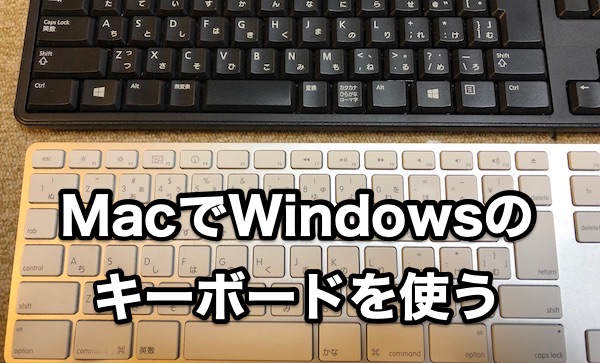
設定変更による対応
MacのキーボードをWindowsみたいにするためには、設定を変更することができます。具体的には、キーボードの設定で、キーの割り当てを変更することができます。システム環境設定で、キーボードタブを開き、「 Modifier Keys 」という項目で、CommandキーとOptionキーの割り当てを交換することで、Windowsのようなキーボードレイアウトにすることができます。
外部キーボードの使用
外部キーボードを使用することで、MacのキーボードをWindowsみたいにすることができます。Windows向けのキーボードを購入し、Macに接続することで、Windowsのようなキーボードレイアウトを実現できます。また、キーマップ変換ソフトウェアを使用することで、MacのキーボードをWindows向けのキーボードレイアウトに変換することもできます。
ソフトウェアによる対応
ソフトウェアを使用することで、MacのキーボードをWindowsみたいにすることができます。Karabinerというソフトウェアを使用することで、キーボードの設定を変更することができます。また、SizeUpというソフトウェアを使用することで、ウィンドウのサイズを変更することができます。
- Karabinerを使用して、CommandキーとOptionキーの割り当てを交換
- SizeUpを使用して、ウィンドウのサイズを変更
- 外部キーボードを使用して、Windowsのようなキーボードレイアウトを実現
Apple Magic KeyboardはWindowsで使える?
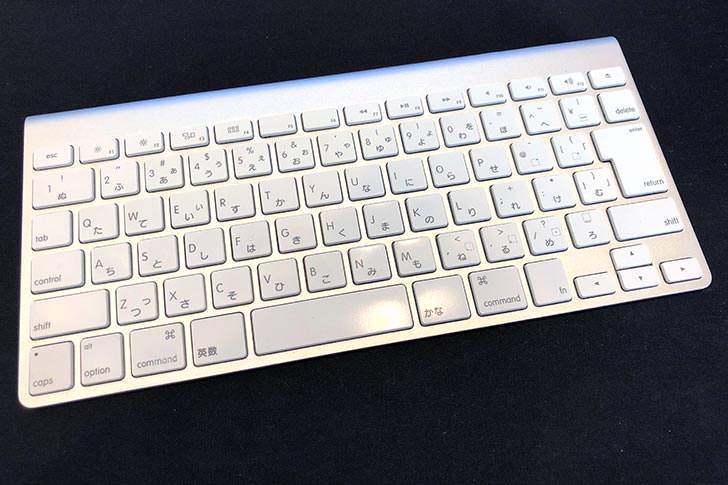
Apple Magic Keyboardは、基本的にMac用のキーボードですが、Windowsでも使用することができます。ただし、設定方法や使用可能な機能に制限があります。
設定方法
Apple Magic KeyboardをWindowsで使用するためには、Bluetoothのペアリングやドライバーのインストールが必要です。
- まず、Windowsのデバイスマネージャーで、Apple Magic Keyboardを検出する必要があります。
- 次に、Appleの公式サイトからドライバーをダウンロードし、インストールする必要があります。
- 最後に、Bluetoothのペアリングを設定し、キーボードを使用することができます。
使用可能な機能
Apple Magic Keyboardは、Windowsでも一部の機能を使用することができます。
- キーボード入力: standardのキーボード入力は問題なく使用することができます。
- マルチタッチジェスチャー: 一部のマルチタッチジェスチャーはWindowsでも使用することができます。
- バッテリー残量の確認: キーボードのバッテリー残量を確認することができます。
制限事項
Apple Magic Keyboardは、Windowsでは一部の機能が制限されます。
- Functionキーの使用: F1-F12のFunctionキーは、Mac用に設定されているため、Windowsでは使用できません。
- Dictation: Dictation機能は、Mac用に設定されているため、Windowsでは使用できません。
- Touch ID: Touch ID機能は、Mac用に設定されているため、Windowsでは使用できません。
WindowsのキーボードはMacで使える?
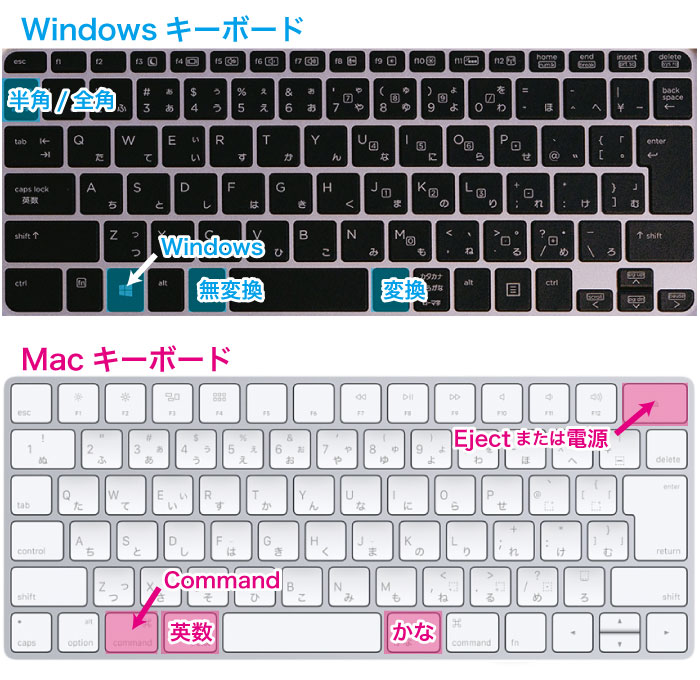
WindowsのキーボードはMacで使えるか?
Windowsのキーボードは、基本的にはMacで使えることはできます。ただし、キーボードの設定やショートカットキーなどの一部の機能については、WindowsとMacで異なる場合があります。
キーボードの設定の違い
キーボードの設定は、WindowsとMacで異なります。例えば、Windowsのキーボードでは「@」マークが「@」キーで入力できるのに対し、Macのキーボードでは「@」マークは「option+2」キーで入力する必要があります。また、Windowsのキーボードでは「」キーが「円マーク」キーに対応しているのに対し、Macのキーボードでは「」キーが「」キーに対応しています。
- Windowsのキーボードでは「@」マークが「@」キーで入力できる
- Macのキーボードでは「@」マークは「option+2」キーで入力する必要がある
- Windowsのキーボードでは「」キーが「円マーク」キーに対応している
ショートカットキーの違い
ショートカットキーは、WindowsとMacで異なります。例えば、Windowsでは「Ctrl+C」でコピーすることができるのに対し、Macでは「Command+C」でコピーする必要があります。また、Windowsでは「Alt+Tab」でウィンドウを切り替えることができるのに対し、Macでは「Command+Tab」でウィンドウを切り替える必要があります。
- Windowsでは「Ctrl+C」でコピーすることができる
- Macでは「Command+C」でコピーする必要がある
- Windowsでは「Alt+Tab」でウィンドウを切り替えることができる
一部のキーボード機能の不具合
一部のキーボード機能については、WindowsとMacで異なる動作をする場合があります。例えば、Windowsのキーボードでは「Fn」キーを使用しての輝度調整や音量調整ができるのに対し、Macのキーボードでは「Fn」キーを使用した機能については、サポートされていません。また、Windowsのキーボードでは「Windowsキー+D」でデスクトップを表示することができるのに対し、Macのキーボードでは「Command+F3」でデスクトップを表示する必要があります。
- Windowsのキーボードでは「Fn」キーを使用しての輝度調整や音量調整ができる
- Macのキーボードでは「Fn」キーを使用した機能については、サポートされていない
- Windowsのキーボードでは「Windowsキー+D」でデスクトップを表示することができる
WindowsのキーボードでMacのコマンドキーはどれですか?
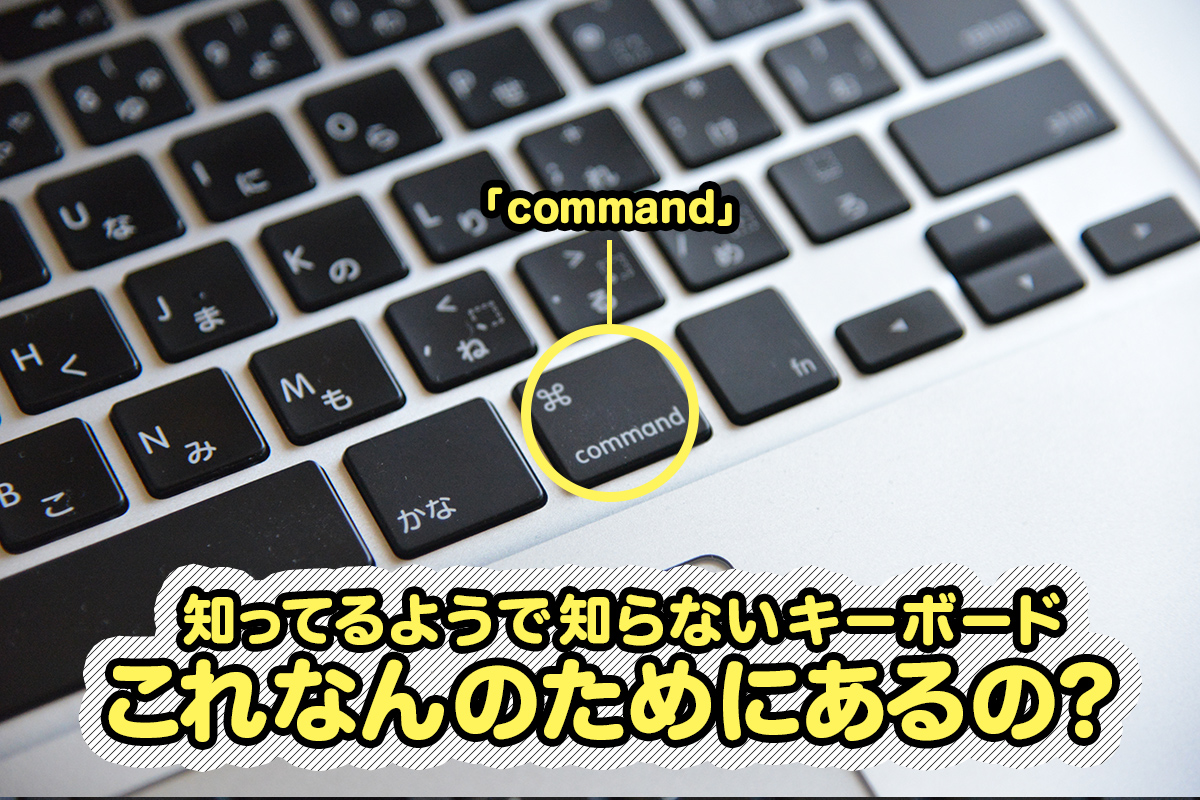
Macのコマンドキーである「⌘」は、Windowsのキーボードでは「Win」キーに対応しています。Winキーを押すことで、Macで⌘キーを押したときと同じ効果を得ることができます。
Windowsキーボードの特別なキー
Windowsキーボードには、Macキーボードには存在しない特別なキーがあります。例えば、Winキー、Ctrlキー、Altキーなどです。これらのキーは、Macキーボードの⌘キー、Ctrlキー、Optionキーに対応しています。
Macアプリケーションでのキー操作
Macアプリケーションでは、Macキーボードのキー操作をそのまま使用することができます。Winキーを押すことで、Macアプリケーションでは⌘キーを押したときと同じ効果を得ることができます。例えば、Win+Eでエクスプローラーを起動したり、Win+Lでロック画面を表示したりします。
- Win+E : エクスプローラーを起動
- Win+L : ロック画面を表示
- Win+Tab : タスクバーを表示
Windowsキーボードの設定変更
Windowsキーボードの設定を変更することで、Macキーボードと同じキー操作を実現することができます。レジストリーを編集することで、Winキーの機能を変更することができます。例えば、Winキーを⌘キーとして認識させることができます。
- レジストリー : Windowsの設定を変更するためのツール
- キーボードの設定 : キーボードの機能を変更するためのパネル
- Winキーの変更 : Winキーの機能を変更するための設定
よくある質問
WindowsでMacのキーボードを使用する理由は何ですか?
WindowsユーザーがMacのキーボードを使用する理由はいろいろあります。例えば、デザインやポートの配置に優れているため、WindowsユーザーでもMacのキーボードを使用したいというニーズがあることがあります。また、MacユーザーがWindowsに移行する際には、慣れ親しんだMacのキーボードを引き続き使用したいという場合もあります。
WindowsでMacのキーボードを使用するための設定は必要ですか?
WindowsでMacのキーボードを使用するためには、少しだけ設定が必要です。ドライバーのインストールやキーボードの設定を行う必要があります。また、Windowsの言語設定やキーボードレイアウトもMacのキーボードに合わせて設定する必要があります。ただし、設定自体は非常に簡単であり、Windowsユーザーであれば容易に行うことができます。
WindowsでMacのキーボードを使用する際の注意点は何ですか?
WindowsでMacのキーボードを使用する際には、注意点がいくつかあります。CommandキーとWindowsキーが逆になっているため、WindowsユーザーはMacのキーボードを使用する際には、この点に注意する必要があります。また、MacのキーボードにはFnキーがなく、Windowsのファンクションキーの設定を行う必要があります。
WindowsでMacのキーボードを使用するための TOOL はありますか?
WindowsでMacのキーボードを使用するためのTOOLはいくつかあります。AutoHotkeyやKeyTweakなどのキーボードマッピングツールを使用することで、MacのキーボードをWindowsに最適化することができます。また、Macのキーボードドライバーをインストールすることで、MacのキーボードをWindowsで使用することができます。


