
Windows Server ファイル共有: 複数人でファイルを共有!設定方法解説

Windows Server ファイル共有を使用すると、複数のユーザーが同じファイルにアクセスできるようになり、コラボレーションや共同作業の効率化を実現できます。ただし、設定方法がわかりにくく、初めて設定する人は戸惑っているかもしれません。この記事では、Windows Server ファイル共有的設定方法をステップバイステップで解説し、複数人のユーザーが同じファイルを安全に共有できる環境を構築するためのTipsを提供します。
Windows Server ファイル共有: 複数人でファイルを共有!設定方法解説
Windows Server ファイル共有は、複数のユーザーがファイルを共有できる機能です。この機能を使用することで、異なるユーザー同士でファイルを共有し、よりスムーズなコラボレーションを実現することができます。
ファイル共有のメリット
ファイル共有には、以下のようなメリットがあります。 複数のユーザー同士でのファイル共有が可能 ファイルのアクセス権限を設定できる ファイルのバージョン管理が可能 ファイルの紛失や破損のリスクを低減
| メリット | 説明 |
|---|---|
| 複数のユーザー同士でのファイル共有 | 異なるユーザー同士でファイルを共有し、コラボレーションを実現 |
| ファイルのアクセス権限を設定 | ファイルへのアクセス権限を設定し、セキュリティを確保 |
| ファイルのバージョン管理 | ファイルのバージョンを管理し、変更履歴を追跡 |
| ファイルの紛失や破損のリスクを低減 | ファイルの紛失や破損のリスクを低減し、データの安全を確保 |
ファイル共有の設定方法
ファイル共有を設定するためには、以下の手順を踏みます。 1. ファイル共有フォルダーを作成 2. ファイル共有フォルダーのアクセス権限を設定 3. ファイル共有フォルダーを共有
ファイル共有の種類
ファイル共有には、以下のような種類があります。 公開ファイル共有 プライベートファイル共有 認証ファイル共有
| 種類 | 説明 |
|---|---|
| 公開ファイル共有 | 誰でもアクセス可能なファイル共有 |
| プライベートファイル共有 | 特定のユーザー同士でのファイル共有 |
| 認証ファイル共有 | パスワードや認証情報を使用してファイル共有 |
ファイル共有のセキュリティ
ファイル共有には、以下のようなセキュリティ対策が必要です。 ファイル共有フォルダーのアクセス権限を設定 ファイル共有フォルダーの暗号化 ファイル共有フォルダーの監査
ファイル共有のトラブルシューティング
ファイル共有に関するトラブルシューティングとして、以下のような対策があります。 ファイル共有フォルダーのパーミッションの確認 ファイル共有フォルダーのネットワーク接続の確認 ファイル共有フォルダーのログの確認
ファイルサーバの共有を解除するにはどうすればいいですか?

ファイルサーバの共有を解除するためには、次の手順を踏みます。
ファイルサーバーの権限の変更
ファイルサーバーの権限を変更することで、共有を解除することができます。管理者権限を持つユーザーが、ファイルサーバーの設定を変更することで、共有を解除することができます。具体的には、次の手順を踏みます。
- ファイルサーバーの設定画面にアクセスします。
- 共有設定のページに移動します。
- 共有の解除を選択し、設定を保存します。
ファイルサーバーのグループポリシーの変更
ファイルサーバーのグループポリシーを変更することで、共有を解除することができます。グループポリシーによって、ファイルサーバーの共有設定が決まります。具体的には、次の手順を踏みます。
- グループポリシーの設定画面にアクセスします。
- 共有設定のページに移動します。
- 共有の解除を選択し、設定を保存します。
ファイルサーバーのネットワークの設定の変更
ファイルサーバーのネットワークの設定を変更することで、共有を解除することができます。ネットワークの設定によって、ファイルサーバーの共有が決まります。具体的には、次の手順を踏みます。
- ネットワークの設定画面にアクセスします。
- 共有設定のページに移動します。
- 共有の解除を選択し、設定を保存します。
Windowsでフォルダの共有を解除するにはどうすればいいですか?
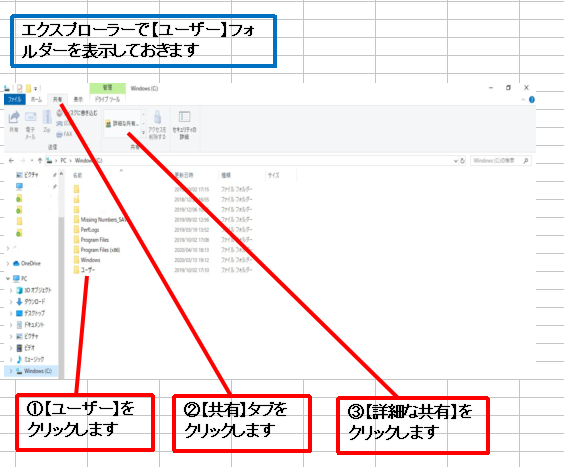
Windowsでフォルダの共有を解除するためには、ファイルエクスプローラーでフォルダのプロパティを開き、「共有」タブに移動して、「共有の停止」ボタンをクリックします。その後、確認ダイアログが出ますので、「OK」をクリックして共有を停止します。
共有の停止の確認
共有を停止する前に、現在共有しているユーザーやグループを確認する必要があります。ファイルエクスプローラーでフォルダのプロパティを開き、「共有」タブに移動して、「共有の許可」をクリックします。
- 共有の許可画面で、現在共有しているユーザーやグループを確認します。
- 不要なユーザーまたはグループを削除します。
- 確認ダイアログが出ますので、「OK」をクリックします。
ネットワーク経由での共有停止
ネットワーク経由で共有しているフォルダを停止する場合は、ネットワークの設定も変更する必要があります。ネットワークとシャーシングセンターを開き、「ネットワークの設定」をクリックします。
- ネットワークの設定画面で、共有しているフォルダのネットワークパスを確認します。
- 共有の停止するネットワークパスを選択します。
- 「共有の停止」をクリックして、確認ダイアログが出ますので、「OK」をクリックします。
Admin権限での共有停止
Admin権限を持つユーザーは、コマンドラインでの共有停止も可能です。コマンドラインを開き、「net share」コマンドを使用して共有を停止します。
- コマンドラインで、「net share」コマンドを使用して共有の状態を確認します。
- 共有を停止するフォルダの名前を指定して、「net share」コマンドを使用します。
- 確認ダイアログが出ますので、「OK」をクリックします。
複数の人とフォルダを共有するにはどうすればいいですか?
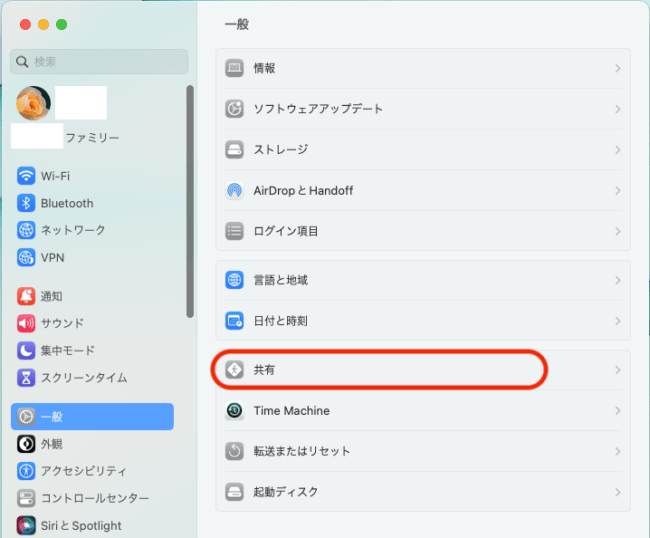
基本的な方法
基本的に、複数の人とフォルダを共有する方法はいくつかあります。クラウドストレージサービスを使用する方法や、ファイルサーバーを使用する方法、グループメールを使用する方法などがあります。クラウドストレージサービスの場合は、Google DriveやDropboxなどを使用し、共有するフォルダを作成して、メンバーにアクセス権を付与することができます。ファイルサーバーの場合は、サーバーにフォルダを作成し、メンバーにアクセス権を付与することができます。グループメールの場合は、メールに添付する形で共有することができます。
- クラウドストレージサービスを使用する
- ファイルサーバーを使用する
- グループメールを使用する
クラウドストレージサービスの利点
クラウドストレージサービスの利点はいくつかあります。どこからでもアクセス可能、自動バックアップ、コラボレーション機能などがありますどこからでもアクセス可能なため、メンバーがどこにいてもフォルダにアクセスすることができます。自動バックアップ機能により、データの損失を防ぐことができます。コラボレーション機能により、メンバー同士でリアルタイムにフォルダを編集することができます。
- どこからでもアクセス可能
- 自動バックアップ
- コラボレーション機能
セキュリティ対策
複数の人とフォルダを共有する場合、セキュリティ対策も重要です。パスワードの管理、アクセス権の設定、暗号化などを行う必要があります。パスワードの管理では、強いパスワードを設定し、パスワードは定期的に変更する必要があります。アクセス権の設定では、メンバーの役割に応じてアクセス権を設定する必要があります。暗号化では、データを暗号化することで、第三者によるアクセスを防ぐことができます。
- パスワードの管理
- アクセス権の設定
- 暗号化
Windowsでファイル共有のアクセス許可をフルにするには?
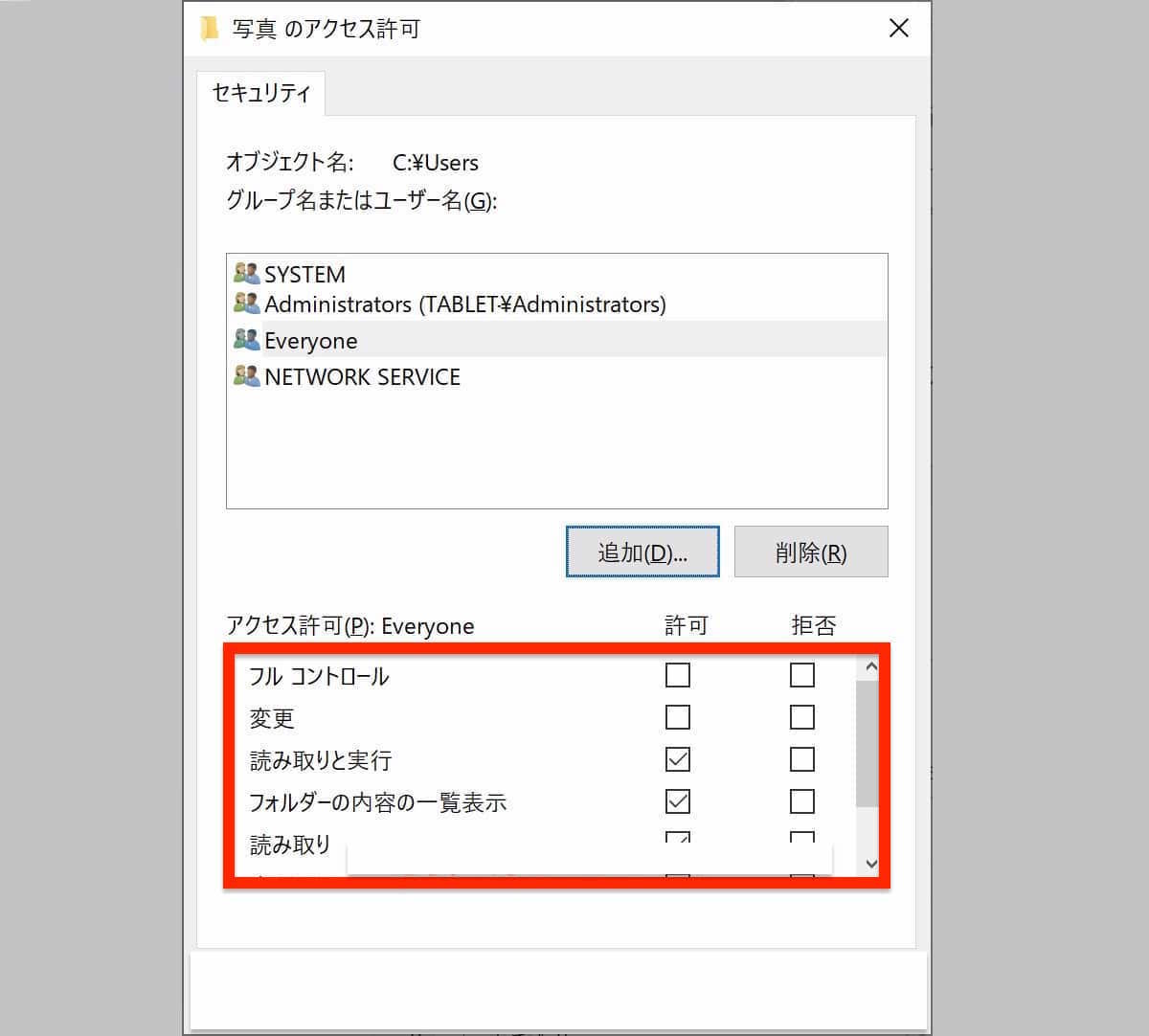
Windowsでファイル共有のアクセス許可をフルにするには、以下の手順を踏みます。
ファイル共有のアクセス許可の設定
ファイル共有のアクセス許可をフルにするためには、まずファイル共有のプロパティを開き、セキュリティーのタブでアクセス許可を設定します。ユーザーアカウントやグループの追加、削除や権限の変更を行うことができます。
NTFSのアクセス許可
NTFSファイルシステムでは、ファイルやフォルダーに対するアクセス許可を設定することができます。パーミッションという概念があり、読み取り、書き込み、実行などの権限を設定することができます。例えば、特定のユーザーやグループには読み取り権限しか与えないように設定することができます。
共有フォルダーのアクセス許可
共有フォルダーでは、アクセス許可を設定することができます。共有フォルダーのプロパティを開き、セキュリティーのタブでアクセス許可を設定します。ここでは、
- 読み取り
- 書き込み
- 削除
などの権限を設定することができます。また、Everyoneグループにアクセス許可を設定することで、全ユーザーがアクセスできるようにすることもできます。
よくある質問
Windows Server ファイル共有のメリットは何ですか?
Windows Server ファイル共有を導入することで、複数人でのファイル共有を効率的に実現することができます。中央組織化されたファイル管理体制を構築することで、ファイルの整合性やセキュリティを強化することができます。また、アクセス権限の設定により、特定のユーザーに対するファイルのアクセスを制限することができます。これにより、業務の効率化や組織のセキュリティを向上させることができます。
Windows Server ファイル共有の設定方法はどのようにですか?
Windows Server ファイル共有の設定方法は、サーバー側でファイル共有フォルダーを作成し、クライアント側でマップドライブとして接続することができます。Active Directoryを使用することで、ユーザーの認証やアクセス権限の管理を中央化することができます。また、グループポリシーを使用することで、ファイル共有の設定を自動的に適用することができます。これらの設定を適切に組み合わせることで、安全かつ効率的なファイル共有体制を構築することができます。
Windows Server ファイル共有で安全性を高めるためには何をすればよいですか?
Windows Server ファイル共有で安全性を高めるためには、アクセス権限の設定やファイルの暗号化を行うことが重要です。暗号化を行うことで、ファイルが不正にアクセスされた場合でも、内容が漏洩しないようにすることができます。また、ログの監視を行うことで、ファイルにアクセスしたユーザーやアクセス時間などの情報を把握することができます。これらの対策を講じることで、ファイル共有での情報漏洩のリスクを低減することができます。
Windows Server ファイル共有のトラブルシューティング方法はどのようにですか?
Windows Server ファイル共有のトラブルシューティング方法として、イベントビューアーを使用してエラーログを確認することができます。系統エラーの場合は、サーバーの再起動やファイルシステムのチェックを行うことが必要です。また、ユーザーの権限の問題の場合は、Active Directoryでのユーザーの設定を確認することが必要です。これらのトラブルシューティング方法を適切に組み合わせることで、ファイル共有に関するトラブルを迅速に解消することができます。


