
Windows Shift S 使えない: トラブルシューティング!解決策を紹介

Windowsの画面キャプチャー機能である「Shift+S」が使えないというトラブルに陥っている方々。本稿では、そのような問題の解決策を紹介します。Shift+Sキーを押下しても、画面キャプチャーのdlgボックスが表示されず、撮影不能という状態に陥っている場合も数多くあります。そんな時には、理由はいろいろあるのですが、本稿ではその原因を突き止め、具体的には mấyつの対処方法を紹介します。
Windows Shift S 使えない:トラブルシューティング!解決策を紹介
Windows Shift Sコマンドが使えない場合、画像や範囲選択のキャプチャーができなくなり、作業効率が低下します。そんな時のためのトラブルシューティング!解決策を紹介します。
原因1:プログラムの競合
プログラムの競合が原因で、Windows Shift Sコマンドが使えない場合があります。その場合は、競合するプログラムを終了するか、タスクマネージャーで関連のないプログラムを停止することで問題を解消することができます。
原因2:ショートカットキーの設定
ショートカットキーの設定が原因で、Windows Shift Sコマンドが使えない場合があります。その場合は、ショートカットキーの設定を確認し、Shift Sキーを他のコマンドに設定していないか確認する必要があります。
原因3:スクリーニングソフトウェアの設定
スクリーニングソフトウェアの設定が原因で、Windows Shift Sコマンドが使えない場合があります。その場合は、スクリーニングソフトウェアの設定を確認し、Shift Sキーをブロックしていないか確認する必要があります。
原因4:キーボードの問題
キーボードの問題が原因で、Windows Shift Sコマンドが使えない場合があります。その場合は、キーボードの設定を確認し、Shift Sキーが正しく動作しているか確認する必要があります。
解決策のまとめ
| 問題 | 原因 | 対処法 |
|---|---|---|
| プログラムの競合 | プログラムの競合 | 競合するプログラムを終了する |
| ショートカットキーの設定 | ショートカットキーの設定 | ショートカットキーの設定を確認する |
| スクリーニングソフトウェアの設定 | スクリーニングソフトウェアの設定 | スクリーニングソフトウェアの設定を確認する |
| キーボードの問題 | キーボードの問題 | キーボードの設定を確認する |
Windows+Shift+Sが使えなくなったのですが、どうすればいいですか?

問題の原因
Windows+Shift+Sのショートカットキーが使えなくなった場合、多くの場合、設定の問題や他のアプリケーションの干渉によるものです。設定の変更やコンフリクトの解消によって解決することができます。
対処方法
以下は、Windows+Shift+Sが使えなくなった場合の対処方法です。
- 設定の確認:Windowsの設定で、プリントスクリーン機能が有効になっているか確認してください。
- 他のアプリケーションの確認:他のアプリケーションで同じショートカットキーが使用されているか確認してください。
- システムの再起動:システムを再起動することで、設定の問題を解消することができます。
予防策
Windows+Shift+Sが使えなくなった問題を予防するためには、以下の対策を取ることができます。
- 設定のバックアップ:設定をバックアップすることで、設定の問題を予防することができます。
- アプリケーションの管理:インストールするアプリケーションの管理を行い、コンフリクトを避けることができます。
- システムの定期的なメンテナンス:システムの定期的なメンテナンスを行うことで、システムの問題を予防することができます。
Windows ロゴ キーを押しながらShift キーを押しながらS キーを押すと?
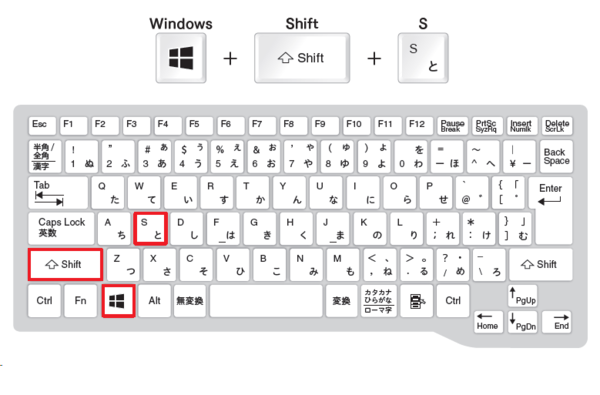
Windows ロゴ キーを押しながらShift キーを押しながらS キーを押すと、新しいスナップショット ツールが起動します。このツールは、領域を選択して、スナップショットを撮影することができます。
スナップショット ツールの主な機能
- 領域選択:スクリーンの特定の領域を選択してスナップショットを撮影できます。
- ウィンドウ選択:アクティブ ウィンドウ全体をスナップショットとして撮影できます。
- フルスクリーン:フルスクリーンをスナップショットとして撮影できます。
スナップショット ツールの便利な使い方
- スナップショット ツールを使用して、 Web ページのキャプチャーを行うことができます。
- ドキュメントの作成にスナップショット ツールを使用して、画像を挿入することができます。
- スナップショット ツールを使用して、説明画像の作成を行うことができます。
スナップショット ツールの-other 機能
- スナップショットの保存:撮影したスナップショットをファイルに保存することができます。
- スナップショットのコピー:撮影したスナップショットをクリップボードにコピーすることができます。
- スナップショットの印刷:撮影したスナップショットを印刷することができます。
Windowsでスクリーンショットがとれなくなったのですが?
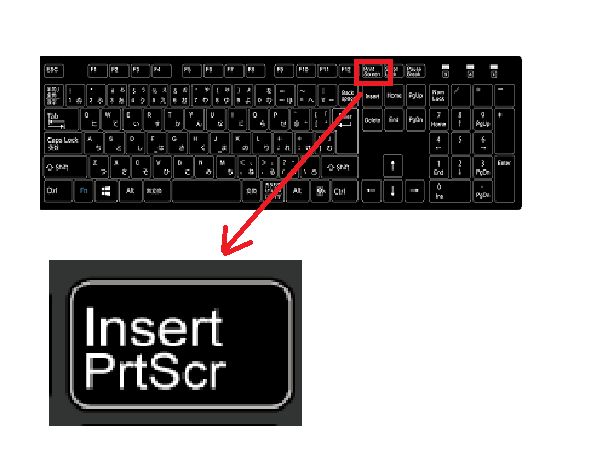
スクリーンショットがとれなくなった場合の対処方法
原因の切り分け
スクリーンショットがとれなくなった場合、まずは原因を切り分ける必要があります。以下は、スクリーンショットがとれなくなった原因の可能性のあるリストです。
- プリンターボタンが押されていない
- スクリーンショットのショートカットキーが変更されている
- スクリーンショットの保存先フォルダーにアクセスできていない
- システムの設定が変更されている
- マルウェアやウイルスに感染している
トラブルシューティングの手順
スクリーンショットがとれなくなった場合、以下はトラブルシューティングの手順です。
- プリンターボタンを押し、スクリーンショットを撮影する
- スクリーンショットのショートカットキーを確認し、変更する
- スクリーンショットの保存先フォルダーを確認し、アクセス権を確認する
- システムの設定を確認し、変更する
- マルウェアやウイルススキャンを実行し、感染を確認する
スクリーンショットの代替手段
スクリーンショットがとれなくなった場合、代替手段として以下のような方法があります。
- Screenshotを使用する
- スナップショットツールを使用する
- 画像編集ソフトウェアを使用する
WindowsのShift+Sコマンドは?
WindowsのShift+Sコマンドは、スクリーンショットを撮影するためのコマンドです。Shift+Sキーを同時に押すことで、画面全体のスクリーンショットを撮影することができます。この機能は、Windows 10より前のバージョンでは標準搭載されていませんでしたが、現在は標準搭載されています。
スクリーンショットの保存先
- デスクトップに保存:スクリーンショットを撮影すると、デスクトップに「Screenshot ().png」という名前に自動的に保存されます。
- クリップボードに保存:スクリーンショットをクリップボードに保存することもできます。
- 指定フォルダーに保存:スクリーンショットを撮影して、指定のフォルダーに保存することもできます。
Shift+Sコマンドの使い方
- Shift+Sキーを同時に押すことで、スクリーンショットを撮影することができます。
- スクリーンショットを撮影する範囲を指定することができます。
- スクリーンショットを撮影してから、画像編集ソフトウェアに貼り付けることができます。
Shift+Sコマンドの利点
- 簡単にスクリーンショットを撮影することができます。
- スクリーンショットを撮影する範囲を指定することができます。
- 画像編集ソフトウェアに貼り付けることができます。
よくある質問
Windows Shift Sができないのは何か原因があるの?
Windows Shift Sができない場合、最も一般的な原因は、スナップアシストやゲームバーの設定によるものです。これらの機能が有効になっている場合、Windows Shift Sのショートカットが上書きされて機能しなくなります。そのため、これらの設定を確認し、問題がある場合は、無効に戻す必要があります。
Windows Shift Sを復元する方法はあるの?
Windows Shift Sを復元する方法はいくつかあります。一つは、システムの設定からスナップアシストやゲームバーを無効にする方法です。もう一つは、レジストリーを直接編集する方法です。这により、ショートカットの設定を変更し、Windows Shift Sを復元することができます。
Windows Shift Sができない場合、代替の方法はあるの?
Windows Shift Sができない場合、Alt + PrtScnや Fn + PrtScnなどの代替のショートカットを使用することができます。これらのショートカットを使用することで、スクリーンショットを撮影することができます。また、スナップツールなどのサードパーティー製のソフトウェアを使用することもできます。
Windows Shift Sのトラブルシューティングのために必要な情報は何ですか?
Windows Shift Sのトラブルシューティングを行うためには、システムの設定やエラーログ、イベントビューアーの情報が必要です。これらの情報を確認することで、問題の原因を突き止めることができます。また、Windowsの更新やドライバーの更新の有無も確認する必要があります。


