
Windows Server 共有フォルダ アクセスできない: トラブルシューティング!

Windows Serverの共有フォルダにアクセスできず、困っている企業や個人の方々はいませんか。共有フォルダは、企業内の多くのユーザーが使用する重要なリソースです。しかし、突然アクセスできなくなると、業務に大きな影響を与えることになります。このような状況に対処するため、本稿ではWindows Serverの共有フォルダアクセスできないトラブルシューティングの方法を紹介します。
Windows Server共有フォルダアクセスできない:トラブルシューティングのポイント!
Windows Serverで共有フォルダアクセスできないという問題にお悩みの方々。この問題は、ネットワークの設定やアクセス権限の問題など、多くの要因が絡み合って生じる場合があります。在この記事では、Windows Server共有フォルダアクセスできないのトラブルシューティングについて、具体的な対処方法を紹介します。
① ネットワークの設定を確認する
ネットワークの設定が正しくない場合、共有フォルダアクセスできないという問題が生じます。まずは、ネットワークの設定を確認しましょう。サーバーとクライアントの両方で、IPアドレスやサブネットマスク、ゲートウェイの設定が正しく設定されているかを確認します。また、ファイアウォールの設定も確認し、共有フォルダアクセスをブロックしていないかを確認します。
② アクセス権限を確認する
アクセス権限が正しくない場合、共有フォルダアクセスできないという問題が生じます。まずは、アクセス権限を確認しましょう。共有フォルダのプロパティを開き、セキュリティタブでアクセス権限を確認します。また、グループポリシーやローカルグループの設定も確認し、共有フォルダアクセスをブロックしていないかを確認します。
③ 共有フォルダの設定を確認する
共有フォルダの設定が正しくない場合、共有フォルダアクセスできないという問題が生じます。まずは、共有フォルダの設定を確認しましょう。共有フォルダのプロパティを開き、共有タブで共有フォルダの設定を確認します。また、共有フォルダのパーミッションも確認し、共有フォルダアクセスをブロックしていないかを確認します。
④ サーバーの Event Viewer を確認する
サーバーの Event Viewer を確認することで、エラーメッセージや警告メッセージを確認できます。これらのメッセージを確認することで、共有フォルダアクセスできないの原因を特定できます。
| イベントID | エラーメッセージ | 原因 |
|---|---|---|
| 1000 | アクセス拒否 | アクセス権限の問題 |
| 1001 | ネットワーク接続エラー | ネットワークの設定の問題 |
⑤ クライアントの設定を確認する
クライアントの設定が正しくない場合、共有フォルダアクセスできないという問題が生じます。まずは、クライアントの設定を確認しましょう。クライアントのネットワークの設定やファイアウォールの設定を確認し、共有フォルダアクセスをブロックしていないかを確認します。また、クライアントの Event Viewer も確認し、エラーメッセージや警告メッセージを確認します。
Windowsサーバーの共有フォルダにアクセスできない時の対処法は?
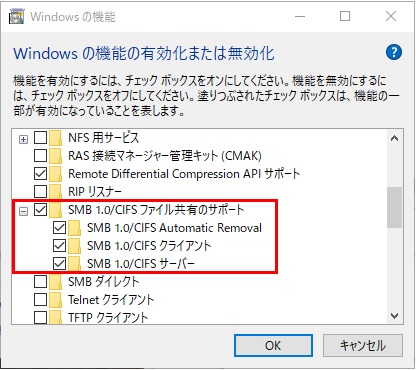
Windowsサーバーの共有フォルダにアクセスできない時は、まずはネットワークの接続を確認する必要があります。ネットワークカバレッジやサーバーのステータスを確認し、問題がないかどうかを確認しましょう。
ネットワーク設定の確認
ネットワーク設定が正しいかどうかを確認する必要があります。
- IPアドレスやサブネットマスク、ゲートウェイアドレスが正しいかどうかを確認する
- サーバーとのネットワーク接続が確立されているかどうかを確認する
- ファイアウォールの設定が正しいかどうかを確認する
サーバーのステータスの確認
サーバーのステータスが正常かどうかを確認する必要があります。
- サーバーの電源が入っているかどうかを確認する
- サーバーのネットワークカードが正しく設定されているかどうかを確認する
- サーバーの共有フォルダの設定が正しいかどうかを確認する
パーミッションの確認
パーミッションの設定が正しいかどうかを確認する必要があります。
- 共有フォルダのパーミッションを確認し、アクセス権限が正しいかどうかを確認する
- ユーザーのグループMembershipを確認し、アクセス権限を確認する
- NTFSパーミッションを確認し、アクセス権限を確認する
共有フォルダのアクセス制限を解除するにはどうすればいいですか?
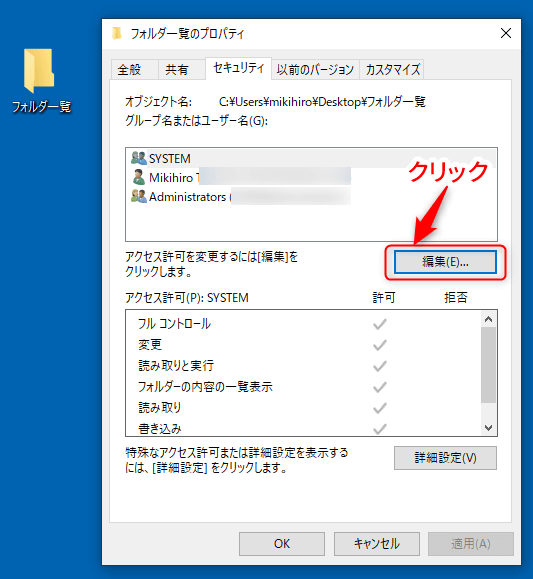
共有フォルダのアクセス制限の確認
共有フォルダのアクセス制限を解除する前に、現在のアクセス制限を確認する必要があります。ファイルエクスプローラーや設定アプリケーションで共有フォルダのプロパティを確認し、アクセス制限を設定しているユーザーやグループを確認しましょう。共有フォルダのアクセス制限を解除するためには、まずアクセス制限を設定しているユーザーやグループを特定する必要があります。
アクセス制限の変更
共有フォルダのアクセス制限を変更するには、ファイルエクスプローラーや設定アプリケーションで共有フォルダのプロパティを編集する必要があります。
- 共有フォルダのプロパティを開き、「セキュリティ」タブを選択します。
- アクセス制限を設定しているユーザーやグループを選択し、「編集」をクリックします。
- アクセス制限を変更するために、新しいアクセス制限を設定します。
共有フォルダのアクセス制限を変更することで、共有フォルダにアクセスできるユーザーやグループを追加や削除することができます。
アクセス制限の解除
共有フォルダのアクセス制限を完全に解除するには、アクセス制限を設定しているユーザーやグループを削除する必要があります。
- 共有フォルダのプロパティを開き、「セキュリティ」タブを選択します。
- アクセス制限を設定しているユーザーやグループを選択し、「削除」をクリックします。
- アクセス制限を削除する確認ダイアログで、「はい」をクリックします。
共有フォルダのアクセス制限を解除することで、共有フォルダに誰でもアクセスできるようになります。
共有フォルダのアクセス権が表示されないのはなぜですか?

設定ミスによるxFFFFFFFFの値
共有フォルダのアクセス権が表示されない場合、設定ミスによるffffffffの値が原因である可能性があります。ffffffffは、Windowsのアクセス制御リスト(ACL)において、全てのアクセス許可を拒否する特別な値です。この値が設定されている場合、共有フォルダのアクセス権は表示されません。
- 設定ミスによるffffffffの値
- _ACLの設定ミス
- アクセス権の設定ミス
グループポリシーの影響
グループポリシーが共有フォルダのアクセス権を制御している場合、表示されない場合があるます。グループポリシーは、組織内でのセキュリティや設定を統一するために使用されるものです。このポリシーで、アクセス権が制御されている場合、共有フォルダのアクセス権は表示されません。
- グループポリシーの設定
- アクセス権の制御
- 組織内のセキュリティ
サーバーの設定ミス
サーバーの設定ミスも共有フォルダのアクセス権が表示されない場合の原因です。サーバーの設定には、アクセス権の設定や共有フォルダーの設定などが含まれています。この設定ミスがある場合、共有フォルダのアクセス権は表示されません。
- サーバーの設定ミス
- アクセス権の設定ミス
- 共有フォルダーの設定ミス
共有フォルダにアクセスするとエラーコード0x80004005になるのはなぜ?
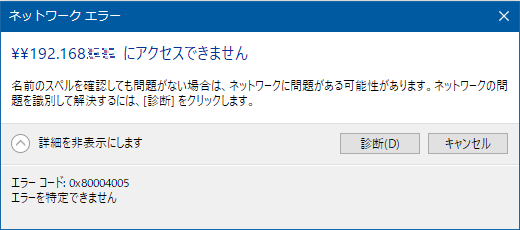
共有フォルダにアクセスする際、0x80004005というエラーコードが返される場合、多くの場合、アクセス許可やファイルシステムの設定に関する問題が原因である。
アクセス許可の問題
アクセス許可の問題は、最も一般的な原因である。共有フォルダにアクセスするユーザーが適切なアクセス許可を持っていない場合、0x80004005というエラーコードが返される。
- 共有フォルダの所有者がアクセス許可を設定していない場合
- 共有フォルダにアクセスするユーザーが所有者に設定されていない場合
- アクセス許可が不適切に設定されている場合
ファイルシステムの問題
ファイルシステムの問題も、0x80004005というエラーコードを引き起こす原因である。共有フォルダがNTFSファイルシステムにあり、かつ、アクセス制御リスト(ACL)が設定されている場合、問題が生じる。
- ACLが適切に設定されていない場合
- NTFSファイルシステムの設定が不適切である場合
- ファイルシステムのエラーが生じている場合
その他の問題
他には、ネットワークの設定やグループポリシーの設定に関する問題も、0x80004005というエラーコードを引き起こす原因である。
- ネットワークの設定が不適切である場合
- グループポリシーの設定が適切でない場合
- システムの設定が不適切である場合
よくある質問
共有フォルダにアクセスできなかった場合、原因は何ですか?
共有フォルダにアクセスできなかった場合、原因はいくつかあります。アクセス許可やファイルシステムの問題、ネットワークの接続問題などが考えられます。また、Windows Serverの更新やパッチの適用漏れや、マルウェアの感染も原因の一つかもしれません。まず、エラーメッセージやイベントログを確認し、問題の原因を特定する必要があります。
共有フォルダにアクセスできないとき、どのようにトラブルシューティングを行うべきですか?
共有フォルダにアクセスできないとき、まずは基本的なチェックから始めます。ネットワークの接続状態やフIREWALLの設定、アクセス許可の設定を確認します。また、System File Checkerやchkdskを使用して、ファイルシステムのエラーをチェックする必要があります。さらに、Event ViewerやSystem Logを確認し、問題の原因を特定する必要があります。
共有フォルダのアクセス許可を設定する方法は何ですか?
共有フォルダのアクセス許可を設定するためには、ファイルエクスプローラーやサーバー マネージャーを使用します。まず、共有フォルダのプロパティーを表示し、セキュリティタブを開きます。次に、アクセス許可の設定を追加や編集し、必要なユーザーやグループにアクセス許可を与えます。また、NTFSのパーミッションも設定する必要があります。
Windows Serverの共有フォルダにアクセスできない問題を予防する方法は何ですか?
Windows Serverの共有フォルダにアクセスできない問題を予防するためには、定期的なバックアップやファイルシステムのチェックを行う必要があります。また、Windows Updateやパッチ管理を適切に行う必要があります。さらに、マルウェア対策やネットワークのセキュリティ を強化する必要があります。ただし、問題が発生した場合でも、すばやく対処するためのトラブルシューティング計画を立てておく必要があります。


