
Windows プロダクト キー の 変更: プロダクトキーを変更!

Windowsのプロダクトキーは、マシンを認証するために必要不可欠な情報です。しかし、何か理由でプロダクトキーを変更する必要がある場合、ユーザーが混乱する場合があります。本稿では、Windowsプロダクトキーの変更方法について解説します。変更する理由、注意点、変更手順などの情報を提供し、プロダクトキーの変更に関する不安を払拭します。
Windows プロダクト キーの変更:プロダクトキーを変更!
Windows プロダクト キー の 変更 は、Windows のライセンス を有効にするために必要な情報です。当初のプロダクト キー が失われたり、誤って入力されたりした場合、Windows の機能が制限されることがあります。そのため、プロダクト キー を変更する必要があります。
プロダクト キーの変更 の理由
プロダクト キー を変更する理由は、多岐にわたります。まず、プロダクト キー が失われた場合、Windows のライセンスが有効にならず、機能が制限されます。また、誤って入力されたプロダクト キー によって、Windows のセキュリティが-compromised されるおそれもあります。
プロダクト キーの変更 の方法
プロダクト キー を変更する方法はいくつかあります。まず、Windows の設定画面からプロダクト キー を変更することができます。他には、Command Prompt からプロダクト キー を変更する方法もあります。また、Microsoft の公式サイトからプロダクト キー を変更するツールをダウンロードすることもできます。
プロダクト キーの制限
プロダクト キー には制限があります。例えば、1つのプロダクト キー は、1つのWindows のインストールに対してのみ有効です。また、プロダクト キー の変更は、一定の時間間隔でしか行えないなどの制限もあります。
プロダクト キーの安全性
プロダクト キー の安全性についても考慮する必要があります。プロダクト キー がthird-party によって取得された場合、Windows のセキュリティが-compromised されるおそれがあります。そのため、プロダクト キー を安全に保管する必要があります。
プロダクト キーの問題解決
プロダクト キー に関する問題が発生した場合は、Microsoft の公式サイトからサポートを受けることができます。また、インターネット上にはプロダクト キー に関する情報が多数あります。
| プロダクト キーの変更 の方法 | 説明 |
|---|---|
| 設定画面から変更 | Windows の設定画面からプロダクト キー を変更することができます。 |
| Command Prompt から変更 | Command Prompt からプロダクト キー を変更することができます。 |
| Microsoft の公式サイトから変更 | Microsoft の公式サイトからプロダクト キー を変更するツールをダウンロードすることができます。 |
パソコンのプロダクトキーを変更するにはどうすればいいですか?
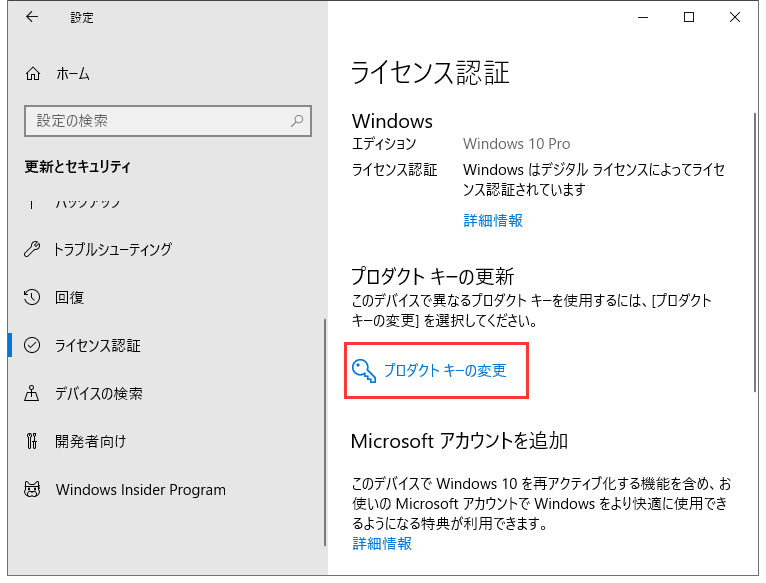
パソコンのプロダクトキーを変更するには、Windowsの設定を変更する必要があります。まず、スタートボタンをクリックし、「設定」を選択します。次に、「更新とセキュリティ」を選択し、「アクティベーション」をクリックします。「プロダクトキーの変更」をクリックし、新しいプロダクトキーを入力します。確認画面が表示されるため、入力したプロダクトキーが正しいことを確認してください。
パソコンのプロダクトキーの変更のメリット
パソコンのプロダクトキーの変更には、以下のようなメリットがあります。
- システムの安全性向上:プロダクトキーの変更により、システムの安全性を向上させることができます。
- ソフトウェアの最新化:プロダクトキーの変更により、新しいソフトウェアをインストールすることができます。
- システムのパフォーマンス向上:プロダクトキーの変更により、システムのパフォーマンスを向上させることができます。
パソコンのプロダクトキーの変更の注意点
パソコンのプロダクトキーの変更には、以下のような注意点があります。
- プロダクトキーのバックアップ:プロダクトキーの変更前には、プロダクトキーのバックアップを取ることをお勧めします。
- システムの互換性:プロダクトキーの変更前には、システムの互換性を確認してください。
- ソフトウェアのライセンス:プロダクトキーの変更前には、ソフトウェアのライセンス condicionesを確認してください。
パソコンのプロダクトキーの変更のトラブルシューティング
パソコンのプロダクトキーの変更時にトラブルが発生した場合、以下の対処方法があります。
- エラーメッセージの確認:トラブルが発生した場合、エラーメッセージを確認してください。
- プロダクトキーの再入力:プロダクトキーの再入力により、トラブルを解消することができます。
- Microsoftのサポート:トラブルが解消しない場合、Microsoftのサポートにお問い合わせください。
Windows 10のライセンスキーを変更するには?
変更のための前提条件
ライセンスキーの変更を行うには、Windows 10が正しくインストールされ、もともとのライセンスキーが有効である必要があります。また、新しいライセンスキーを入手しておく必要があります。ライセンスキーの変更を行う前に、コンピューターの状態をバックアップしておくことをお勧めします。
変更手順
以下の手順で、Windows 10のライセンスキーを変更することができます。
- Windowsキー + Xを押し、「コントロールパネル」を選択します。
- 「システムとセキュリティ」のリンクをクリックし、「システム」を選択します。
- 「Windowsのアクティベーション」セクションで、「変更」ボタンをクリックします。
- 新しいライセンスキーを入力し、「次へ」ボタンをクリックします。
- 「アクティベーション」プロセスが完了したら、「閉じる」ボタンをクリックします。
注意事項
ライセンスキーの変更に伴い、Windowsの再アクティベーションが必要になる場合があります。また、ライセンスキーの変更を行うと、一部のソフトウェアのライセンスが失効する場合があります。ライセンスキーの変更を行う前に、影響を受けるソフトウェアを確認しておくことをお勧めします。
プロダクトキーは何回まで入力できますか?
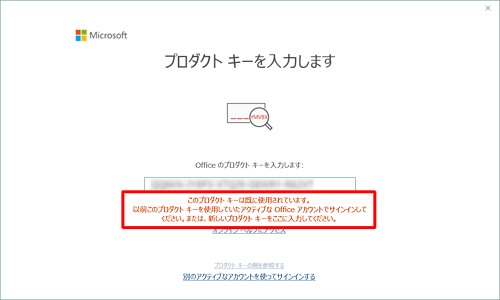
一般的に、プロダクトキーの入力回数に制限はありません。ただし、サーバーの負荷やセキュリティーの観点から、一定の範囲内でのみ入力を受け付けます。
プロダクトキーの入力回数の制限
プロダクトキーの入力回数は、システムの設計や設定によって異なります。ただし、通常は一定の範囲内でのみ入力を受け付けます。
- IPアドレスによるアクセス制限
- ユーザーIDによる入力回数制限
- 時間帯による入力回数制限
プロダクトキーの入力回数を超えた場合
プロダクトキーの入力回数を超えた場合、システムはエラーメッセージを表示し、入力をブロックすることがあります。
- エラーメッセージの表示
- 入力フォームのロック
- セキュリティーチェックの実施
プロダクトキーの入力回数を管理する方法
プロダクトキーの入力回数を管理する方法はいくつかあります。
- ログの確認による入力回数の追跡
- Limitの設定による入力回数の制限
- セキュリティーモジュールの導入
Windowsのプロダクトキーの削除方法は?
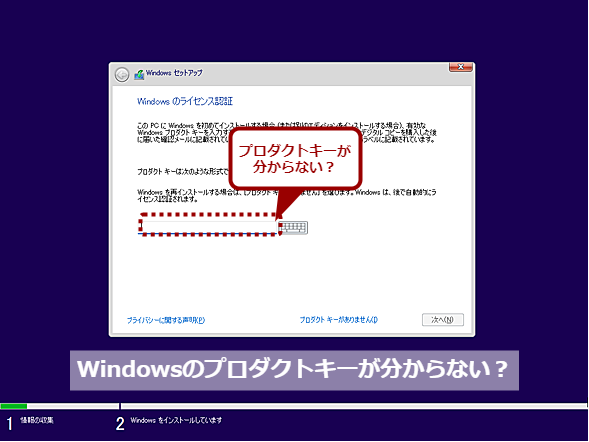
Windowsのプロダクトキーの削除方法は、主に2つの方法があります。
レジストリーの編集
Windowsのプロダクトキーは、レジストリーに保存されています。そのため、レジストリーの編集を行うことでプロダクトキーを削除することができます。具体的には、HKEY_LOCAL_MACHINESOFTWAREMicrosoftWindows NTCurrentVersionSoftwareProtectionPlatformにアクセスし、BackupProductKeyDefaultという値を削除する必要があります。
- レジストリー・エディターを開きます。
- HKEY_LOCAL_MACHINESOFTWAREMicrosoftWindows NTCurrentVersionSoftwareProtectionPlatformにアクセスします。
- BackupProductKeyDefaultという値を削除します。
コマンドプロンプトを使用
コマンドプロンプトを使用してプロダクトキーを削除する方法もあります。slmgr.vbsというスクリプトを使用してプロダクトキーの削除を行うことができます。
- コマンドプロンプトを開きます。
- slmgr.vbs /cpkyというコマンドを入力します。
- Enterキーを押すとプロダクトキーが削除されます。
ソフトウェアのアンインストール
最終的に、プロダクトキーに関連するソフトウェアをアンインストールすることでプロダクトキーを削除することができます。Windowsのインストールメディアを使用してWindowsをアンインストールするか、ソフトウェアのアンインストーラーを使用して関連するソフトウェアをアンインストールします。
- Windowsのインストールメディアを使用してWindowsをアンインストールします。
- ソフトウェアのアンインストーラーを使用して関連するソフトウェアをアンインストールします。
- プロダクトキーが削除されます。
よくある質問
Windows プロダクト キー を 変更 する 必要 は ある の か
Windows プロダクト キー を 変更 する 必要 は あります。プロダクト キー は、ウィンドウズのライセンスのために必要な唯一のコードです。違法コピー や ライセンスの不正使用 を防ぐために、プロダクト キー を 変更 する必要があります。また、ハードウェアの変更 や OS の再インストール などの理由で、プロダクト キー を 変更 する必要がある場合もあります。
プロダクト キー を 変更 する と 何 が 変わる の か
プロダクト キー を 変更 すると、ウィンドウズのライセンス状態 が 変わります。有効なプロダクト キー を 入力 することで、ウィンドウズのライセンスが有効になり、機能の制限 や エラー メッセージ がなくなります。また、システムのパフォーマンス も 改善 されます。ただし、プロダクト キー を 変更 する以前の設定やデータ は 失われる可能性があります。
プロダクト キー を 変更 する 方法 は 何ですか
プロダクト キー を 変更 する 方法 は複数あります。Windows の設定画面 から プロダクト キー を 変更 することができます。また、コマンド プロンプト や PowerShell からも プロダクト キー を 変更 することができます。さらに、Microsoft の公式サイト から プロダクト キー を 変更 するためのツールをダウンロードすることもできます。ただし、プロダクト キー を 変更 する前に、バックアップを取ることをお勧めします。
プロダクト キー を 変更 することができない場合はないのですか
プロダクト キー を 変更 することができない場合もあります。プロダクト キーが無効 である場合や、ライセンスの期限が切れている 場合には、プロダクト キー を 変更 することができません。また、システムの設定 や ハードウェアの問題 が原因で、プロダクト キー を 変更 することができない場合もあります。その場合、Microsoft のサポート窓口に問い合わせることをお勧めします。


