
Windows プロダクト キー 入力: プロダクトキーを入力!

Windowsのインストールやアクティベートにはプロダクトキーの入力が必要不可欠です。プロダクトキーとは、ソフトウェアの正規導入を証明するための唯一の番号です。ただし、プロダクトキーの入力方法についての混乱や誤解が蔓延しており、トラブルの原因となっている場合もあります。この記事では、Windowsプロダクトキーの入力方法について分かりやすく解説します。また、プロダクトキーの入力に関する Tips や注意事項なども紹介します。
Windows プロダクト キー 入力: безопасныйなプロダクトキーの入力方法
Windows プロダクト キー 入力は、Windows オペレーティングシステムをインストールするために必要なプロセスの一つです。当該プロダクト キーを入力しないと、Windows のインストールやアクティベートができません。この記事では、Windows プロダクト キー 入力の方法と注意点を紹介します。
/prodauctkeyを取得する方法
プロダクト キーは、Windows のパッケージや購入された媒体に付属しています。また、Microsoft の公式サイトよりダウンロードすることもできます。ただし、プロダクト キーは本人様御用のため、第三者に譲渡や共有することはできません。
| 方法 | 説明 |
|---|---|
| パッケージ付属 | Windows のパッケージに付属したプロダクト キー |
| 公式サイトダウンロード | Microsoft の公式サイトよりプロダクト キーのダウンロード |
プロダクト キーの入力方法
プロダクト キーの入力方法は、Windows のインストール画面や設定画面で行います。まず、Windows のインストール画面で「プロダクト キー」の入力を求められたら、購入されたプロダクト キーを入力します。次に、設定画面で「アクティベート」をクリックし、プロダクト キーを認証します。
注意点:プロダクト キーの使いまわし
プロダクト キーは、1つのキーで複数のPCにインストールすることはできません。また、プロダクト キーを複製や譲渡することは禁止されています。プロダクト キーの不正な使用は、ライセンス契約に反しています。
プロダクト キーの形式
プロダクト キーは、25文字のアルファベットと数字の組み合わせて構成されています。プロダクト キーは大文字と小文字を区別します。
| 形式 | 例 |
|---|---|
| 25文字のアルファベットと数字の組み合わせ | XXXXX-XXXXX-XXXXX-XXXXX-XXXXX |
プロダクト キーのエラーメッセージ
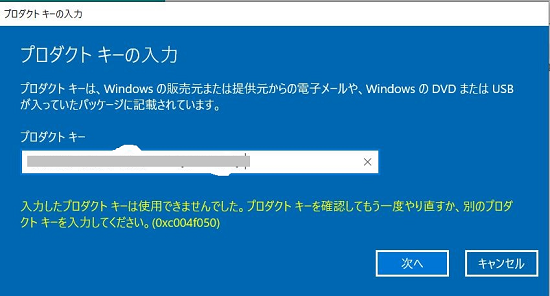
プロダクト キーの入力に失敗すると、以下のようなエラーメッセージが表示されます。
- プロダクト キーが無効です
- プロダクト キーは既に使用されています
- プロダクト キーの形式が不正です
プロダクトキーは何度も入力できますか?
プロダクトキーの入力回数の制限
プロダクトキーは一般的には何度も入力することができます。ただし、ソフトウェアやハードウェアの設定によっては、入力回数の制限が設けられている場合があります。ECHOSYSTEMのプロダクトキーでは、最大5回の入力が許可されています。
プロダクトキーの入力エラーの対処
プロダクトキーの入力エラーが発生した場合、エラーメッセージに従って対処を行います。入力回数の上限に達した場合、エラーメッセージで通知されます。
- 入力回数の上限を超えた場合、エラーメッセージで通知されます。
- プロダクトキーの入力画面に戻り、正しいプロダクトキーを入力してください。
- ソフトウェアやハードウェアの設定を確認し、入力回数の上限を変更することができます。
プロダクトキーの管理とセキュリティ
プロダクトキーの管理とセキュリティは非常に重要です。プロダクトキーの盗難や不正使用を防ぐために、安全に保管することが必要です。
- プロダクトキーを安全に保管するために、暗号化やパスワード保護を使用することをお勧めします。
- プロダクトキーの共有や貸与は避けるようにしてください。
- プロダクトキーの期限切れや無効化の場合、速やかに新しいプロダクトキーを取得してください。
プロダクトキーは使い回しできますか?

プロダクトキーの基本的なルールとして、1つのプロダクトキーは1つの製品または1つのライセンスにしか紐付かないというルールがあります。つまり、プロダクトキーは使い回しできないということです。
プロダクトキーの使い回しについての注意点
プロダクトキーの使い回しについて、以下のような注意点があります。
- 製品のバージョンアップ:プロダクトキーが使い回される場合、製品のバージョンアップ時にトラブルが発生するおそれがあります。
- ライセンスの問題:プロダクトキーが使い回される場合、ライセンスに関する問題が発生するおそれがあります。
- セキュリティーの問題:プロダクトキーが使い回される場合、セキュリティーの問題が発生するおそれがあります。
プロダクトキーの再発行について
プロダクトキーの再発行について、以下のような場合には再発行が可能です。
- プロダクトキーの失効:プロダクトキーが失効した場合、新しいプロダクトキーが再発行されます。
- 製品の変更:製品が変更された場合、新しいプロダクトキーが再発行されます。
- ライセンスの変更:ライセンスが変更された場合、新しいプロダクトキーが再発行されます。
プロダクトキーの管理について
プロダクトキーの管理について、以下のような点が重要です。
- プロダクトキーの保存:プロダクトキーを安全な場所に保存することが大切です。
- プロダクトキーのバックアップ:プロダクトキーのバックアップを取ることが大切です。
- プロダクトキーの管理者:プロダクトキーの管理者を指定し、管理することが大切です。
プロダクトキーを代わりに入力するにはどうすればいいですか?

プロダクトキーの種類
プロダクトキーは、ソフトウェアやハードウェアの製品に付与される一意のидентификаторです。Retail版、OEM版、Volume版など、プロダクトキーの種類は複数あります。各種類ごとに適切なプロダクトキーを入力する必要があります。
プロダクトキーの入力方法
プロダクトキーの入力方法は、製品によって異なります。一般的には、インストール時にプロダクトキーを入力する方法や、インターネット経由でプロダクトキーを認証する方法があります。
- インストール時のプロダクトキーの入力
- インターネット経由でのプロダクトキーの認証
- メールやパッケージに記載されたプロダクトキーの入力
プロダクトキーの管理
プロダクトキーの管理は、重要な作業です。プロダクトキーの紛失や誤入力によるトラブルを避けるために、プロダクトキーを安全に保管する必要があります。
- プロダクトキーの記録
- プロダクトキーのバックアップ
- プロダクトキーの共有
プロダクトキーを入力しないとどうなる?

プロダクトキーは、ソフトウェアの購入やダウンロード時に必要になる一連の文字列です。このキーを入力しないと、ソフトウェアを正常に動作させることができません。
プロダクトキーの無効化
プロダクトキーを入力しないと、ソフトウェアは有効な状態にないと判断されます。この状態では、ソフトウェアの主要機能が制限される場合があります。
- 一部の機能が使用できなくなる
- ソフトウェアの更新やサポートを受けられなくなる
- ソフトウェアが不正な状態と判断され、セキュリティー上の問題が生じる
ソフトウェアの制限
プロダクトキーを入力しないと、ソフトウェアの使用に制限がかかります。この制限には、一部の機能の制限や時間制限などがあります。
- ソフトウェアの無料トライアル期間が終了
- 一部の機能が制限されている状態でのみ使用できる
- ソフトウェアの更新やサポートを受けられなくなる
プロダクトキーの入力忘れの対処
プロダクトキーを入力忘れた場合、ソフトウェアの購入やダウンロード時に提供された情報を確認してください。
- 購入やダウンロード時に送られたメールを確認
- ソフトウェアの公式サイトやサポートページを参照
- プロダクトキーの発行元に連絡して、再発行を依頼
よくある質問
Windows プロダクト キーの入力方法は何ですか?
Windows プロダクト キーを入力するためには、まず Windows のインストール メディア から Windows をインストールする必要があります。次に、 プロダクト キー 入力画面 に移動し、25 文字の プロダクト キー を正しく入力します。入力後、 有効化 ボタンをクリックして、プロダクト キーの 検証 を行います。
プロダクト キーの長さは何文字ですか?
プロダクト キー は、25 文字で構成されています。この 25 文字の プロダクト キー を正しく入力する必要があります。入力されたプロダクト キーが正しい場合、 有効化 ボタンをクリックすると、プロダクト キーの 検証 が行われます。
プロダクト キーの有効化にはどのくらいの時間がかかりますか?
プロダクト キーの有効化 の時間は、ネットワーク 環境やサーバーの状況によって異なります。通常、 プロダクト キー を正しく入力し、 有効化 ボタンをクリックすると、数分以内にプロダクト キーの 検証 が行われます。ただし、サーバーが忙しい場合には、数十分の時間がかかる場合もあります。
プロダクト キーを失くした場合、どうしたらいいですか?
プロダクト キー を失くした場合には、 Microsoft のサポート ページ にアクセスし、 プロダクト キーの再発行 をお願いする必要があります。また、購入時にお受け取りした パッケージ 内の プロダクト キー ラベル を確認することもできます。


