
Windows ペイント イラスト: ペイントでイラストを描こう!

Windows ペイント イラストという便利なソフトウェアがあります。このソフトウェアを使えば、誰でも簡単にイラストを描くことができます。ペイントでイラストを描こうという思いで、みんなと一緒に創造的な世界に飛び込んでみませんか?この記事では、Windows ペイント イラストの基本操作やTipsなどを紹介し、みんなにイラストを描く活力を与えていきます。
ペイントでイラストの可能性を広げよう!
Windows ペイント イラストは、Windows の標準的な画像編集ソフトウェアを使用してイラストを作成することを指します。ペイントでイラストを描くことで、自由に創造することができるイラストを実現することができます。
ペイントの基本操作
ペイントでイラストを描くためには、まずはペイントの基本操作を理解する必要があります。ペイントの基本操作として、色の選択、ブラシの選択、絵の描き方などがあります。色の選択では、使用する色を選択し、ブラシの選択では、使用するブラシの形状やサイズを選択します。また、絵の描き方では、描きたいイラストの形状や大きさを決めます。
| 操作 | 内容 |
|---|---|
| 色の選択 | 使用する色を選択 |
| ブラシの選択 | 使用するブラシの形状やサイズを選択 |
| 絵の描き方 | 描きたいイラストの形状や大きさを決め |
ペイントのツール
ペイントには、さまざまなツールが搭載されています。選択ツールで選択範囲を指定し、.Marquee ツールで丸や四角の形状を作成します。また、ブラシ ツールで絵を描き、テキスト ツールでテキストを追加します。
イラストの効果
ペイントでイラストを描くことで、さまざまな効果を実現することができます。透明効果で、イラストの透明度を調整し、ドロップシャドウ効果で、イラストに影を付けることができます。また、グラデーション効果で、イラストの色をグラデーションさせることができます。
ペイントの tips
ペイントでイラストを描くためには、さまざまな tips があります。レイヤーを使用することで、イラストを分割して編集することができます。Undo 機能を使用することで、編集中のミスを取り消すことができます。また、paste 機能を使用することで、他の画像を貼り付けることができます。
イラストの保存
ペイントで描いたイラストを保存するためには、さまざまな形式を選択することができます。BMP形式、JPG形式、PNG形式など、さまざまな形式を選択することができます。イラストを保存する際には、画質やサイズを指定することができます。
Windowsで絵を描くにはデフォルトで何を使う?
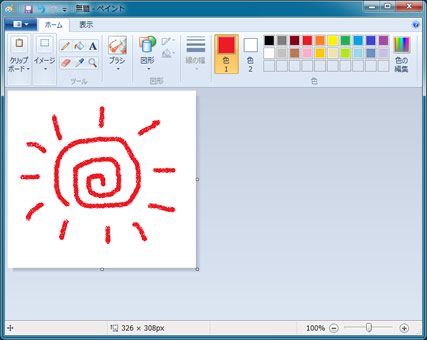
Windowsのデフォルトの絵描きソフトウェアは、ペイントです。ペイントは、Windowsに標準添付されている簡単なラスターグラフィックエディターです。絵を描くための基本的な機能を揃えており、初心者にも使いやすいインターフェースを提供しています。
ペイントの基本機能
ペイントには、絵を描くための基本的な機能が揃っています。以下は、それらの機能の一部です。
- ブラシの種類の変更可能
- 色の選択や色の-gradientの適用可能
- 文字の挿入や編集可能
ペイントの利点
ペイントの利点は、以下の通りです。
- 無料で使えるため、追加の費用が掛からない
- 簡単なインターフェースであり、初心者にも使いやすい
- 軽快な動作であり、パソコンの性能に負荷をかけない
ペイントの欠点
ペイントの欠点は、以下の通りです。
- 高機能な絵描きソフトウェアには到底遠く、機能が限定されている
- 保存形式が限定されており、編集の範囲が狭い
- (home;)のある画像編集ソフトウェアとは異なる操作感
Windowsのペイントで何ができますか?
画像の編集機能
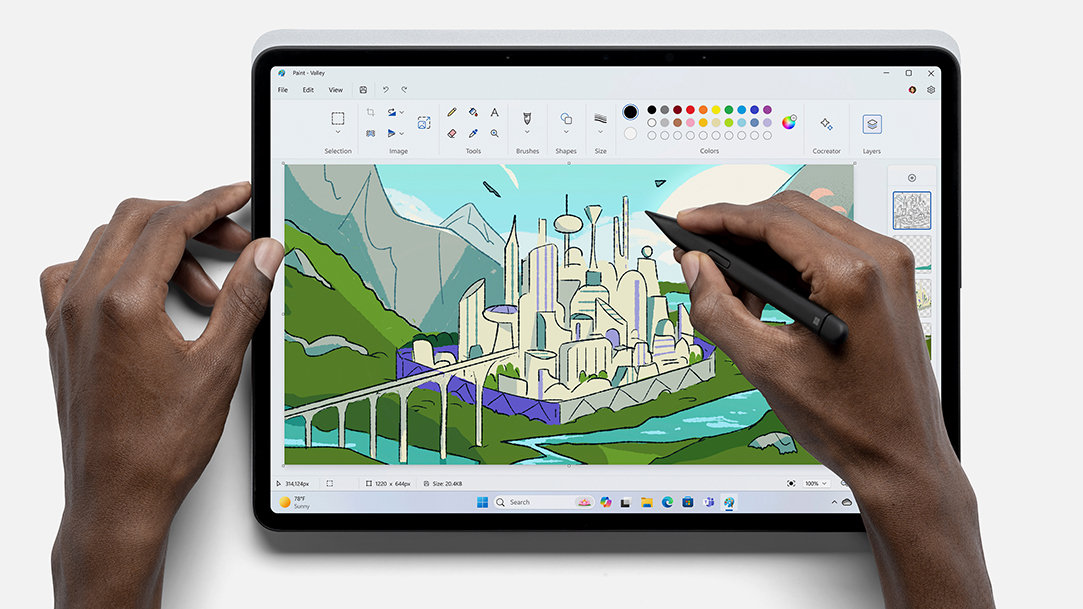
Windowsのペイントには、画像の編集機能が搭載されています。画像を切り取り、コピー、貼り付け、反転、回転、拡大、縮小することができます。また、画像の色や明度を調整したり、文字を追加することもできます。
- 画像の切り取り:選択範囲を指定して画像を切り取り、別の場所に貼り付けることができます。
- 画像のコピー:画像をコピーして、同じ画像を複数作成することができます。
- 画像の反転:画像を水平方向や垂直方向に反転することができます。
図形や文字の描画機能
Windowsのペイントには、図形や文字の描画機能もあります。線、楕円、四角形、テキストボックスなど、さまざまな図形や文字を描画することができます。
- 線の描画:水平方向や垂直方向の線を描画することができます。
- 楕円の描画:楕円や円を描画することができます。
- 四角形の描画:四角形や長方形を描画することができます。
保存や印刷機能
Windowsのペイントでは、保存や印刷機能も備わっています。画像を保存するフォーマットやサイズを指定したり、印刷する設定を調整することができます。
- 画像の保存:画像をさまざまなフォーマットで保存することができます。
- 画像のサイズ変更:画像のサイズを変更することができます。
- 印刷設定:印刷するための設定を調整することができます。
PCで無料でイラストを描くには?
ソフトウェアの選び方
イラストを描くためのソフトウェアは、PCにインストールすることが必要です。無料のソフトウェアには、GIMPやKritaなどがあります。これらのソフトウェアは、商用ソフトウェアにも負けない機能を持ち、無料で利用できます。
- GIMPは、GNUイメージマニピュレーション・プログラムという意味で、写真編集やイラスト作成に適しています。
- Kritaは、デジタルパイントツールとして開発されたソフトウェアで、イラストやマンガ作成に適しています。
- 両方のソフトウェアは、Windows、macOS、Linuxに対応しています。
ウェブアプリケーションの活用
ソフトウェアをインストールしなくても、ウェブアプリケーションを活用することでイラストを描くことができます。CanvaやFigmaなどは、オンライン上でイラスト作成やグラフィックデザインを行うことができます。
- Canvaは、グラフィックデザインやイラスト作成に適しています。
- Figmaは、UIデザインやグラフィックデザインに適しています。
- 両方のウェブアプリケーションは、ブラウザ上で利用可能です。
イラストの技法の学び方
イラストを描くためには、イラストの技法を学ぶことが必要です。YouTubeやニコニコ動画など、ネット上には多くのイラストの技法のチュートリアルがあります。
- YouTubeには、イラスト作成のチュートリアル動画が数多くあります。
- ニコニコ動画には、日本のイラスト作家たちの作品やチュートリアル動画があります。
- ネット上のチュートリアルを活用することで、イラストの技法を学ぶことができます。
Windowsには標準でお絵描きソフトはありますか?

Windowsには、標準でお絵描きソフトとして Microsoft Paint が含まれています。このソフトウェアは、簡単な絵や図形の作成に適しています。
Microsoft Paintの主な機能
Microsoft Paintは、以下の機能を搭載しています。
- 図形の描画:直線、曲線、円、矩形などを描くことができます。
- 画像の編集:画像のサイズ変更、回転、反転などが可能です。
- 色の選択:多くの色を選択して、画像に適用することができます。
Microsoft Paintの限界
しかし、Microsoft Paintには限界もあります。具体的には、以下の点が挙げられます。
- 機能の限界:複雑な絵や高機能な編集には向いておりません。
- 品質の低さ:画像の品質が低いため、 professionnel な使用には不向きです。
- 互換性の問題:古いバージョンのWindowsや他のOSでは動作しない場合があります。
代替のお絵描きソフト
Microsoft Paintの代わりに使用できるお絵描きソフトもあります。以下はその一例です。
- GIMP:オープンソースのお絵描きソフトで、非常に高機能です。
- Krita:プロフェッショナルのお絵描きソフトで、高品質な画像を作成できます。
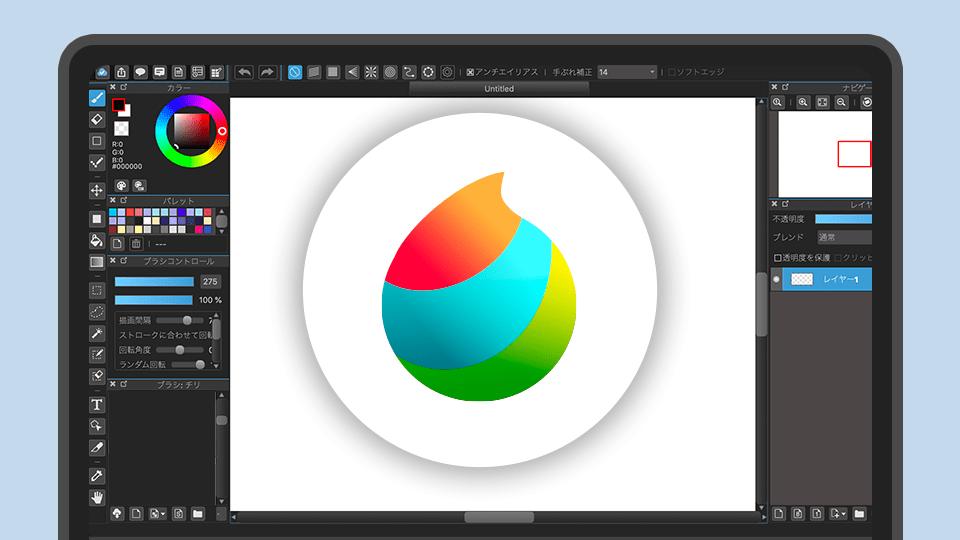
- FireAlpaca:無料のお絵描きソフトで、非常に使いやすいです。
よくある質問
ペイント イラストの基本的な使い方は何かですか?
Windows ペイント イラストは、基本的に簡単な絵を描くためのソフトウェアです。まずは、ペイントの画面を開き、左側にあるツールバーからペンツールを選択します。次に、描きたい絵を想像して、クリックして描き始めます。線の太さや色をオプション パネルで調整することもできます。
ペイント イラストで使用できるツールは何かですか?
Windows ペイント イラストには、様々なツールが用意されています。ペンツール以外にも、直線ツール、curve ツール、四角形ツールなど、絵を描くために使えるツールが揃っています。また、マジック ワンド ツールや色取りツールもあり、絵の編集や加工も簡単に行えます。
ペイント イラストで描いた絵を保存する方法は何かですか?
Windows ペイント イラストで描いた絵を保存するためには、ファイル メニューの名前を付けて保存を選択します。次に、保存先のフォルダーを指定し、ファイル名を入力します。BMPやJPEG形式で保存することができます。また、画像 このまま保存を選択して、一時的な保存もできます。
ペイント イラストの画面をカスタマイズする方法は何かですか?
Windows ペイント イラストの画面をカスタマイズするためには、表示 メニューのグリッド 表示やズームを使用します。また、ツールバーの位置やパレットの設定も変更できます。設定 メニューのオプションで、ペイントの設定を細かく変更することもできます。


