
Windows プレビュー 表示: ファイルをプレビュー表示!

Windows プレビュー表示機能は、パソコン利用者の quienesadt combinación /familiar con elPC利用者のdaily life。-fileを選択し、クリックするだけで、画像やドキュメントの内容が即座に確認できます。invisibleのファイル内容を確認するには、プレビュー表示機能は必須のツールです。この機能を知らずにstru glingしているユーザーも多いと思います。そこで、今回はWindows プレビュー表示機能の使い方や便利なTipsを紹介します。
Windows プレビュー 表示:ファイルをプレビュー表示!
Windows プレビュー 表示は、Windows オペレーティングシステムにおいて、ファイルをプレビュー表示する機能です。この機能を使用することで、ファイルを開く前にその内容を確認することができます。
プレビュー 表示の利点
プレビュー 表示の最大の利点は、ファイルを開く前にかかる時間を短縮できることです。また、ファイルの内容が望んでいない場合、すぐに判断することができます。
| ファイルの種類 | プレビュー表示の利点 |
|---|---|
| 画像ファイル | 画像のプレビューを確認できるため、適切な画像を選択することができます。 |
| 文書ファイル | 文書の内容を確認できるため、目的の文書を探すことができます。 |
| 音声ファイル | 音声のプレビューを聞けるため、目的の音声を探すことができます。 |
プレビュー 表示の設定
Windows プレビュー 表示の設定は、ファイル エクスプローラーのオプションで行うことができます。ファイル エクスプローラーを開き、ビュータブにあるプレビュー パネルをオンに設定します。
プレビュー 表示の種類
Windows プレビュー 表示には、複数の種類があります。画像プレビュー、文書プレビュー、音声プレビューなど、各ファイルの種類に対応したプレビュー 表示があります。
プレビュー 表示の制限
Windows プレビュー 表示には、制限もあります。ファイルの種類やファイルのサイズによって、プレビュー 表示ができない場合があります。また、プレビュー 表示の設定によって、プレビュー 表示の内容が変更される場合があります。
プレビュー 表示の歴史
Windows プレビュー 表示の歴史は、古くからあります。Windows XPからプレビュー 表示が実装され、Windows 7以降はプレビュー パネルが標準装備になりました。
ファイルを開くとプレビューは表示されますか?
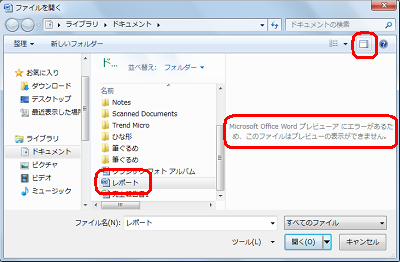
ファイルを開くとプレビューが表示される場合、次のような理由があります。
プレビューの表示理由
ファイルを開くと、OSやアプリケーションが自動的にプレビューを生成し、画面に表示するためです。
自動生成されるプレビューには、ファイルの内容やメタデータに基づいて生成される簡易的な画像やテキストが含まれています。
プレビューの表示形式
プレビューの表示形式には、次のようなものがあります。
- 画像プレビュー:画像ファイルを開くと、サムネイルや縮小画像が表示されます。
- テキストプレビュー:テキストファイルを開くと、ファイルの内容の一部が表示されます。
- オーディオプレビュー:オーディオファイルを開くと、音声のプレビューが再生されます。
プレビューの利用方法
プレビューを利用することで、次のような利点があります。
- ファイルの内容を把握:プレビューでファイルの内容を把握することができます。
- 時間の節約:プレビューでファイルの内容を把握することで、不要なファイルを開く時間を節約することができます。
- 作業効率の向上:プレビューを利用することで、作業効率を向上させることができます。
Windowsでファイルのプレビューが表示されないのはなぜですか?

Windowsのファイルプレビュー機能には、複数の要因が関係しています。那えば、問題が起きる原因の一つとして、Preview Handlerというコンポーネントが挙げられます。このコンポーネントは、Windowsのファイルプレビュー機能を提供するために必要不可欠なものです。しかし、不具合や設定の問題などにより、Preview Handlerが正しく機能しない場合、ファイルのプレビューが表示されなくなります。
Preview Handlerの問題
Preview Handlerの問題がファイルのプレビューの表示を妨げる場合、以下のような原因が考えられます。
- Preview Handlerのインストールが不完全
- Preview Handlerの設定に問題がある
- Preview Handlerがコンフリクトしている他のソフトウェアとの相互干渉
システム設定の問題
システム設定の問題もファイルのプレビューの表示を妨げる場合があります。
- Windowsのビジュアルスタイルが無効になっている
- Windowsのエクスプローラーの設定が変更されている
- ファイルの拡張子が認識されていない
ファイル自体の問題
ファイル自体の問題もファイルのプレビューの表示を妨げる場合があります。
- ファイルが壊れている
- ファイルが暗号化されている
- ファイルのサイズが大きすぎる
ファイルの横にプレビューを表示するには?

ファイルの横にプレビューを表示するには、以下の方法があります。
ファイルの種類によるプレビュー方法
ファイルの種類によって、プレビュー方法が異なります。画像ファイルの場合は、画像ビューアーソフトウェアを使用してプレビューすることができます。ドキュメントファイルの場合は、ワードプロセッサーを使用してプレビューすることができます。音声ファイルの場合は、メディアプレーヤーを使用してプレビューすることができます。
- 画像ファイル:画像ビューアーソフトウェアを使用してプレビューする
- ドキュメントファイル:ワードプロセッサーを使用してプレビューする
- 音声ファイル:メディアプレーヤーを使用してプレビューする
オペレーティングシステムによるプレビュー方法
オペレーティングシステムによって、プレビュー方法が異なります。Windowsの場合は、Windowsのファイルエクスプローラーを使用してプレビューすることができます。Macの場合は、Finderを使用してプレビューすることができます。Linuxの場合は、ファイルマネージャーを使用してプレビューすることができます。
- Windows:Windowsのファイルエクスプローラーを使用してプレビューする
- Mac:Finderを使用してプレビューする
- Linux:ファイルマネージャーを使用してプレビューする
ソフトウェアによるプレビュー方法
ソフトウェアによって、プレビュー方法が異なります。Adobe Acrobatを使用してPDFファイルをプレビューすることができます。Microsoft Officeを使用してドキュメントファイルをプレビューすることができます。VLC media playerを使用して音声ファイルをプレビューすることができます。
- Adobe Acrobat:PDFファイルをプレビューする
- Microsoft Office:ドキュメントファイルをプレビューする
- VLC media player:音声ファイルをプレビューする
ファイルの右側にプレビューを表示するには?
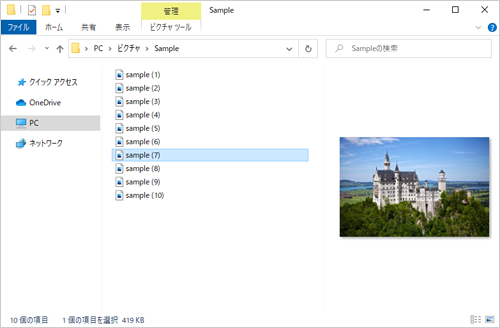
エクスプローラーの設定
Windowsのエクスプローラーでは、Previewパネルを有効にすることで、ファイルの右側にプレビューを表示することができます。ファイルエクスプローラーのビューを変更することで、プレビューを表示することができます。具体的には、エクスプローラーの
- ビュー
- レイアウト
- プレビュー
に移動し、プレビューを有効にします。
プレビューソフトウェアのインストール
ファイルの右側にプレビューを表示するには、プレビューソフトウェアをインストールする必要があります。Quick LookやIrfanViewなどのソフトウェアをインストールすることで、ファイルのプレビューを表示することができます。インストール後、ファイルを選択し、プレビューボタンをクリックすることで、ファイルの右側にプレビューを表示することができます。
- ソフトウェアをインストール
- ファイルを選択
- プレビューボタンをクリック
ファイルタイプの設定
ファイルの右側にプレビューを表示するには、ファイルタイプの設定を行う必要があります。画像ファイルやOfficeファイルなどのファイルタイプについて、プレビュー設定を行うことができます。具体的には、ファイルのプロパティを開き、
- プレビューを有効にする
- プレビュータイプを選択
- プレビューサイズを設定
します。
よくある質問
Windows プレビュー 表示機能は何ですか?”
Windows プレビュー 表示機能とは、Windows オペレーティング システムに搭載された機能であり、ファイルの内容をプレビュー表示することができます。この機能を使用することで、ファイルを開く前の内容を確認することができ、時間的にも効率的です。また、画像ファイルやドキュメントファイルなどの種類におけるプレビュー表示もサポートされています。
プレビュー 表示機能を使用するには何が必要ですか?”
プレビュー 表示機能を使用するには、Windows オペレーティング システムがインストールされたコンピューターが必要です。また、この機能を使用するためには、Explorerやファイル エクスプローラーなどのファイル管理ソフトウェアを使用する必要があります。さらに、プレビュー表示するファイルの種類に応じて、対応するソフトウェアがインストールされている必要があります。
プレビュー 表示機能を使用するメリットは何ですか?”
プレビュー 表示機能を使用することにより、時間的にも効率的にファイルの内容を確認することができます。また、ファイルを開く前の内容を確認することで、不必要なファイルを開かないなど、作業の効率化にも貢献します。此外、この機能を使用することで、画像ファイルやドキュメントファイルなどの種類におけるプレビュー表示も可能になります。
プレビュー 表示機能に問題がある場合の対処は何ですか?”
プレビュー 表示機能に問題がある場合、まずはシステムの更新を行うことをお勧めします。また、ソフトウェアの再インストールやシステムの設定の確認など、問題の原因を特定して対処する必要があります。此外、Microsoft のサポート サイトやコミュニティ フォーラムなど、公式のサポート チャンネルを通じて、問題の解決を求めることもできます。


