
Windows ファイル 名 一括 置換: ファイル名を一括で変更!

Windowsのファイル名を一括で変更することになったとき、中々手に余る作業となります。特に大量のファイルを対象とした場合、ひとつひとつ変更するのは時間的にも精神的にも大きな負担となるため、効率的にファイル名を変更する方法を探す必要があります。そんなとき役立つツールやテクニックがあります。Windowsファイル名一括置換という便利な機能や、三bcminkaarekânâttekunikkuを紹介し、ファイル名の一括変更をスムーズにする方法を提示します。
Windows ファイル 名 一括 置換:ファイル名を一括で変更!
Windows ファイル 名 一括 置換 とは、複数のファイル名を一度に変更する機能です。この機能を使用することで、ファイル名の一致や文字列の置換を簡単に行うことができます。
ファイル名の一括置換のメリット
ファイル名の一括置換を使用することで、時間的・労力的コストを削減できます。例えば、 hundred個以上のファイル名を手動で変更する際には、時間がかかりфаつのミスも生じやすくなります。しかし、一括置換を使用することで、ファイル名の変更を一度に実行することができます。
| 方法 | 時間的コスト | 労力的コスト |
|---|---|---|
| 手動でのファイル名変更 | ⏰ 長い時間 | 😩 高い労力 |
| ファイル名の一括置換 | ⏰ 短い時間 | 😊 低い労力 |
ファイル名の一括置換の対象
ファイル名の一括置換を使用する対象は、基本的に Windows オペレーティングシステムで使用されるファイルです。この機能を使用することで、画像ファイル、文書ファイル、音声ファイルなど、様々な種類のファイル名を変更することができます。
ファイル名の一括置換の方法
ファイル名の一括置換を行う方法はいくつかあります。例えば、 Windows のコマンドプロンプトを使用してファイル名を変更する方法や、専用のソフトウェアを使用してファイル名を変更する方法があります。コマンドプロンプトを使用する方法は、基本的に無料で使用することができます。
ファイル名の一括置換の注意点
ファイル名の一括置換を行う際には、注意する点がいくつかあります。例えば、ファイル名の変更後の名称が重複する場合、ファイルが上書きされる恐れがあります。また、ファイル名の一括置換を行う際には、変更後のファイル名が正しいかどうかを確認する必要があります。確認することを忘れないでください。
ファイル名の一括置換の活用例
ファイル名の一括置換を活用する例はいくつかあります。例えば、写真ファイルの名称を日付順に変更することで、写真を簡単に管理することができます。また、文書ファイルの名称を指定した形式に変更することで、文書を簡単に検索することができます。生産性を向上させることができます。
複数のファイルのファイル名を一括で変更するには?
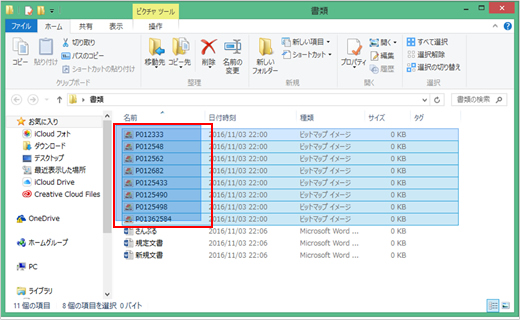
複数のファイルのファイル名を一括で変更するには、以下の方法があります。
explorerでの方法
WindowsのExplorerでは、複数のファイルを選択し、F2キーを押すことでファイル名を一括で変更することができます。このとき、ファイル名の共通部分を指定して、新しいファイル名を設定することができます。
コマンドラインでの方法
コマンドラインでは、renameコマンドやpowershellを使用して、複数のファイルのファイル名を一括で変更することができます。例えば、以下のコマンドでは、複数のファイルのファイル名を「old_」から「new_」に変更することができます。
- rename old_.txt new_.txt
- Get-ChildItem -Filter old_.txt | Rename-Item -NewName {$_.Name -replace ‘old_’, ‘new_’}
ソフトウェアでの方法
複数のファイルのファイル名を一括で変更するソフトウェアもあります。Ant RenamerやBulk Rename Utilityなどのソフトウェアでは、複数のファイルのファイル名を一括で変更することができます。これらのソフトウェアでは、正規表現を使用してファイル名を指定することができます。
- Ant Renamerを使用して、複数のファイルのファイル名を一括で変更する
- Bulk Rename Utilityを使用して、複数のファイルのファイル名を一括で変更する
- 正規表現を使用して、ファイル名を指定する
Windowsで複数のファイルの名前を一括でリネームするには?
Windowsで複数のファイルの名前を一括でリネームするには、以下のような方法があります。
ファイル名の規則を設定する
ファイル名を一括でリネームするためには、規則を設定する必要があります。連番や文字列置換など、さまざまな規則を設定することができます。例えば、ファイル名に連番を付加する場合、自動的に連番を付加することができます。
リネームツールを使用する
リネームツールを使用することで、複数のファイルの名前を一括でリネームすることができます。 Bulk Rename UtilityやAnt Renamerなどのツールがあり、重ねて使用することができます。例えば、 Bulk Rename Utility を使用する場合、以下のような руку操作でリネームすることができます。
- 対象のファイルを選択する
- リネームの規則を設定する
- リネームを実行する
PowerShellを使用する
PowerShellを使用することで、複数のファイルの名前を一括でリネームすることができます。rename-item コマンドレットを使用することで、ファイル名を一括でリネームすることができます。例えば、以下のようなコマンドでリネームすることができます。
- Dir .txt | Rename-Item -NewName {$_.Name -replace _old,_new}
- Dir .txt | Rename-Item -NewName {$_.Name -replace old,new}
- Dir .txt | Rename-Item -NewName {new_ + $_.Name}
フォルダ内のファイル名を一括で変更したいのですが、一部だけ変更したいのですが、?
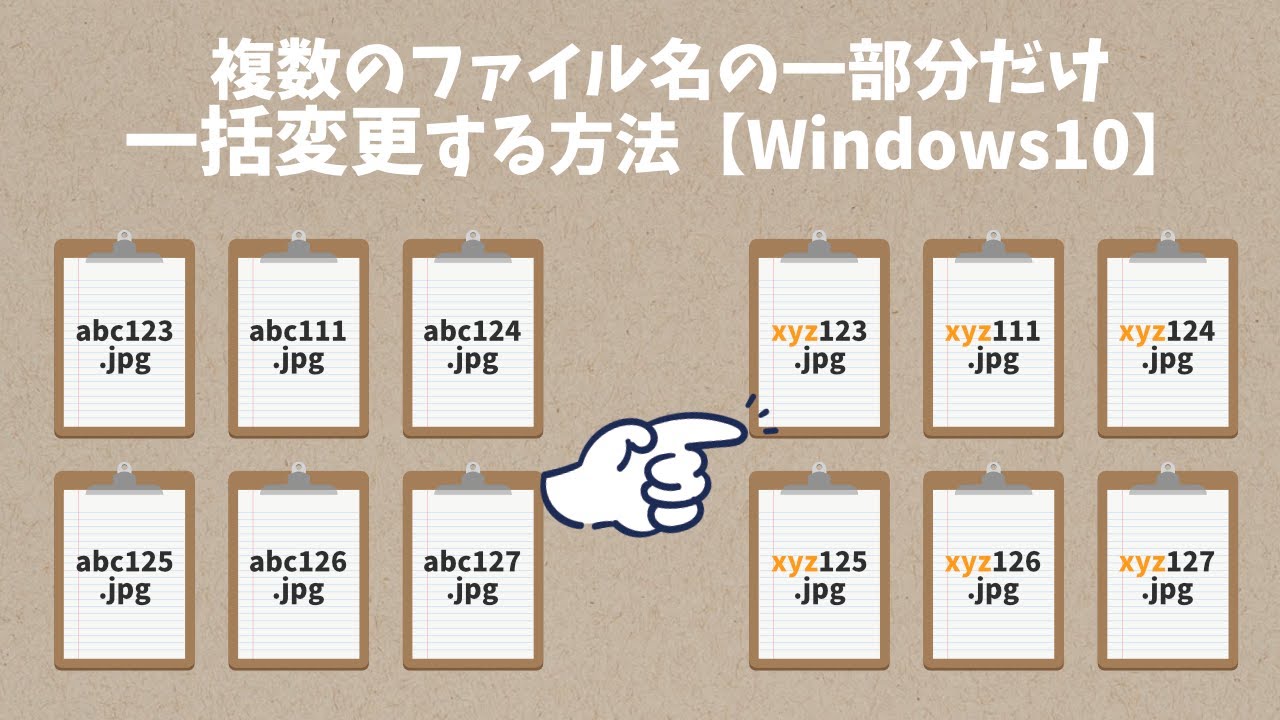
ファイル名の一括変更の方法
ファイル名の一括変更には、ren コマンドやmv コマンドを使用することができます。ren コマンドは、ファイル名の一括変更を行うためのコマンド-line ツールであり、mv コマンドは、ファイル名の一括変更を行うために使用されるコマンドです。
- ren コマンドを使用してファイル名の一括変更を行う方法
- mv コマンドを使用してファイル名の一括変更を行う方法
- ファイル名の一括変更を行うためのソフトウェアを使用する方法
一部のファイル名を変更する方法
一部のファイル名を変更するためには、explainshell コマンドを使用することができます。explainshell コマンドは、コマンドの説明を提供するためのツールであり、シェルスクリプトを作成する際に非常に役立ちます。
- explainshell コマンドを使用して一部のファイル名を変更する方法
- シェルスクリプトを作成して一部のファイル名を変更する方法
- SED コマンドを使用して一部のファイル名を変更する方法
注意事項
ファイル名の一括変更を行う際には、注意 が必要です。まず、ファイル名の一括変更を行う前に、バックアップ を作成する必要があります。次に、ファイル名の一括変更を行う際には、テスト を実施する必要があります。
- バックアップを作成する必要性
- テストを実施する必要性
- ファイル名の一括変更を行う際の誤りを避ける方法
ファイルを連番でリネームするには?

ファイルを連番でリネームするには、数々の方法があります。以下はその一例です。
手動によるリネーム
手動でファイルを連番でリネームする方法があります。この方法では、各ファイルの名前を個別に変更する必要があります。
- ファイルを選択し、名前を変更する。
- 連番を付けるために、ファイル名に番号を追加する。
- この操作を各ファイルに対して繰り返す。
ソフトウェアを使用したリネーム
様々なソフトウェアを使用してファイルを連番でリネームすることができます。Adobe BridgeやAnt Renamerなどのソフトウェアでは、バッチリネーム機能を使用して複数のファイルを一度にリネームすることができます。
- ソフトウェアをインストールし、起動する。
- ファイルを選択し、リネームの設定を行う。
- 実行ボタンをクリックして、リネームを開始する。
スクリプトを使用したリネーム
スクリプトを使用してファイルを連番でリネームする方法もあります。PowerShellやBashなどのコマンドラインツールでは、スクリプトを使用してファイルをリネームすることができます。
- スクリプトを書き、保存する。
- コマンドラインツールからスクリプトを実行する。
- ファイルがリネームされる。
よくある質問
Windows ファイル 名 一括 置換 とは 何ですか?
Windows ファイル 名 一括 置換 は、複数のファイル名を一度に変更するためのツールです。例えば、写真のファイル名を「IMG 001.jpg」、「IMG 002.jpg」というような連番にすることができます。また、日付や時刻を含むファイル名にすることもできます。
ファイル 名 一括 置換 の 利点 は 何ですか?
ファイル 名 一括 置換 の最大の利点は、時間的コストを大幅に削減できることです。特に、大量のファイルを一度に変更する必要がある場合、手動で変更する時間的コストは非常に高くなります。そのような場合、Windows ファイル 名 一括 置換 を使用することで、短時間でファイル名を変更することができます。
ファイル 名 一括 置換 を 使う と ファイル が 削除 される のは 何ですか?
ファイル 名 一括 置換 を使用すると、ファイルが削除されるという懸念を持つ方もいらっしゃるかもしれません。しかし、Windows ファイル 名 一括 置換 を使用することで、ファイル自体は一切削除されません。ファイル名のみが変更されるため、安心して使用することができます。
ファイル 名 一括 置換 を 使用 する ためには 何が 必要ですか?
ファイル 名 一括 置換 を使用するためには、Windows コンピューターと、ファイル 名 一括 置換 ソフトウェアが必要です。また、ファイル名のルールを設定する必要もあります。ルールを設定することで、ファイル名をどのように変更するのかを指定することができます。


