
Windows フォト 動画 トリミング: 動画を簡単にトリミング!

Windowsフォトの動画トリミング機能は、ユーザーに大きな便利さをもたらす機能の一つです。動画を撮影した後、不要な部分を切り取って、作りたい映像に整えることを考えている方は多いと思います。そんな方々にとって、Windowsフォトの動画トリミング機能は、非常に役立つツールとなっています。この機能を使用することで、動画を簡単かつ高速にトリミングすることができ、作りたい映像を作成することができます。この記事では、Windowsフォトの動画トリミング機能の使い方やTipsを紹介していきます。
Windows フォト 動画 トリミングの便利な使い方
Windows フォトは、WindowsVELOPUの標準的な写真や動画の閲覧・編集ソフトウェアです。このソフトウェアを使用すれば、動画を簡単にトリミングすることができます。
動画トリミングの目的
動画トリミングは、不要な部分を切り取り、より良いシーンを残すことで、動画をより魅力的にすることができます。 Windows フォトを使用すれば、動画を簡単にトリミングすることができます。また、トリミングされた動画をSNSやメールで共有することもできます。
| トリミングの目的 | 説明 |
|---|---|
| 不要な部分の除去 | 動画中の不要な部分を切り取り、シンプルなシーンを作成します。 |
| より良いシーンの残し | 動画中のより良いシーンを残し、より魅力的な動画を作成します。 |
Windows フォトでの動画トリミングの方法
Windows フォトでは、動画トリミング機能を使用して、動画を簡単にトリミングすることができます。以下は、Windows フォトでの動画トリミングの基本的な手順です。
| ステップ | 説明 |
|---|---|
| 動画ファイルの選択 | トリミングしたい動画ファイルを選択します。 |
| トリミングの範囲設定 | トリミングしたい範囲を設定します。 |
| トリミングの実行 | トリミングを実行します。 |
動画トリミングのTips
動画トリミングを行う際には、以下のようなTipsを知っておく必要があります。
| Tips | 説明 |
|---|---|
| トリミングの範囲を絞る | トリミングの範囲を絞ると、より良いシーンを残すことができます。 |
| 動画の速度を調整する | 動画の速度を調整することで、トリミングされた動画の見栄えを良くすることができます。 |
Windows フォトの他の機能
Windows フォトには、動画トリミング機能以外にも、以下のような便利な機能があります。
| 機能 | 説明 |
|---|---|
| 写真編集機能 | 写真を編集できます。 |
| 動画変換機能 | 動画の形式を変換できます。 |
Windows フォトのメリット
Windows フォトを使用するメリットとして、以下のような点があります。
| メリット | 説明 |
|---|---|
| 簡単な操作 | 操作が簡単なため、誰でも簡単に動画をトリミングできます。 |
| 無料 | Windows フォトは無料での使用ができます。 |
Windowsで動画を簡単にトリミングするには?
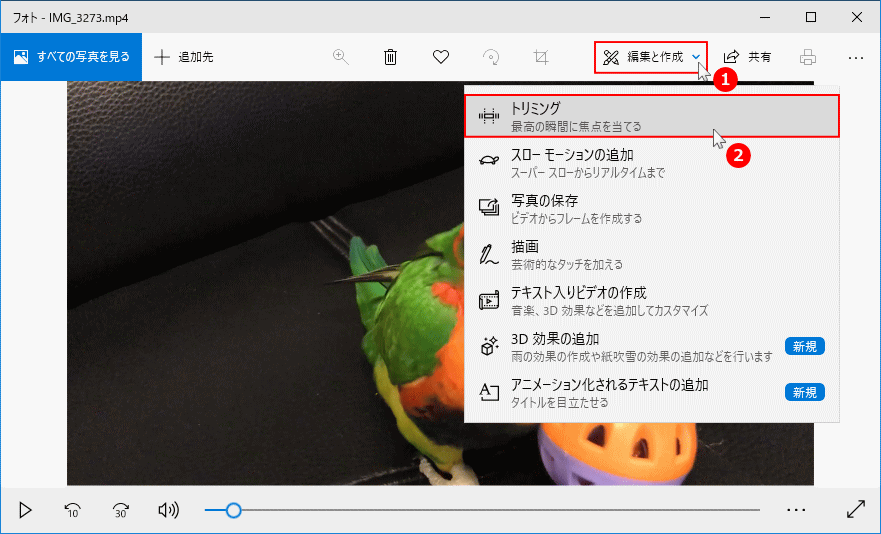
Windowsで動画を簡単にトリミングするには、ソフトウェアを使用することが多いが、Windowsの標準機能を使用することもできます。まず、動画ファイルを開き、「エディット」メニューから「トリミング」を選択します。次に、トリミングする範囲を指定し、「保存」をクリックします。ただし、この方法では詳細な編集はできません。
ソフトウェアを使用してトリミングする
ソフトウェアを使用することで、より詳細なトリミングや効果の追加ができます。以下は代表的なソフトウェアです。
- Shotcut: オープンソースの動画編集ソフトウェアで、トリミングやフィルターやエフェクトの追加ができます。
- Adobe Premiere Pro: プロフェッショナル向けの動画編集ソフトウェアで、高度なトリミングや色彩補正ができます。
- VSDC Free Video Editor: フリーソフトウェアで、非線形編集や多重音声トラックのサポートなど、高度な機能を備えています。
トリミングする上での注意点
トリミングを行う際には、以下の点に注意しましょう。
- 動画形式: トリミングする動画形式によっては、ソフトウェアの対応状況が異なります。
- 解像度: トリミングする解像度によっては、動画の品質が低下する可能性があります。
- 音声同期: トリミングする際には、音声と映像の同期を맞ずる必要があります。
トリミング後の動画を保存する
トリミングした動画を保存する際には、以下の点に注意しましょう。
- ファイル形式: 保存するファイル形式によっては、動画の品質やサイズが異なります。
- サイズ: 保存する動画のサイズを指定することができます。
- 品質: 保存する動画の品質を指定することができます。
フォトで動画をトリミングするにはどうすればいいですか?
フォトは動画編集アプリケーションですが、トリミング機能も備えています。トリミングするには、フォトのタイムライン画面で、トリミングしたい場所を指定する必要があります。指定するには、マーカーをドラッグして、トリミングしたい範囲を選択します。選択したら、トリミングボタンをクリックすると、動画がトリミングされます。
フォトのトリミング機能の利点
フォトのトリミング機能の利点は、簡単にトリミングできることです。また、フォトは無料アプリケーションであり、高度な動画編集機能を備えています。特に、インスタグラムやティックトック向けの短い動画を作成する際には、フォトのトリミング機能が非常に便利です。
- 簡単にトリミングできる
- 無料アプリケーション
- 高度な動画編集機能を備える
フォトのトリミング機能の注意点
フォトのトリミング機能を使用する際には、注意する点がいくつかあります。まず、トリミング範囲を指定する際には、マーカーを正しく設定する必要があります。また、トリミングした動画を保存する際には、ファイル形式や解像度を適切に設定する必要があります。
- マーカーを正しく設定する
- ファイル形式を適切に設定する
- 解像度を適切に設定する
フォトのトリミング機能のTips
フォトのトリミング機能を使用する際には、以下のようなTipsを知っておくと便利です。まず、トリミングする前に、プレビュー機能を使用して、トリミング後の動画を確認することができます。また、トリミング範囲を指定する際には、ズーム機能を使用して、詳細な指定を可能にできます。
- プレビュー機能を使用する
- ズーム機能を使用する
- トリミング範囲を詳細に指定する
Windows10のフォトでトリミングする方法は?
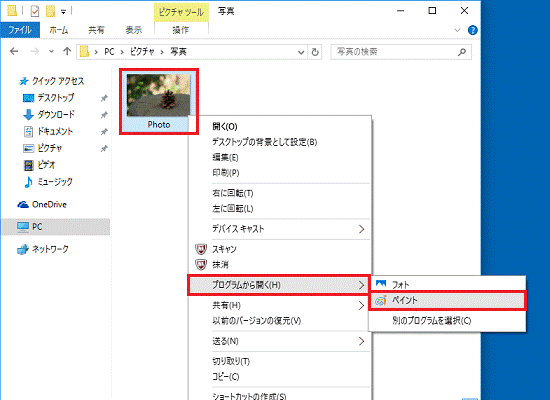
Windows10のフォトアプリケーションでは、簡単に画像をトリミングすることができます。
トリミングツールの開き方
フォトアプリケーションを開き、編集したい画像を選択してください。次に、画面上部の「編集」ボタンをクリックし、「トリミング」を選択します。
- フォトアプリケーションを開く
- 編集したい画像を選択する
- 「編集」ボタンをクリックし、「トリミング」を選択する
トリミング範囲の設定
トリミングツールが開きると、画像の上にトリミング範囲が表示されます。この範囲をドラッグ&ドロップで移動し、サイズを変更することができます。
- トリミング範囲を移動する
- 範囲のサイズを変更する
- 適切なトリミング範囲を設定する
トリミング結果の保存
トリミング範囲を設定したら、「保存」ボタンをクリックします。保存形式やサイズを選択することができます。
- 「保存」ボタンをクリックする
- 保存形式を選択する(例:jpg、png)
- サイズを選択する(例:スケール、オリジナルサイズ)
Windows10のフォトで動画をクロップできないのはなぜですか?
Windows10のフォトで動画をップできないのはなぜですか?
フォトの動画編集の制限
フォトアプリケーションでは、動画の編集機能が限定されています。特に、ップ機能については、BasicTrimと呼ばれる簡易的なトリミング機能しか提供されていません。ップ機能は、動画の一部を抽出するための機能ですが、フォトではサポートされていません。
代替の動画編集ソフトウェア
動画のップや編集を行うには、他の動画編集ソフトウェアを使用する必要があります。例えば、 Shotcut や VSDC Free Video Editor などの無料の動画編集ソフトウェアや、 Adobe Premiere Pro などの商用ソフトウェアがあります。
- Shotcut:無料のオープンソース動画編集ソフトウェア
- VSDC Free Video Editor:無料のノンリニア動画編集ソフトウェア
- Adobe Premiere Pro:商用のプロフェッショナル向け動画編集ソフトウェア
Windowsの動画編集機能の将来
Microsoftは、将来的にフォトアプリケーションに高度な動画編集機能を追加する計画があると公表しています。ップ機能の追加や、より高度な動画編集機能の実装など、将来的にはフォトでの動画編集がより便利になる可能性があります。
- ップ機能の追加
- 動画の色彩補正機能の追加
- 音声を追加や編集機能の追加
よくある質問
Windows フォト アプリケーションで動画をトリミングする方法は?
Windows フォト アプリケーションでは、動画をトリミングするための簡単な方法を提供しています。フォト アプリケーションを開き、トリミングしたい動画を選択してください。次に、画面上部のメニューにあるビデオ編集 ボタンをクリックして、トリミングする範囲を指定してください。指定した範囲をトリミングするには、トリミング ボタンをクリックしてください。トリミングされた動画は、新しいファイルとして保存されます。
動画をトリミングする際の注意点は?
動画をトリミングする際には、注意する点がいくつかあります。オリジナル 動画を変更しないように、新しいファイルとして保存することをお勧めします。また、トリミングする範囲を指定する際には、プレビュー 機能を使用して、トリミング後の動画を確認することをお勧めします。最後に、トリミングされた動画を EXPORT する際には、適切なフォーマットやサイズを選択することをお勧めします。
Windows フォト アプリケーションで動画をトリミングする利点は?
Windows フォト アプリケーションで動画をトリミングする利点として、簡単 な操作や高速 な処理速度が挙げられます。また、無料 で使用できることが利点として挙げられます。さらに、Windows の標準アプリケーションであるため、追加のソフトウェアをインストールする必要はありません。
動画をトリミングした後、どこに保存される?
動画をトリミングした後、新しいファイルとして Pictures フォルダーに保存されます。このフォルダーには、トリミングされた動画が保存されます。他のフォルダーに保存することもできますが、 Pictures フォルダーがデフォルトの保存先として設定されています。


