
Windows フォント 設定: フォントの設定を変更!

Windowsのフォント設定について考えてみると、コンピューターでの作業効率や視覚的なストレス軽減に大きく影響する要素の一つであることがわかります。特に、日本語を主体とした環境では、フォントの選定やサイズの調整がufen的な作業環境を実 現するうえで非常に重要です。本稿では、Windowsのフォント設定について詳しく紹介し、自分自身の好みに合わせたフォント設定を実現するためのTipsやテクニックを提供します。
Windows フォント 設定の基本
Windows フォント 設定は、パソコンのフォントを変更するための機能です。この機能を使用することで、パソコンのフォントを自由に変更することができます。
フォントの種類
Windows フォント 設定では、様々なフォントを選択することができます。標準フォント、日本語フォント、@font-face など、多くのフォントが選択可能です。
| フォント名 | 説明 |
|---|---|
| メイリオ | Windows 標準フォントの一つ |
| MS ゴシック | 日本語フォントの一つ |
| @font-face | Web フォントを使用するためのフォント |
フォントサイズの変更
Windows フォント 設定では、フォントサイズも自由に変更することができます。大サイズ、中サイズ、小サイズ など、多くのサイズを選択可能です。
| サイズ名 | 説明 |
|---|---|
| 大サイズ | フォントサイズを大きくする |
| 中サイズ | フォントサイズを標準にする |
| 小サイズ | フォントサイズを小さくする |
文字種の変更
Windows フォント 設定では、文字種も自由に変更することができます。 BOLD 、 ITALIC 、 UNDERLINE など、多くの文字種を選択可能です。
| 文字種名 | 説明 |
|---|---|
| BOLD | 太字にする |
| ITALIC | 斜字にする |
| UNDERLINE | 下線を引く |
パソコンの設定に影響するフォント
Windows フォント 設定では、パソコンの設定に影響するフォントも選択可能です。タイトルバーのフォント、メニューフォント、ボタンフォント など、多くのフォントを選択可能です。
| フォント名 | 説明 |
|---|---|
| タイトルバーのフォント | タイトルバーのフォントを変更する |
| メニューフォント | メニューのフォントを変更する |
| ボタンフォント | ボタンのフォントを変更する |
フォントのプレビュー
Windows フォント 設定では、フォントのプレビューも可能です。フォントのプレビュー画面 で、選択したフォントの外観を確認することができます。
Windowsのフォント設定を変更するには?
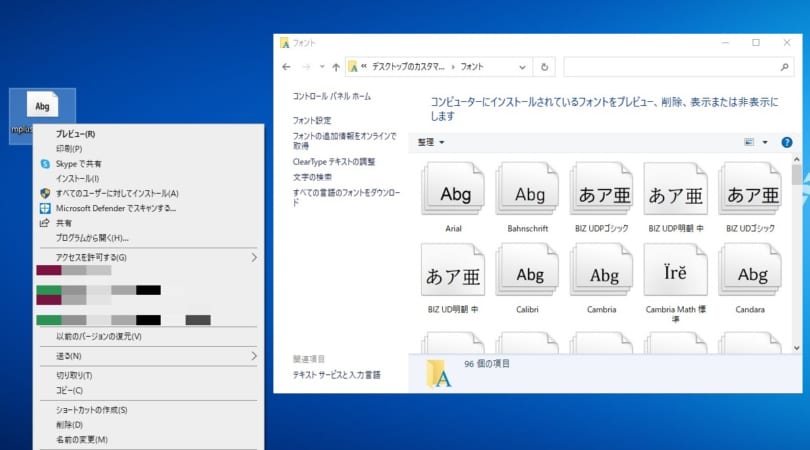
Windowsのフォント設定を変更するには、以下の手順を踏みます。
手順1:設定画面を開く
Windowsの設定画面を開き、左側のメニューから「個人用設定」を選択します。次に、「フォント」という項目に移動し、「フォントの設定」というボタンをクリックします。
手順2:フォントを選択する
選択画面で、「フォントの種類」や「フォントサイズ」を選択できます。「表示されるフォント」という欄に表示されるフォントの一覧から、好きなフォントを選択します。また、「フォントサイズ」を変更することもできます。
- フォントの種類を選択する
- フォントサイズを変更する
- 表示されるフォントの一覧から選択する
手順3:変更を適用する
「適用」というボタンをクリックすると、フォントの設定が変更されます。「OK」というボタンをクリックすると、設定画面が閉じられます。
- 適用ボタンをクリックする
- OKボタンをクリックする
- 設定画面が閉じられる
フォントを変更するにはどうすればいいですか?
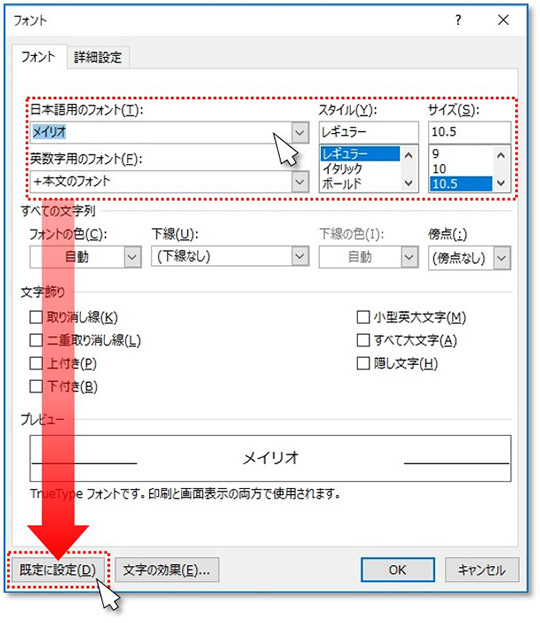
フォントの種類について
フォントの変更には、まず変更したいフォントの種類を把握しておく必要があります。 Serif 、 Sans-serif 、 Script 、 Display などのフォントの種類があり、それぞれに適した使用方法があります。例えば、Serifフォントは本文向き、Sans-serifフォントはタイトル向き、Scriptフォントは декоратив的프트向きなどです。
フォントサイズの変更
フォントサイズを変更するためには、まずフォントサイズの単位を把握しておく必要があります。 px 、 pt 、 % 、 em などの単位があり、それぞれに適した使用方法があります。例えば、pxはピクセル単位、ptはポイント単位、%は相対単位、emは相対単位などです。
- pxなどの絶対単位を使用する
- ptなどのポイント単位を使用する
- %やemなどの相対単位を使用する
フォントの変更方法
フォントを変更する方法はいくつかあります。 CSS 、 HTML 、 ワードプロセッサー などを使用してフォントを変更することができます。例えば、CSSを使用してフォントを変更する場合は、styleタグやクラスを使用してフォントを指定することができます。
- CSSのstyleタグを使用してフォントを変更する
- HTMLのfontタグを使用してフォントを変更する
- ワードプロセッサーのフォント設定を使用してフォントを変更する
Windows10でフォントをメイリオに変更するには?
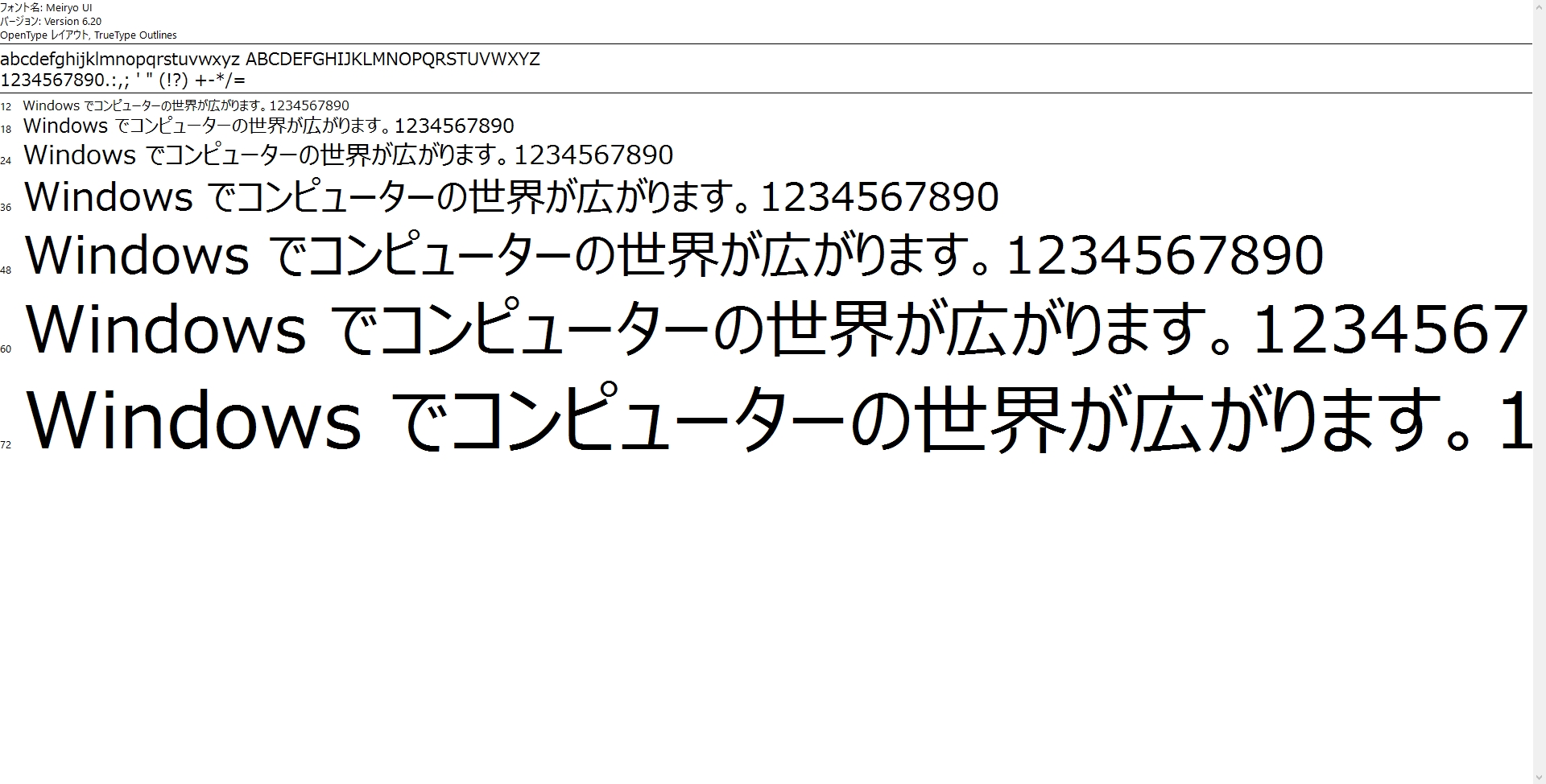
Windows10でフォントをメイリオに変更するには、以下の手順を踏みます。
設定の変更
Windows10では、設定アプリケーションからフォントをメイリオに変更することができます。
- 設定アプリケーションを開きます。
- 「デバイス」→「ディスプレイ」→「テキストのサイズと表示」を選択します。
- 「フォント」セクションで、「メイリオ」を選択します。
レジストリの編集
レジストリを編集することで、フォントをメイリオに永久的に変更することができます。
- レジストリエディターを開きます。
- 「HKEY_LOCAL_MACHINESOFTWAREMicrosoftWindows NTCurrentVersionFontSubstitutes」を選択します。
- 「MS UI Gothic」を「メイリオ」に変更します。
グループポリシーの編集
グループポリシーを編集することで、フォントをメイリオに変更することができます。
- グループポリシーエディターを開きます。
- 「コンピューターの構成」→「管理テンプレート」→「Windows コンポーネント」→「デスクトップ」→「フォント」を選択します。
- 「フォントの置き換え」を「メイリオ」に変更します。
標準フォントはどのように変更できますか?
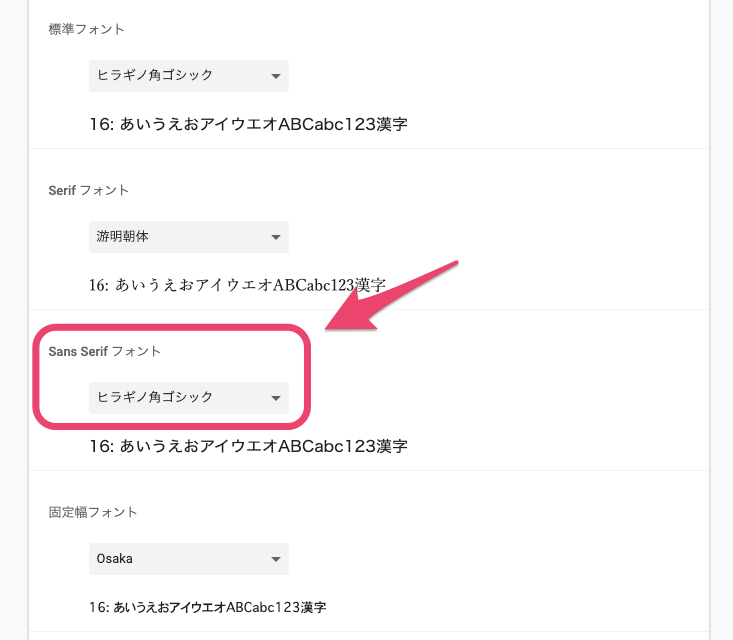
標準フォントを変更するためには、システムの設定やソフトウェアのオプションを利用する必要があります。例えば、Windowsの場合、コントロールパネル内の「ディスプレイ」の設定で標準フォントを変更することができます。また、Microsoft Officeなどのソフトウェアでも標準フォントを変更することができます。
コンピューターの設定での標準フォントの変更
コンピューターの設定で標準フォントを変更する方法はいくつかあります。
- コントロールパネルの「ディスプレイ」設定で標準フォントを変更する。
- レジストリーの編集を行うことで標準フォントを変更する。
- システムのフォントファイルを直接編集することで標準フォントを変更する。
ソフトウェアのオプションでの標準フォントの変更
ソフトウェアのオプションでも標準フォントを変更することができます。
- Microsoft Officeの場合、WordやExcelなどのソフトウェアの設定で標準フォントを変更する。
- Adobe Creative Cloudなどのデザインソフトウェアでも標準フォントを変更する。
- ブラウザーの設定で標準フォントを変更することもできる。
標準フォントの変更の注意点
標準フォントを変更する際には、互換性や表示不良の問題に注意する必要があります。
- 標準フォントを変更すると、互換性の問題が発生する可能性がある。
- 表示不良になる可能性があるため、変更後の表示を確認する必要がある。
- 標準フォントを変更する前には、バックアップを取ることを推奨する。
よくある質問
Windowsのフォント設定を変更するにはどうすればいいのですか。
Windowsのフォント設定を変更するためには、デスクトップに表示されている設定アイコンをクリックし、個人用設定を選択します。次に、フォントという項目を選択し、フォントサイズやフォントスタイルを変更することができます。また、高解像度モードに設定されているフォントサイズを変更することもできます。
フォントサイズを大きく設定することで読みやすくなりますか。
フォントサイズを大きく設定することで、文字の大きさが増加しますが、画面の領域が減少するため、情報の把握が困難になる場合があります。ただし、視力が低いユーザーなどにとっては、フォントサイズを大きく設定することで読みやすさが向上する場合があります。高解像度モードに設定されているフォントサイズを変更することで、画面の領域を有効に活用しながら文字の大きさを大きく設定することができます。
フォントスタイルを変更することでデザイン性が高まりますか。
フォントスタイルを変更することで、デザイン性が高まる場合があります。既定のフォントスタイルであるSegoe UI以外のフォントスタイルを選択することで、視覚効果が高まります。例えば、メイリオや游ゴシックなどのフォントスタイルを選択することで、日本語を中心としたデザイン性を高めることができます。
フォント設定を変更することでパフォーマンスが低下しますか。
フォント設定を変更することで、パフォーマンスが低下する場合がありません。フォント設定は、システムの動作には影響しません。ただし、高解像度モードに設定されているフォントサイズを変更することで、システムのリソースを使用することが増加する場合がありますが、パフォーマンスの低下が顕著になることはありません。


