
Windows ファン うるさい: PCのファン音がうるさい原因と対策!

Windowsファンのうるささに悩まされている方々は少なくないです。パソコンを使用していると、ファンの音がうるさく感じてしまうことがあります。その音は、 angelicはいίνηですか?しかし、その音は、パソコンの内部でのけんかなる動作音や、ファンのモーター音、bearingsの音など、複雑な要因によって生じています。この記事では、うるさファンの原因と対策を探り、パソコンの音を静かにする方法を紹介します。
PCのファン音がうるさい原因と対策!!
PCのファン音がうるさいという問題は、Windowsユーザーにとってよくある悩みです。そんな中、ファン音の原因や対策について詳しく解説していきます。
ファン音がうるさい原因①:dustの蓄積
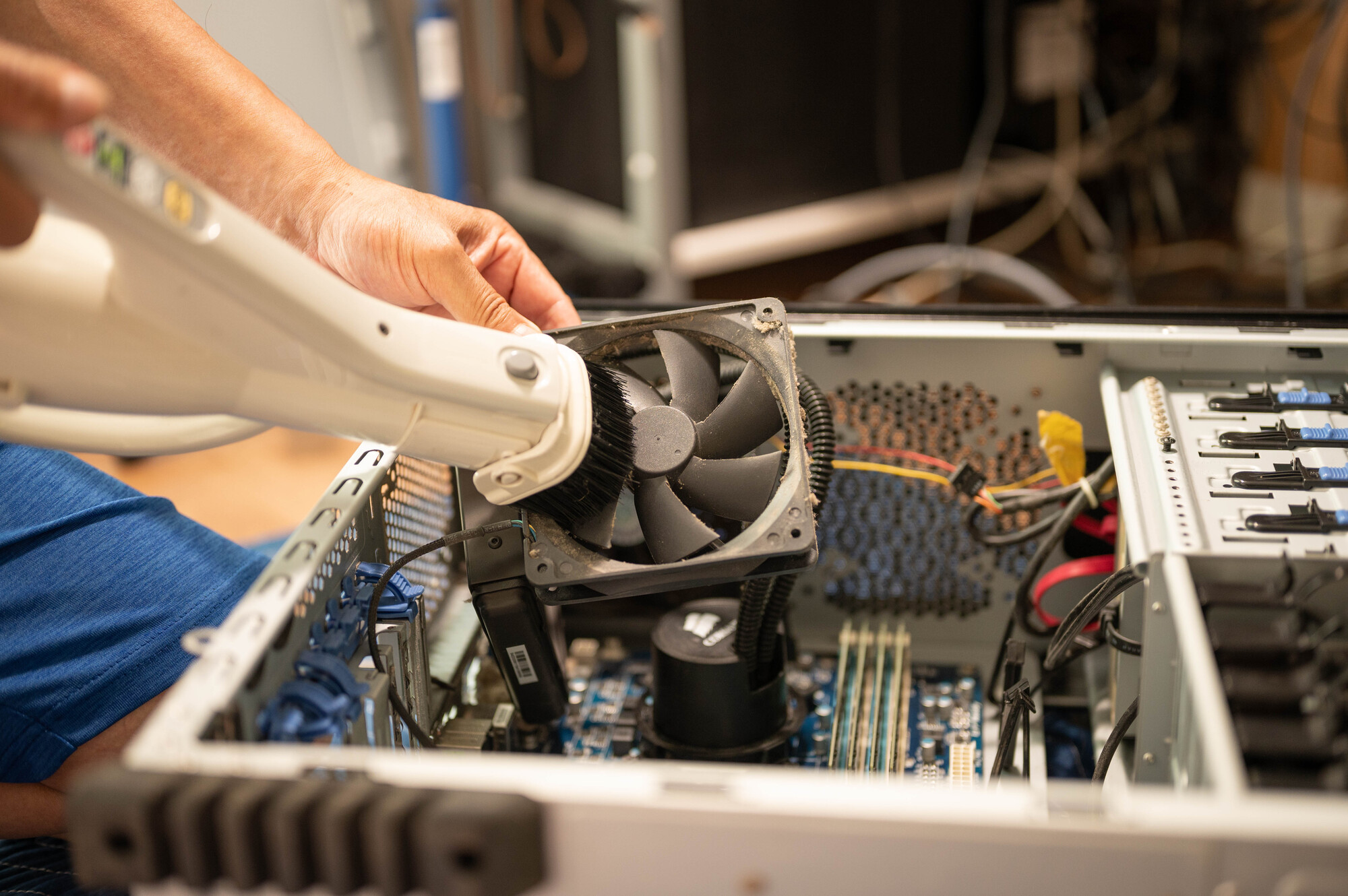
PCのファンには、dustや埃が蓄積することがあります。dustが蓄積すると、ファンが回転する際に摩擦することで音が出るようになります。このような場合は、ファンを清掃することでdustを取り除くことができます。
| 対策 | ファン清掃 |
|---|
ファン音がうるさい原因②:熱の蓄積
PCの内部では、CPUやGPUなどのハードウェアが熱を帯びます。この熱が蓄積すると、ファンが高速回転することで音が出るようになります。この場合は、PCの冷却システムを整備することで熱を低下させることができます。
| 対策 | PCの冷却システム整備 |
|---|
ファン音がうるさい原因③:biosの設定
PCのbios設定で、ファンの回転速度を調整することができます。ただし、不適切な設定を行うと、ファン音がうるさいようになります。この場合は、bios設定を適切に行うことでファン音を低下させることができます。
| 対策 | bios設定の適切化 |
|---|
ファン音がうるさい原因④:softwareの影響
PCにインストールされたソフトウェアによって、ファン音がうるさいようになる場合があります。ソフトウェアのバグや不適切な設定によって、ファンが高速回転するようになります。この場合は、ソフトウェアのアップデートや再インストールを行うことでファン音を低下させることができます。
| 対策 | ソフトウェアのアップデートや再インストール |
|---|
ファン音がうるさい原因⑤:ハードウェアの故障
PCのハードウェアが故障している場合、ファン音がうるさいようになります。ファンの摩耗や電源供給の問題によって、ファン音がうるさいようになる場合があります。この場合は、ハードウェアの交換や修理を行うことでファン音を低下させることができます。
| 対策 | ハードウェアの交換や修理 |
|---|
パソコンのファンの音がうるさい時の直し方は?

ファンのクリーニングを行う
パソコンのファン内部に埃や埃粉などがたまっていることが音をうるさい原因となっている場合があります。ファンのクリーニングを行うことで音を低減することができます。まず、パソコンのケースを開け、ファンを取り出す必要があります。次に、圧縮空気を使用して埃や埃粉を取り除きます。また、ファンの羽根を軽く叩いて埃を取り除くことも有効です。
ファンの交換を検討する
ファン自体に問題がある場合は、ファンの交換を検討する必要があります。まず、ファンの型番や製造元を確認し、同じタイプのファンを購入する必要があります。次に、パソコンのケースを開け、古いファンを取り除き、新しいファンを取り付ける必要があります。交換する際には、電源コードやコネクターなどの接続部分を注意しておく必要があります。
ファンの制御ソフトウェアを使用する
ファンの音をうるさい問題をソフトウェア的に解消することもできます。ファンの制御ソフトウェアを使用することでファンの回転速度を低下させることができます。まず、ファンの制御ソフトウェアをダウンロードし、インストールする必要があります。次に、ソフトウェアを起動し、ファンの回転速度を低下させる設定を行う必要があります。
- ファンの制御ソフトウェアをダウンロードし、インストールする
- ソフトウェアを起動し、ファンの回転速度を低下させる設定を行う
- ファンの音がうるさい問題を確認し、必要に応じて設定を調整する
パソコンの冷却システムをチェックする
パソコンの冷却システムに問題がある場合、ファンの音がうるさい問題になる場合があります。パソコンの冷却システムをチェックし、問題を修復する必要があります。まず、パソコンのケースを開け、冷却システムを確認する必要があります。次に、冷却ファンの状態や熱塩基板の状態を確認し、問題を修復する必要があります。
- パソコンのケースを開け、冷却システムを確認する
- 冷却ファンの状態や熱塩基板の状態を確認する
- 問題を修復し、ファンの音がうるさい問題を解消する
PCのファンが急にうるさくなった原因は何ですか?
ファンの Dirt たまりによる異常
PCのファンがうるさくなった理由の一つとして、ファンの Dirt たまりによる異常が挙げられます。塵埃や埃がファンにたまると、ファンの回転が不安定になり、うるさい音がします。このため、ファンの Cleaning を行うことで、うるさくなる原因を排除することができます。
ファンの摩耗による異常
ファンの摩耗もPCのファンがうるさくなった理由の一つです。摩耗によってファンのブレードが変形し、うるさい音がします。また、摩耗によってファンの軸受けが損傷し、うるさい音がします。このため、ファンの交換や修理を行うことで、うるさくなる原因を排除することができます。
電源供給の不安定による異常
電源供給の不安定もPCのファンがうるさくなった理由の一つです。電源供給が不安定になると、ファンの回転速度が不安定になり、うるさい音がします。また、電源供給の不安定によってファンのコントロールが anomalously なり、うるさい音がします。このため、電源供給の安定化やファンのコントロールの調整を行うことで、うるさくなる原因を排除することができます。
- ファンの Dirt たまりによる異常
- ファンの摩耗による異常
- 電源供給の不安定による異常
PCのファンがうるさい原因は何ですか?

ダストの蓄積
PCのファンがうるさい原因の一つが、ダストの蓄積です。ダストはファンの羽根に付着し、うるさい音を発生させる原因になります。特に、PCを長期間使用している場合や、ドッグフードやキッチンの近くにある場合、ダストの蓄積のリスクが高まります。
- ファンの清掃を行う
- PCの置き場所を変更する
- ダストを減らす製品を使用する
ファンの不良
PCのファンがうるさい原因の一つが、ファンの不良です。ファンのベアリングが損傷している場合や、ファンのモーターが故障している場合、うるさい音を発生させる原因になります。
- ファンの交換を行う
- ファンの点検を行う
- ファンの lubrication を行う
熱暴走
PCのファンがうるさい原因の一つが、熱暴走です。CPUやGPUが高温になる場合、ファンが高速で回転し、うるさい音を発生させる原因になります。
- CPUやGPUの冷却を効率化する
- ファンの速度を調整する
- PCの温度を監視する
ウィンドウズの音がうるさいのですがどうすればいいですか?
ウィンドウズの音の調整方法
ウィンドウズの音を調整するためには、まず「サウンド」設定にアクセスする必要があります。サウンド設定では、音量や音質を調整することができます。また、ミュートボタンで音を完全に消すこともできます。
ウィンドウズの音の原因別対処法
ウィンドウズの音がうるさい場合、その原因を特定することが重要です。
- ハードウェアの問題:スピーカーやマイクの不具合の場合、交換や修理が必要です。
- ソフトウェアの問題:ドライバーの更新やソフトウェアの再インストールが必要です。
- 設定の問題:音量や音質の設定を調整する必要があります。
ウィンドウズの音を消すためのツール
ウィンドウズの音を消すためのツールもあります。EarTrumpetやSoundSwitchなどのソフトウェアを使用することで、ウィンドウズの音を簡単に消すことができます。また、これらのソフトウェアでは、音量や音質を調整することもできます。
- EarTrumpet:ウィンドウズの音を簡単に消すことができます。
- SoundSwitch:音量や音質を調整することができます。
- Volume Mixer:個々のアプリケーションの音量を調整することができます。
よくある質問
PCのファン音がうるさい原因は何ですか?
PCのファン音がうるさい原因は、多くの場合、ダストや埃が蓄積し、ファンの回転を阻害しているためです。また、過熱によりファンが高速で回転することが原因となっている場合もあります。さらに、ファンの磨耗や不良な設置も原因の一つです。
ファンの交換や掃除を行うにはどのようにすればいいのですか?
ファンの交換や掃除を行うためには、まずPCをshutdownして、背面パネルを外す必要があります。次に、ファンを外すために必要なスクリューを外し、ファンを取り外します。ファンの掃除を行う場合は、圧縮空気や柔らかい刷毛を使用して、ダストや埃を取り除きます。
ファンの速度を下げる設定を行うにはどのようにすればいいのですか?
ファンの速度を下げる設定を行うためには、BIOSの設定やファンの制御ソフトウェアを使用する必要があります。BIOSの設定では、Fan settingsという項目にアクセスし、ファンの速度を下げる設定を行います。また、ファンの制御ソフトウェアを使用する場合は、ソフトウェアをインストールし、ファンの速度を下げる設定を行います。
ファンの音を完全に消すことはできますか?
ファンの音を完全に消すことは困難です。ファンが回転することで、音が生じることは避けられません。しかし、静音ファンやファンレスPCを使用することで、ファンの音を大幅に低減することができます。また、ファンの設置位置やダストの除去を行うことで、ファンの音を低減することができます。


