
Windows パスワード 画面 出 ない: パスワード入力画面が表示されない時の対処法!

Windowsのパスワード入力画面が出ない!loginしようとしても、何度やってもパスワード入力画面が表示されないという状況に陥ったことはないでしょうか。そんな状況では一番まずいのは、仕事や学業の上で必要なファイルやデータにアクセスできなくなることです。そんな時はどう対処すればいいのか?今回は、Windowsパスワード画面が出ない問題に対処するための対処法を紹介します。
Windows パスワード 画面 出 ない:パスワード入力画面が表示されない時の対処法!
この問題は、Windowsのパスワード入力画面が表示されない場合に発生します。この問題の原因としては、多くの場合、設定ミスや、マルウェアの影響、システムの不具合などが考えられます。在这种情况下、Windowsのパスワード入力画面が表示されないため、ログインすることができません。この問題を解消するために、対処法をいくつか紹介します。
① 設定ミスの確認
まず、設定ミスを確認する必要があります。Windowsの設定で、パスワード入力画面の表示を無効にした設定になっていないかどうかを確認してください。また、Fast Startupという機能が有効になっていないかどうかも確認してください。これらの設定が原因でパスワード入力画面が表示されない場合があるため、設定を見直す必要があります。
| 設定項目 | 確認方法 |
|---|---|
| パスワード入力画面の表示 | Control Panel > User Accounts > Change an Account |
| Fast Startup | Control Panel > Power Options > Choose what the power buttons do |
② マルウェアのスキャン
次に、マルウェアのスキャンを行う必要があります。マルウェアがパスワード入力画面を妨げている場合があるため、スキャンを行ってマルウェアを検出する必要があります。Windows Defenderや、Malwarebytesなどのセキュリティソフトウェアを使用して、マルウェアのスキャンを行ってください。
③ システムのアップデート
システムのアップデートも重要です。最新のセキュリティアップデートや、パッチを適用することで、パスワード入力画面が表示されない問題を解消することができます。Windows Updateを使用して、システムのアップデートを行ってください。
④ Safe Modeでブート
Safe Modeでブートすることで、パスワード入力画面が表示されない問題を解消することができます。Safe Modeでは、最低限度のドライバーとサービスしか読み込みませんため、パスワード入力画面が表示されない問題を解消することができます。
⑤ System Restore
最後に、System Restoreを使用して、過去のシステム状態に復元することができます。パスワード入力画面が表示されない問題が発生する前のシステム状態に復元することで、問題を解消することができます。System Restoreを使用して、過去のシステム状態に復元してください。
パソコンのパスワード入力画面が出てこないのですがどうしたらいいですか?

この問題は、パソコンの設定やソフトウェアの問題が考えられます。まずは、パソコンの設定を確認してみましょう。ログイン画面にパスワード入力欄が表示されない場合、パスワードの保存や自動ログインの設定がされている可能性があります。
設定の確認
設定を確認することで、問題を解決することができます。
- パソコンの設定画面を開き、「ユーザーアカウント」や「サインインオプション」を확인します。
- 自動ログインの設定を無効にするかどうかを確認します。
- パスワードの保存設定を確認し、パスワードを削除してみます。
ソフトウェアの問題
ソフトウェアの問題も考えられます。特に、マルウェアやウイルスによりパスワード入力画面が出てこない場合があります。
- 最新のセキュリティソフトをインストールし、マルウェアやウイルスのスキャンを実行します。
- パソコンを再起動し、セーフモードで起動してみます。
- ソフトウェアの更新や再インストール를実行してみます。
ハードウェアの問題
ハードウェアの問題も考えられます。キーボードやディスプレイの問題によりパスワード入力画面が出てこない場合があります。
- キーボードの接続を確認し、異なるキーボードを使用してみます。
- ディスプレイの設定を確認し、 resolution を変更してみます。
- パソコンのハードウェアを 점検し、故障している部分を修理してみます。
パソコンのパスワードを入力しても画面にならないのはなぜですか?

この現象は、複数の原因が考えられます。まず、パスワードの入力ミス、Caps Lockの誤った設定、キーボードの不具合など、単純な人的ミスが考えられます。また、パソコンの設定やソフトウェアの問題、ネットワークの接続トラブルなど、技術的な要因も考えられます。
パスワードに関するmistakes
パスワードの入力ミスはもっとも単純な原因です。
- 大文字と小文字の区別
- パスワードの文字数の誤り
- スペースや特殊文字の誤った使用
これらのミスを避けるために、パスワードの入力を二度、三度確認することをお勧めします。
パソコンの設定やソフトウェアの問題
パソコンの設定やソフトウェアの問題も考えられます。
- ログイン画面の設定の誤り
- ドライバーの更新ミス
- マルウェア感染によるトラブル
このような問題に対処するには、パソコンの設定を再度確認し、最新のソフトウェアをインストールすることをお勧めします。
ネットワークの接続トラブル
ネットワークの接続トラブルもパスワードが入力できなかった場合の原因です。
- Wi-Fiの接続ミス
- プロキシの設定誤り
- ファイアウォールの設定によるブロック
このような問題に対処するには、ネットワークの設定を再度確認し、問題のあるネットワークを再度接続することをお勧めします。
設定画面が出ないのですがどうしたら出せますか?
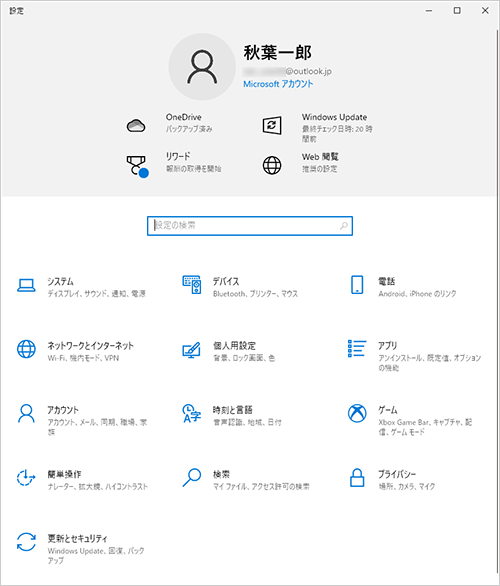
設定画面が出ない場合、以下のような原因が考えられます。ソフトウェアのバグやハードウェアの不良、設定の不備などが挙げられます。まずは、設定画面が出ない原因を特定する必要があります。
設定画面が出ない原因
設定画面が出ない場合、以下のような原因が考えられます。
- ソフトウェアのバグ:ソフトウェアにバグがある場合、設定画面が出ないことがあります。
- ハードウェアの不良:ハードウェアに不良があり、設定画面が出ないことがあります。
- 設定の不備:設定が不備している場合、設定画面が出ないことがあります。
設定画面を出せるための対策
設定画面が出ない場合、以下のような対策を取ることができます。
- ソフトウェアのアップデート:ソフトウェアを最新版にアップデートすることで、設定画面が出るようになる場合があります。
- ハードウェアのチェック:ハードウェアをチェックし、不良箇所を修理することで、設定画面が出るようになる場合があります。
- 設定の確認:設定を確認し、不備を修正することで、設定画面が出るようになる場合があります。
設定画面が出ない場合の対処
設定画面が出ない場合、以下のような対処を取ることができます。
- 技術サポートに問い合わせる:設定画面が出ない場合、技術サポートに問い合わせることで、原因を特定し、対処方法を知ることができます。
- 設定画面が出ない旨を報告する:設定画面が出ない旨を報告することで、開発者が対処方法を提供する場合があります。
- 代替方法を探す:設定画面が出ない場合、代替方法を探すことで、目的を達成することができます。
Windows 11のサインイン画面が出ない原因は何ですか?
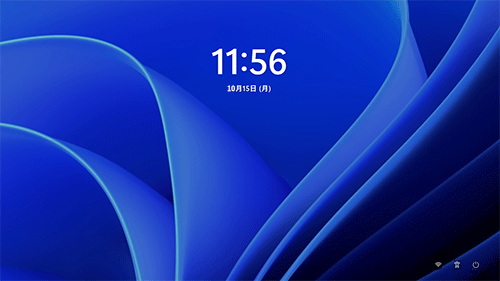
システムの設定ミス
Windows 11のサインイン画面が出ない場合、システムの設定ミスが原因である場合があります。ユーザー名やパスワードの設定ミスや、ドメイン参加設定の誤りなど、様々な設定ミスが原因となっています。そのため、システムの設定を確認し、設定ミスを修正することでサインイン画面が表示されるようになります。
- ユーザー名やパスワードの設定を確認し、誤りを修正する。
- ドメイン参加設定を確認し、誤りを修正する。
- システムの設定を初期状態に戻す。
ハードウェアの問題
ハードウェアの問題もWindows 11のサインイン画面が出ない原因の一つです。ハードウェアの故障や、ドライバーの不具合など、ハードウェア関連の問題が原因となっています。そのため、ハードウェアの問題を解消することでサインイン画面が表示されるようになります。
- ハードウェアの故障を調査し、修復する。
- ドライバーを最新版に更新する。
- ハードウェアの設定を確認し、誤りを修正する。
ソフトウェアの問題
ソフトウェアの問題もWindows 11のサインイン画面が出ない原因の一つです。マルウェアの感染や、ソフトウェアの不具合など、ソフトウェア関連の問題が原因となっています。そのため、ソフトウェアの問題を解消することでサインイン画面が表示されるようになります。
- マルウェアスキャンを実行し、感染しているマルウェアを削除する。
- ソフトウェアを最新版に更新する。
- システムのютопияを確認し、誤りを修正する。
よくある質問
Windowsのパスワード入力画面が出ないのはなぜですか?
Windowsのパスワード入力画面が出ない場合、設定されたパスワードの問題やシステムのエラーが考えられます。パスワード入力画面が出ない場合、Windowsのログイン画面にパスワード入力欄が表示されません。这种情况下、Ctrl+Alt+Delキーを押すことでタスクマネージャーを表示し、そこからWindowsの設定画面にアクセスしてみてください。
パスワード入力画面が出ない場合、ログインはできませんか?
パスワード入力画面が出ない場合、ログインできません。Windowsのパスワード入力画面が出ない場合、システムのセキュリティ上の問題が生じます。そのため、安全なログインを確保するためにパスワード入力画面を出力する必要があります。パスワード入力画面が出ない場合の対処法については、システムの設定を確認し、パスワード入力画面を出力するための設定変更を行う必要があります。
パスワード入力画面が出ない場合、データは安全ですか?
パスワード入力画面が出ない場合、データの安全上の問題が生じます。Windowsのパスワード入力画面が出ない場合、不正アクセスのリスクが高まります。そのため、パスワードの変更やシステムの更新を行うことで、データの安全を確保する必要があります。また、マルウェアのスキャンも行うことで、システムのセキュリティを確保することができます。
パスワード入力画面が出ない場合、システムの再インストールを行う必要がありますか?
パスワード入力画面が出ない場合、システムの再インストールを行う必要はありません。まず、システムの設定を確認し、パスワード入力画面を出力するための設定変更を行う必要があります。もし、システムのエラーが生じている場合、システムの更新やパスワードの変更を行うことで、システムのセキュリティを確保することができます。システムの再インストールを行う必要がある場合、データのバックアップを行うことを忘れないでください。


