
Windows Security Notification Icon とは: 見慣れたアイコンの正体!

Windowsのタスクバーにある通知アイコンの中には、「セキュリティ」の文字が表示されたアイコンがあります。那햐いアイコンは、Windowsのセキュリティ関連の通知をユーザーに伝える役割を果たしています。しかし、そのアイコンが何を意味しているのか、またどのように機能しているのかを知る人は少ないというのが現状です。この記事では、Windows Security Notification Iconの正体に迫り、その機能や設定方法を紹介します。
Windows Security Notification Icon とは: 見慣れたアイコンの正体!
Windows Security Notification Iconは、Windowsのタスクバーに表示される小さいアイコンです。このアイコンをクリックすると、セキュリティ関連の通知や警告が表示されます。しかし、このアイコンが何なのか、どのように機能しているのかを理解している人は少ないです。この記事では、Windows Security Notification Iconについて詳しく解説します。
アイコンの表示理由
Windows Security Notification Iconは、セキュリティ関連の問題が生じた場合に表示されます。たとえば、ウイルス感染やファイアウォールの設定変更、Windows Updateの確認などです。このアイコンが表示されたら、すぐにクリックして通知を確認することが重要です。
通知の種類
Windows Security Notification Iconでは、さまざまな種類の通知が表示されます。以下はその例です。
| 通知の種類 | 説明 |
|---|---|
| ウイルス感染警告 | マルウェアやウイルスに感染している場合に表示される警告です。 |
| ファイアウォールの設定変更 | ファイアウォールの設定を変更した場合に表示される通知です。 |
| Windows Updateの確認 | Windows Updateを受けることができる場合に表示される通知です。 |
アイコンのカスタマイズ
Windows Security Notification Iconは、カスタマイズすることができます。たとえば、アイコンを非表示にすることもできます。設定方法はいくつかあります。
トラブルシューティング
Windows Security Notification Iconが正しく表示されない場合があるかもしれません。その場合、トラブルシューティングを行う必要があります。たとえば、Windowsの再インストールや、セキュリティソフトウェアの更新を行う必要があります。
セキュリティ対策
Windows Security Notification Iconは、セキュリティ対策の一環です。セキュリティ対策を行うためには、常に最新のセキュリティパッチを適用し、ウイルススキャンを行う必要があります。
GoogleのSecurity Notificationとは何ですか?
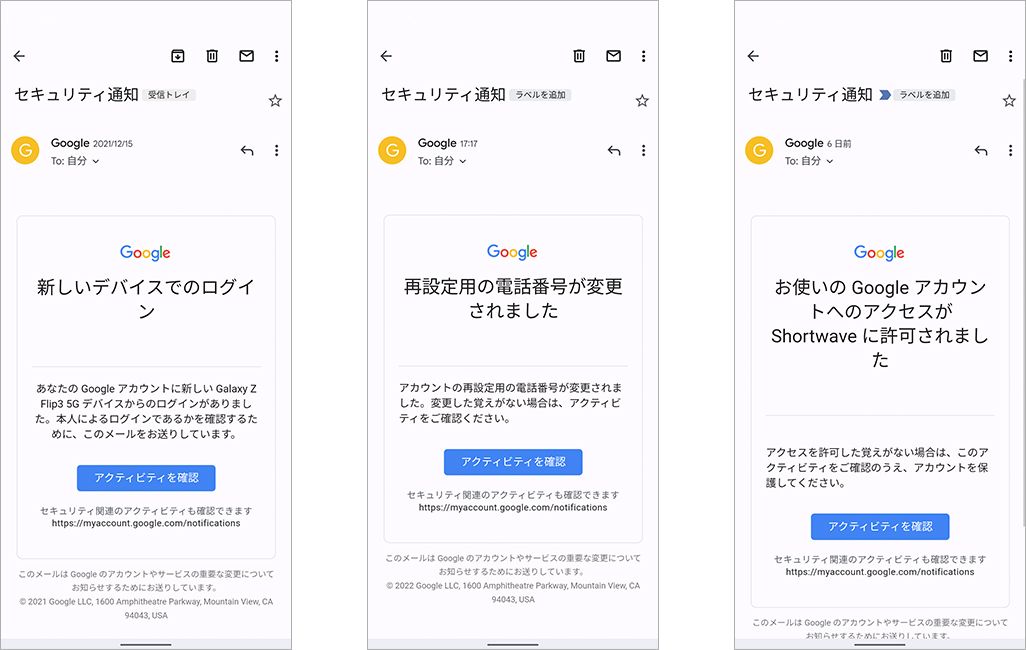
GoogleのSecurity Notificationとは、何ですか?
GoogleのSecurity Notificationは、Googleアカウントのセキュリティーに対する脅威や、不正アクセスによる問題に対処するための機能です。この機能は、Googleアカウント所有者に対し、不審なアクティビティーを通知し、問題の対処を支援します。
Security Notificationの種類
GoogleのSecurity Notificationには、主に2つの種類があります。
- アカウントアクセス通知:異なるデバイスや場所からアカウントにアクセスされた場合、通知を受け取ります。
- サインインブロック通知:不審なサインインの試みがあった場合、ブロックされ、通知を受け取ります。
Security Notificationの目的
GoogleのSecurity Notificationの目的は、ユーザーのアカウントセキュリティーを強化することです。
- 不正アクセスの検出:不審なアクティビティーを検出し、ユーザーに対し通知します。
- 問題の対処:ユーザーに対し、問題の対処を支援します。
- セキュリティー対策の強化:ユーザーに対し、セキュリティー対策の強化を推奨します。
Security Notificationの設定
Security Notificationの設定は、Googleアカウントの設定画面から行うことができます。
- アカウント設定画面にアクセスします。
- 「セキュリティー」という項目を選択します。
- 「Security Notification」の設定を有効にします。
Windows Security Notification iconを非表示にするには?
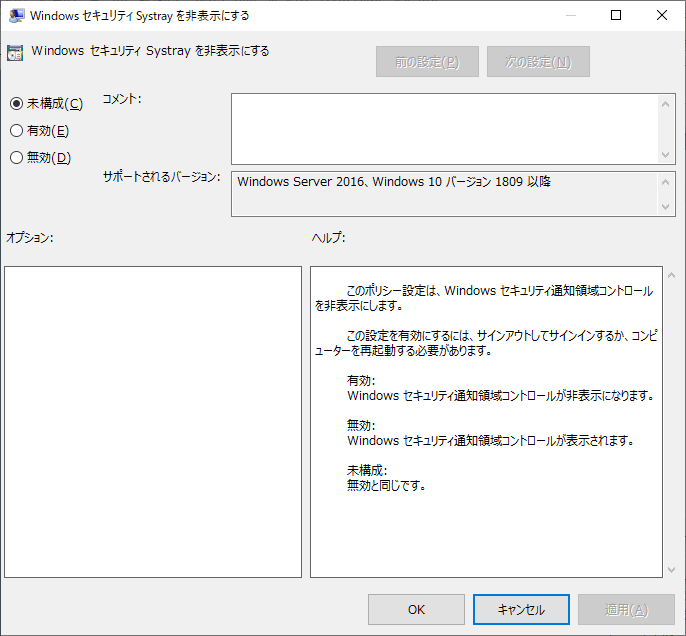
Windows Security Notification iconを非表示にするには、Windowsの設定を変更する必要があります。具体的には、タスクバーの設定を変更することで達成できます。
方法1:タスクバーのアイコンをカスタマイズする
Windows Security Notification iconを非表示にするため、タスクバーのアイコンをカスタマイズする必要があります。
- タスクバーで右クリックし、「タスクバーの設定」を選択します。
- 「通知エリア」タブで、「システムアイコン」をクリックします。
- 「Windows Security Notification」を探し、「スイッチ」をOFFに変更します。
方法2:グループポリシーを使用する
Windows Security Notification iconを非表示にするため、グループポリシーを使用することもできます。
- 「gpedit.msc」を実行し、グループポリシーエディターを開きます。
- 「コンピューターの構成」→「管理用テンプレート」→「システム」→「OSの設定」→「セキュリティ」を選択します。
- 「Windows Security Notification」を探し、「状態」を「無効」に変更します。
方法3:レジストリを直接変更する
Windows Security Notification iconを非表示にするため、レジストリを直接変更することもできます。
- 「regedit.exe」を実行し、レジストリエディターを開きます。
- 「HKEY_CURRENT_USERSoftwareMicrosoftWindowsCurrentVersionExplorer」にアクセスします。
- 「EnableSecurityNotification」라는値を作成し、値を「0」に設定します。
注意:レジストリを直接変更する方法は、注意しておく必要があります。誤った変更を行うと、システムに問題が生じる場合があります。
セキュリティのアイコンにビックリマークがついているのはなぜですか?

セキュリティのアイコンの意味
セキュリティのアイコンにビックリマークがついているのは、警告や注意を呼びかけたい場合です。このアイコンは、ユーザーに危険や問題があることを知らせるために使用されます。例えば、ウェブサイトのセキュリティーがlems弱い場合や、マルウェア感染の危険がある場合などです。
ビックリマークの効果
ビックリマークがついているセキュリティのアイコンは、ユーザーの注意を引きつけます。このアイコンを見たユーザーは、直ちに危険や問題があると認識し、対処する必要があると理解します。また、ビックリマークは、緊急感を与える効果もあり、ユーザーが即座に対処することを促します。
セキュリティのアイコンの種類
セキュリティのアイコンには、ビックリマーク以外にも様々な種類があります。
- LOCKアイコン:セキュリティーが確保されていることを示します。
- CERTIFICATEアイコン:ウェブサイトの証明書を示します。
- WARNINGアイコン:危険や問題があることを警告します。
各種のアイコンには、異なる意味合いがあり、ユーザーに異なるメッセージを伝えます。
Windowsセキュリティのチェックマークの意味は?
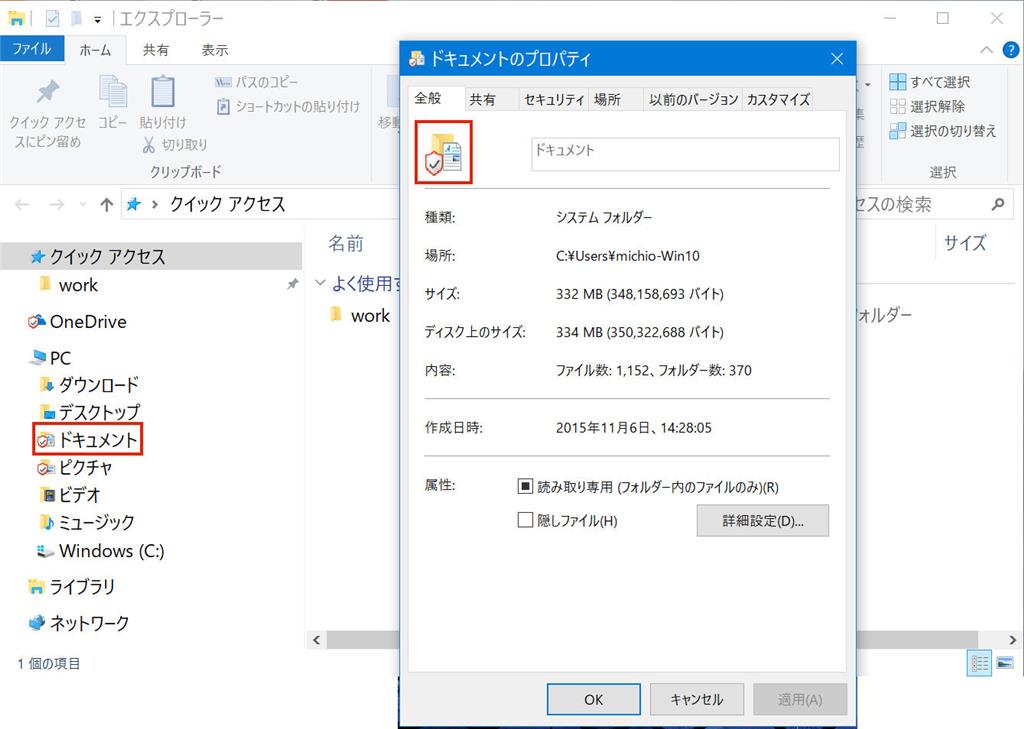
Windowsセキュリティのチェックマークの意味は、Windowsのセキュリティ機能が正しく機能していることを示す標識です。チェックマークは、Windows DefenderやWindows Firewallなどのセキュリティ機能が有効になっていることを示し、ユーザーのシステムが安全であることを保証することを目的としています。
チェックマークの表示場所
Windowsセキュリティのチェックマークは、タスクバーや通知領域に表示されます。また、Windows Defenderの設定画面やWindowsセキュリティセンターでも確認することができます。
チェックマークの消失の原因
チェックマークが消失する原因はいくつかあります。
- Windows DefenderやWindows Firewallが無効になっている場合
- セキュリティソフトウェアが古くなっている場合
- システムファイルが損傷している場合
これらの問題を解消することで、チェックマークが再度表示されるようになります。
チェックマークの意味の詳細
Windows Defenderが有効になっていることを示すチェックマークは、ウイルスやマルウェアなどの脅威からシステムを守ることを保証します。Windows Firewallが有効になっていることを示すチェックマークは、外部からの攻撃を防ぐことを保証します。これらのセキュリティ機能が正しく機能していることを示すチェックマークは、ユーザーのシステムが安全であることを保証することを目的としています。
よくある質問
Windows Security Notification Iconとは何ですか?
Windows Security Notification Icon(ウィンドウズ・セキュリティ・ノチフィケィション・アイコン)は、Windows OSに標準搭載されているセキュリティ関連の機能です。このアイコンは、タスクトレイに常駐し、ウイルス検査やファイアウォール、ソフトウェアのアップデートなど、セキュリティ関連のステータスをユーザーに通知します。また、このアイコンをクリックすると、より詳細な情報や設定画面にアクセスすることができます。
Windows Security Notification Iconが見つからない場合、何をすればいいですか?
Windows Security Notification Iconが見つからない場合、まずは、タスクトレイの隠れたアイコンを確認してみてください。タスクトレイの左端にある↑マークをクリックすると、隠れたアイコンの一覧が表示されます。また、タスクトレイの設定で、アイコンの表示/非表示を切り替えることもできます。さらに、Windowsの設定アプリケーションで、Security & Maintenanceの設定を確認してみてください。
Windows Security Notification Iconを非表示にする方法はありますか?
はい、Windows Security Notification Iconを非表示にする方法はあります。タスクトレイの設定で、アイコンの表示/非表示を切り替えることができます。具体的には、タスクトレイの左端にある↑マークをクリックして、隠れたアイコンの一覧を表示し、Windows Security Notification Iconを探し、 right-click して「非表示」を選択します。また、Windowsの設定アプリケーションで、Security & Maintenanceの設定を確認して、アイコンの表示/非表示を切り替えることもできます。
Windows Security Notification Iconの警告やエラーについて、どのように対処すればいいですか?
Windows Security Notification Iconが警告やエラーを表示している場合、まずは、アイコンをクリックして詳細な情報を確認してみてください。ウイルス検査やソフトウェアのアップデートが必要な場合、該当する操作を行ってください。また、Windowsの設定アプリケーションで、Security & Maintenanceの設定を確認して、問題を解消することができます。場合によっては、Windowsのサポートに問い合わせる必要がある場合もあります。


