
Windows ファイアウォール 許可: アプリをファイアウォールで許可!

Windowsファイアウォールは、セキュリティーのヴィルスの感染や外部からの攻撃を防ぐために必要不可欠な機能です。しかし、ファイアウォールの設定が適切でないと、アプリケーションの動作に支障が出る場合があります。この記事では、Windowsファイアウォールでの許可設定方法を詳細に説明し、アプリケーションが正常に動作するためのファイアウォール設定のポイントを紹介します。
Windows ファイアウォール 許可: アプリをファイアウォールで許可!
Windows ファイアウォール 許可とは、パソコンのセキュリティを強化するために、特定のアプリケーションに対してファイアウォールでの許可設定を行うことを指します。この設定を行うことで、安全でない通信やマルウェアの侵入を防ぐことができます。
ファイアウォール 許可の設定方法
ファイアウォール 許可の設定方法は、Windows の設定にアクセスし、「システムとセキュリティ」を選択し、「Windows Defender ファイアウォール」を選択します。その後、「アプリケーション許可」を選択し、許可したいアプリケーションを選択して、「許可」をクリックします。
| 設定箇所 | 操作 |
|---|---|
| システムとセキュリティ | Windows Defender ファイアウォール 選択 |
| Windows Defender ファイアウォール | アプリケーション許可 選択 |
| アプリケーション許可 | 許可したいアプリケーション 選択 |
| 許可 | 許可 ボタン クリック |
ファイアウォール 許可のメリット
ファイアウォール 許可を行うことで、以下のようなメリットがあります。セキュリティーの向上、マルウェアの防止、安全な通信などです。
ファイアウォール 許可のデメリット
ファイアウォール 許可を行うことで、以下のようなデメリットがあります。設定の煩雑さ、アプリケーションの制限などです。
ファイアウォール 許可をいつ行うべきか
ファイアウォール 許可を行うべき時期として、以下のような場合があります。新しいアプリケーションのインストール時、マルウェアの検出時、パソコンのセキュリティ設定の変更時などです。
ファイアウォール 許可とセキュリティーの関係
ファイアウォール 許可は、パソコンのセキュリティーとの関係において非常に重要な設定です。ファイアウォール 許可が適切に行われていない場合、マルウェアの侵入や情報の流出などのセキュリティーリスクがあるため、適切な設定が必要です。
Windows Defenderファイアウォールでアプリを許可するには?
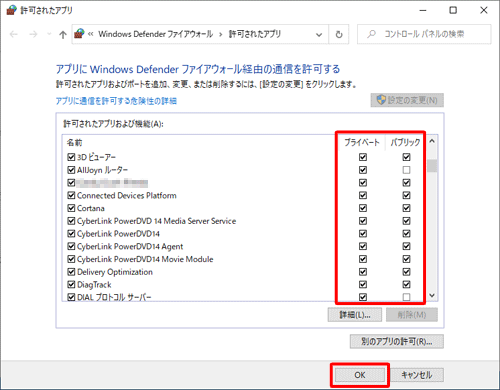
Windows Defenderファイアウォールでアプリを許可するには、以下の手順を行う必要があります。
手順1:アプリケーションの検出
Windows Defenderファイアウォールは、既定で新しいアプリケーションのネットワークアクセスをブロックします。アプリケーションを許可するには、まずそのアプリケーションを検出する必要があります。
- Windows Defenderファイアウォールを起動します。
- 「アプリケーションの許可」セクションに移動します。
- ブロックされたアプリケーションの名前をクリックします。
手順2:許可の設定
検出したアプリケーションに対して、許可の設定を行います。
- アプリケーションの詳細ページに移動します。
- 「許可」ボタンをクリックします。
- ネットワークアクセスの種類(Private、Public、Domain)を選択します。
手順3:許可の確認
設定した許可を確認します。
- Windows Defenderファイアウォールの「アプリケーションの許可」セクションに移動します。
- 許可したアプリケーションの名前を確認します。
- ネットワークアクセスの状態が「許可」と表示されていることを確認します。
Windowsセキュリティでファイアウォールによるアプリケーションの許可をするには?
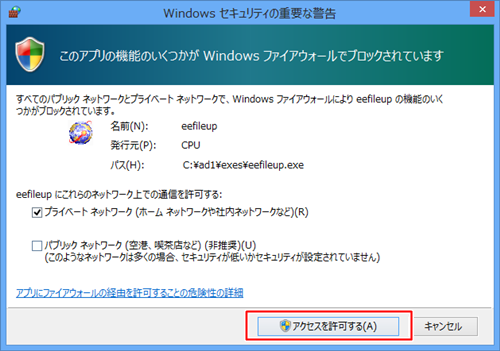
Windowsセキュリティでファイアウォールによるアプリケーションの許可をするには、Windows Defender Firewallを使用して、アプリケーションの通信を許可する必要があります。Windows Defender Firewallは、Windows OSに標準搭載されているファイアウォールであり、アプリケーションの通信を制御することができます。
ファイアウォールの設定
Windows Defender Firewallの設定を行うには、コントロールパネルから「Windows Defender Firewall」を選択し、「詳細設定」をクリックします。すると、「インバウンド規則」と「アウトバウンド規則」の設定画面が表示されます。この画面で、アプリケーションの通信を許可するための規則を作成することができます。
許可するアプリケーションの指定
許可するアプリケーションを指定するには、「新しい規則」をクリックし、「プログラム」を選択します。すると、アプリケーションのパスを指定するダイアeldomが表示されます。このダイアログで、アプリケーションのパスを指定し、「次」をクリックします。次に、「通信の方向」を指定し、「許可」を選択します。
ファイアウォールの例外設定
ファイアウォールの例外設定を行うには、「例外追加」をクリックし、「アプリケーション」を選択します。すると、アプリケーションのパスを指定するダイア QDomが表示されます。このダイアログで、アプリケーションのパスを指定し、「次」をクリックします。次に、「通信の方向」を指定し、「許可」を選択します。
- Windows Defender Firewallを使用して、アプリケーションの通信を許可する。
- ファイアウォールの設定で、アプリケーションの通信を許可する規則を作成する。
- 許可するアプリケーションを指定し、通信の方向を指定する。
Windowsセキュリティでアプリを許可するにはどうすればいいですか?
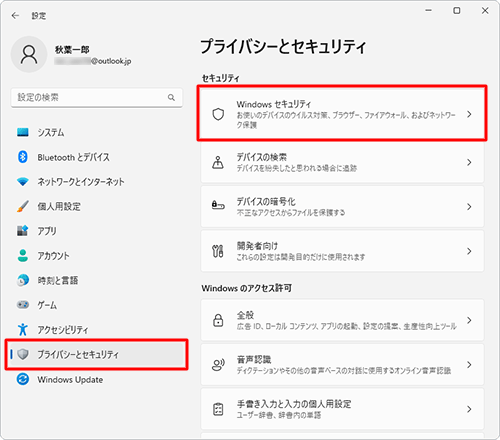
Windows Defender Firewallの設定変更
Windows Defender Firewallは、Windowsの標準のファイアウォールです。このファイアウォールを使用して、アプリケーションの許可とブロックを行うことができます。許可するアプリケーションを追加するには、以下の手順を踏みます。
- Windows Defender Firewallを開きます。
- 「許可するアプリケーション」をクリックします。
- 「許可するアプリケーション」ウィンドウで、「新しいルール」をクリックします。
- 「ルールの種類」を選択して、「アプリケーション」を選択します。
- 「アプリケーションのパス」を指定し、「次へ」をクリックします。
- 「プロトコルとローカルポート」を指定し、「完了」をクリックします。
Control Panelのセキュリティセンター
Control Panelのセキュリティセンターでは、Windowsのセキュリティ設定を管理することができます。アプリケーションの許可を変更するには、以下の手順を踏みます。
- Control Panelを開き、「セキュリティ」をクリックします。
- 「セキュリティセンター」をクリックします。
- 「ファイアウォール」タブで、「許可するアプリケーション」をクリックします。
- 「許可するアプリケーション」ウィンドウで、「新しいルール」をクリックします。
- 「ルールの種類」を選択して、「アプリケーション」を選択します。
- 「アプリケーションのパス」を指定し、「次へ」をクリックします。
Group Policy Editor
Group Policy Editorでは、Windowsのグループポリシー設定を管理することができます。アプリケーションの許可を変更するには、以下の手順を踏みます。
- Group Policy Editorを開き、「ローカルグループポリシー」をクリックします。
- 「コンピューターの構成」タブで、「管理템プレート」をクリックします。
- 「ネットワーク」タブで、「Windows Defender Firewall」をクリックします。
- 「許可するアプリケーション」をクリックし、「新しいルール」をクリックします。
- 「ルールの種類」を選択して、「アプリケーション」を選択します。
- 「アプリケーションのパス」を指定し、「次へ」をクリックします。
ファイアウォールで許可されたアプリ一覧は?
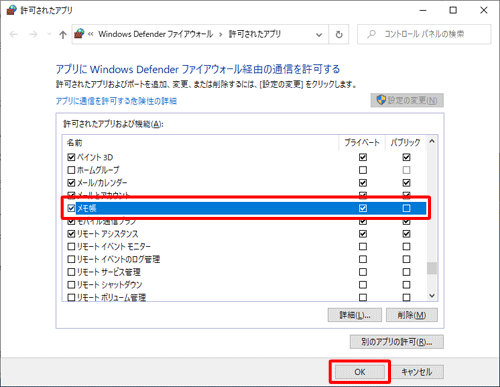
ファイアウォールで許可されたアプリ一覧は、セキュリティーの観点から sistema オペレーティングシステムが許可するアプリケーションの一覧です。この一覧には、インターネットにアクセスするために必要なアプリケーションや、sistema オペレーティングシステムが推奨するアプリケーションが含まれます。
基本的な許可されたアプリ一覧
基本的なファイアウォールの許可されたアプリ一覧には、以下のようなアプリケーションが含まれます。
- ウェブブラウザー(Google Chrome、Mozilla Firefox、Microsoft Edge など)
- メールクライアント(Microsoft Outlook、Mozilla Thunderbird など)
- インスタントメッセンジャー(Skype、LINE、Slack など)
サーバー側の許可されたアプリ一覧
サーバー側のファイアウォールの許可されたアプリ一覧には、以下のようなアプリケーションが含まれます。
- ウェブサーバー(Apache HTTP Server、Nginx など)
- メールサーバー(Postfix、Sendmail など)
- データベースサーバー(MySQL、PostgreSQL など)
特別な許可されたアプリ一覧
特別なファイアウォールの許可されたアプリ一覧には、以下のようなアプリケーションが含まれます。
- リモートデスクトップ(Remote Desktop、TeamViewer など)
- ファイル共有ソフトウェア(FileZilla、WinSCP など)
- VPNクライアント(OpenVPN、Cisco AnyConnect など)
よくある質問
Windows ファイアウォール 許可とは何ですか?
Windows ファイアウォール 許可は、ファイアウォール機能によってブロックされるアプリケーションを許可する設定です。ファイアウォール を有効にしている場合、アプリケーションがインターネットにアクセスすることを阻止することがあります。そのため、アプリケーションが正しく動作するためにファイアウォール 許可を設定する必要があります。
ファイアウォール 許可を設定する理由是什么ですか?
セキュリティー上の必要性から、ファイアウォール 許可を設定する必要があります。ファイアウォール がアプリケーションのアクセスをブロックすると、マルウェアやウイルスなどのサイバー攻撃を受けるリスクが低下します。また、アプリケーションの動作を安定させるためにファイアウォール 許可を設定する必要があります。
ファイアウォール 許可を設定するStepsは何ですか?
Windows ファイアウォール 許可を設定するSteps は、以下の通りです。まず、コントロールパネルにアクセスしてWindows ファイアウォールを選択します。次に、許可するアプリケーションを選択し、変更ボタンをクリックします。最後に、許可ボタンをクリックしてファイアウォール 許可を設定します。
ファイアウォール 許可をした後は何が起こるのですか?
ファイアウォール 許可をした後、アプリケーションがインターネットにアクセスすることができます。ファイアウォール がブロックしていた通信が許可されるため、アプリケーションの動作が安定します。しかし、セキュリティー 上のリスクも高まるため、ファイアウォール 許可をした後は常に注意する必要があります。


