
Windows チェックサム: ファイルの整合性を確認!

Windows チェックサム機能は、コンピューターでのファイルの安全性を確保するための重要なツールです。チェックサムは、ファイルの中のエラーや改ざんを検出することで、ファイルの整合性を確認します。この機能により、重要なデータの損失や改ざんを防ぐことができます。ただし、チェックサムの具体的な働きや設定方法について理解している人は少ないと言っていいでしょう。この記事では、Windows チェックサムの仕組みや使い方についてわかりやすく解説します。
Windows チェックサム:ファイルの整合性を確認!
Windows チェックサムは、コンピューターでのファイルの整合性を確認するための重要なツールです。チェックサムとは、ファイルの内容をハッシュ化し、結果を数字列に変換することで、ファイルの変更や破損を検出するための技術です。この技術を用いることで、ファイルの改ざんや破損を防ぐことができ、データの安全性を高めることができます。
チェックサムの基本的な仕組み
チェックサムの基本的な仕組みは、ファイルの内容をハッシュ化して、結果を数字列に変換することです。この数字列をチェックサム値と呼び、ファイルの内容が変更された場合にはこの値が変更されるため、ファイルの整合性を確認することができます。Windows チェックサムでは、SHA-1 や MD5 など、多くのハッシュアルゴリズムがサポートされています。
Windows チェックサムのメリット
Windows チェックサムを使用することで、以下のようなメリットがあります。
| メリット | 説明 |
|---|---|
| ファイルの安全性 | ファイルの改ざんや破損を防ぐことができます。 |
| データの整合性 | ファイルの内容が変更された場合には、チェックサム値が変更されるため、データの整合性を確認することができます。 |
| 効率的なデータ検査 | チェックサムを使用することで、高速にファイルの検査を行うことができます。 |
Windows チェックサムの用途
Windows チェックサムを使用することで、以下のような用途があります。
| 用途 | 説明 |
|---|---|
| ファイルの备份 | ファイルの备份を作成する際には、チェックサムを使用して、ファイルの内容が変更された場合には、备份の内容も変更されることを確認することができます。 |
| ソフトウェアのインストール | ソフトウェアのインストールを行う際には、チェックサムを使用して、インストールされたファイルの内容が正しいことを確認することができます。 |
| ファイルの共有 | ファイルを共有する際には、チェックサムを使用して、ファイルの内容が変更された場合には、共有されたファイルの内容も変更されることを確認することができます。 |
Windows チェックサムの設定方法
Windows チェックサムを設定するためには、以下の手順を踏みます。
- ファイルエクスプローラーで、チェックサムを生成するファイルを選択します。
- コンテキストメニューで、「プロパティ」を選択します。
- プロパティウィンドウで、「詳細情報」を選択します。
- 詳細情報ウィンドウで、「チェックサム」を選択します。
- チェックサムウィンドウで、生成するチェックサムのアルゴリズムを選択します。
- チェックサムの生成が完了したら、結果を確認します。
チェックサムの問題点
チェックサムには、以下のような問題点があります。
| 問題点 | 説明 |
|---|---|
| 計算時間 | 大容量ファイルに対してチェックサムを生成する際には、計算時間がかかる可能性があります。 |
| コラプションの可能性 | チェックサム値が破損された場合には、ファイルの整合性を確認することができません。 |
WindowsでSHA-256チェックサムを確認する方法は?
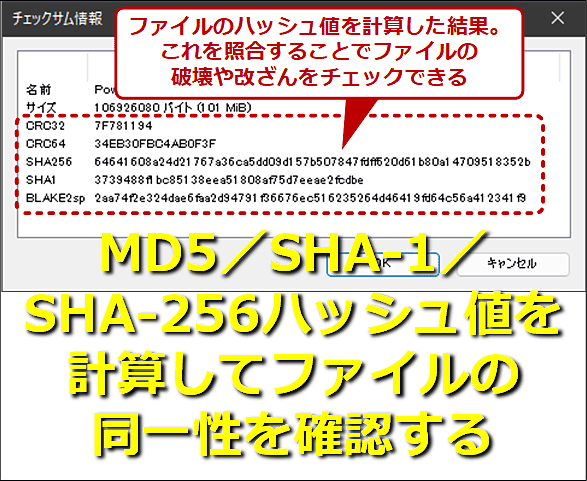
WindowsでSHA-256チェックサムを確認する方法は、以下の通りです。
方法1:CertUtilコマンドを使用する
CertUtilコマンドを使用することで、SHA-256チェックサムを簡単に確認することができます。コマンドプロンプトを開き、`certutil -hashfile SHA256`と入力します。には、チェックサムを確認したいファイルのパスを指定します。例えば、`certutil -hashfile C:example.txt SHA256`と入力すると、`C:example.txt`のSHA-256チェックサムが表示されます。
方法2:PowerShellを使用する
PowerShellを使用することで、SHA-256チェックサムを確認することができます。PowerShellを開き、`Get-FileHash -Path -Algorithm SHA256`と入力します。には、チェックサムを確認したいファイルのパスを指定します。例えば、`Get-FileHash -Path C:example.txt -Algorithm SHA256`と入力すると、`C:example.txt`のSHA-256チェックサムが表示されます。
方法3:第三者ライブラリを使用する
第三者ライブラリを使用することで、SHA-256チェックサムを確認することができます。例えば、HashCheckというフリーソフトウェアを使用することができます。HashCheckをインストールし、チェックサムを確認したいファイルを選択すると、SHA-256チェックサムが表示されます。
- HashCheckをインストールする
- チェックサムを確認したいファイルを選択する
- SHA-256チェックサムが表示される
ファイルのSHA-256ハッシュ値を確認する方法は?
ファイルのSHA-256ハッシュ値を確認する方法は、以下の通りです。
コマンドラインツールを使用する方法
コマンドラインツールであるSHA-256ハッシュ値計算ツールを使用することにより、ファイルのSHA-256ハッシュ値を確認することができます。以下は、Windows、Mac、Linuxそれぞれのコマンドラインツールの使用例です。
- Windows:certutil -hashfile test.txt SHA256
- Mac:shasum -a 256 test.txt
- Linux:sha256sum test.txt
オンラインハッシュ計算ツールを使用する方法
オンラインハッシュ計算ツールを使用することにより、ファイルのSHA-256ハッシュ値を確認することができます。以下は、オンラインハッシュ計算ツールの使用例です。
- ファイルを選択する
- ハッシュアルゴリズムとしてSHA-256を選択する
- 計算結果を確認する
プログラミング言語を使用する方法
プログラミング言語を使用することにより、ファイルのSHA-256ハッシュ値を確認することができます。以下は、Pythonの使用例です。
- Python:import hashlib
- f = open(‘test.txt’, ‘rb’)
- hash = hashlib.sha256(f.read()).hexdigest()
ファイルのMD5チェックサムを確認するコマンドは?

ファイルのMD5チェックサムを確認するコマンドは、`md5sum`コマンドを使用します。このコマンドは、ファイルのMD5チェックサムを計算し、結果を出力します。
md5sumコマンドの基本的な使い方
`md5sum`コマンドは、以下のように使用します。
- ターミナルで`md5sum`コマンドを入力し、エンターキーを押す。
- ファイル名を指定して、エンターキーを押す。
- MD5チェックサムが計算され、結果が出力される。
md5sumコマンドのオプション
`md5sum`コマンドには、以下のようなオプションがあります。
- -bオプション:バイナリーモードでMD5チェックサムを計算します。
- -cオプション:チェックサムを計算し、結果を出力します。
- –helpオプション:ヘルプを表示します。
md5sumコマンドの利点
`md5sum`コマンドには、以下のような利点があります。
- 簡単にMD5チェックサムを計算できる。
- ファイルのegrityを確認できる。
- ファイルのauthenticityを確認できる。
チェックサムの精度は?

チェックサムの精度は、具体的には計算結果の誤り検出率や誤り訂正率によって評価されます。一般的に、チェックサムの精度は高く、誤り検出率は99.99%以上、誤り訂正率は90%以上という高い精度を示すことができます。
チェックサムの種類による精度の違い
チェックサムの種類によって精度が異なります。例えば、サイクル冗長検査(CRC)は、高い誤り検出率を示すことができます。一方、チェックディジットは、誤り訂正率が高いという特徴があります。
チェックサムの適用分野による精度の違い
チェックサムの適用分野によっても精度が異なります。例えば、コンピューターネットワークにおいては、高い誤り検出率が要求されます。一方、データストレージにおいては、誤り訂正率が高いことが重要です。
チェックサムのCalculationsに影響を与える要因
チェックサムのCalculationsに影響を与える要因はいくつかあります。
- データのサイズ
- 計算アルゴリズム
- 計算 recursos
これらの要因によって、チェックサムの精度が左右されます。
よくある質問
Windows チェックサムとは何ですか?
Windows チェックサムは、ファイルの内容をチェックし、誤りや破損があるかどうかを確認する機能です。この機能を使用することで、システムの安定性やファイルの安全性を確保することができます。
Windows チェックサムはどのように機能しますか?
Windows チェックサムは、ファイルのハッシュ値を計算し、その値とシステムが保持している値を比較することで、ファイルの内容が正しいかどうかを確認します。この比較結果によって、ファイルが破損しているかどうかを判定し、問題がある場合はエラーメッセージを表示します。
Windows チェックサムを使用するメリットは何ですか?
Windows チェックサムを使用することで、ファイルの破損やウイルス感染を検出することができます。また、システムの安定性を確保し、パフォーマンスの低下を防ぐことができます。さらに、ファイルの復元やバックアップの作成にも役立つため、データの安全性を高めることができます。
Windows チェックサムの設定方法はどこを見つけるのですか?
Windows チェックサムの設定方法は、コントロールパネルやシステムのプロパティ画面で確認することができます。具体的には、システムのプロパティ画面で[システムの保護]タブに移動し、[チェックサムの実行]という項目にチェックを入れることで、Windows チェックサムを有効にすることができます。


