
Windows PCのデータを移行する方法

Windows PCの機種変更やハードウェアの交換、新しいパソコンの購入など、理由は様々ですが、重要なデータを 携帯する必要があります。ただ、データの移行作業は時間がかかり、どこから始めればよいのかわからないという悩みがあります。本稿では、Windows PCのデータを安全かつ効率的に移行する方法を紹介します。EFIパーティションのコピーから、ドキュメントや画像の移行まで、一つのガイドにまとめました。
Windows PCのデータを移行する方法
Windows PCでのデータ移行は、PCの交換やアップグレードなど、さまざまな状況で必要となる作業です。適切な方法でデータを移行することで、重要なファイルや設定を失うリスクを低減することができます。
移行の準備
移行の準備として、まず現在のPCの状況を把握する必要があります。使用しているソフトウェア、アプリケーション、ドキュメントなどをリストアップし、移行したいデータを特定する必要があります。 reperc などの移行ツールを使用することで、移行の範囲を絞り込むことができます。
外部ハードディスクを使用した移行
外部ハードディスクを使用した移行は、最も簡単な方法の1つです。外部ハードディスクに現在のPCのデータをバックアップし、新しいPCに接続してデータを移行することができます。USB接続や Thunderbolt 接続を使用することで、高速度でのデータ転送を実現することができます。
| 移行元 | 移行先 | 移行方法 |
|---|---|---|
| 現在のPC | 外部ハードディスク | バックアップ |
| 外部ハードディスク | 新しいPC | データ移行 |
クラウドストレージを使用した移行
クラウドストレージを使用した移行は、インターネット接続さえあればどこからでもアクセス可能なストレージを使用することで、データを移行することができます。Google DriveやOneDriveなどのクラウドストレージサービスを使用することで、データを移行することができます。
PC移行ソフトウェアを使用した移行
PC移行ソフトウェアを使用した移行は、移行の範囲を絞り込むことで、重要なデータを移行することができます。 EaseUS Todo PCTrans や Acronis True Image などのPC移行ソフトウェアを使用することで、移行の範囲を絞り込むことができます。
手動での移行
手動での移行は、時間と労力がかかるが、移行の範囲を絞り込むことで、重要なデータを移行することができます。ファイルや設定を一つづき移行することで、データを移行することができます。移行の順序を把握することで、移行のリスクを低減することができます。
古いPCから新しいPCにデータを移行するにはどうすればいいですか?
準備するもの
古いPCから新しいPCにデータを移行するためには、外部ハードディスクやクラウドストレージ、USBメモリーなど、データを移行するための媒体が必要です。また、新しいPCにインストールするOSやアプリケーションソフトウェアのライセンスも整備しておく必要があります。
- 外部ハードディスクやクラウドストレージにデータをバックアップ
- 新しいPCにインストールするOSやアプリケーションソフトウェアのライセンスを整備
- データを移行するための媒体を用意
データの移行方法
古いPCから新しいPCにデータを移行する方法はいくつかあります。PC同期ソフトウェアを使用して自動的にデータを移行する方法や、手動でデータを移行する方法など、最適な方法を選択する必要があります。
- PC同期ソフトウェアを使用して自動的にデータを移行
- 手動でデータを移行
- データを移行するための THIRD PARTY TOOL を使用
注意するポイント
古いPCから新しいPCにデータを移行する際には、データの暗号化やパスワードの管理などのセキュリティー対策を講じる必要があります。また、新しいPCにインストールするアプリケーションソフトウェアが古いPCのソフトウェアと互換性があるかどうかも確認する必要があります。
- データの暗号化を実施
- パスワードの管理を厳しく行う
- 新しいPCにインストールするアプリケーションソフトウェアの互換性を確認
PCのデータ移行はどうやるの?
PCのデータ移行の準備
PCのデータ移行前の準備として、以下の点を確認する必要があります。
- 移行元のPCのOSやソフトウェアのバージョンを確認し、移行先のPCで同バージョンがインストールされていることを確認する。
- 移行元のPCにあるファイルやデータを整理し、不要なファイルを削除する。
- 移行先のPCに必要なソフトウェアをインストールし、設定を済ませておく。
PCのデータ移行の方法
PCのデータ移行には、以下のような方法があります。
- 外付けハードディスクを使用して、移行元のPCのデータをコピーし、移行先のPCに貼り付け_transferする。
- クラウドストレージを使用して、移行元のPCのデータをアップロードし、移行先のPCからダウンロードする。
- PC移行ソフトウェアを使用して、移行元のPCの設定やファイルを移行先のPCにコピーする。
PCのデータ移行の注意点
PCのデータ移行には、以下のような注意点があります。
- 移行元のPCと移行先のPCのOSやソフトウェアのバージョンが異なる場合、互換性の問題が生じる可能性がある。
- 移行元のPCにある設定やファイルを移動する際には、バックアップを事前に作成しておく。
- 移行先のPCでソフトウェアの設定を済ませる際には、ライセンスの問題に注意する。
パソコンのデータ移行でどのデータを移行すべきですか?
ドキュメント類
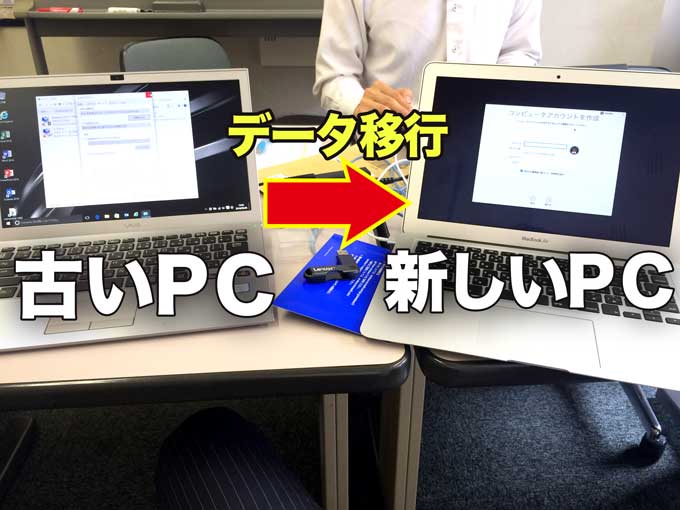
パソコンのデータ移行では、まずはドキュメント類を移行すべきです。文書、スプレッドシート、プレゼンテーションなど、仕事や個人的な資料は新しいパソコンに移行する必要があります。これらのデータを移行することで、新しいパソコンで円滑に仕事を続けることができます。
- Word文書
- Excelスプレッドシート
- PowerPointプレゼンテーション
画像や音楽などのメディアファイル
パソコンのデータ移行では、画像や音楽などのメディアファイルも移行すべきです。写真、動画、音楽など、個人的なコレクションや仕事で必要なメディアファイルを新しいパソコンに移行することで、以前と同じようにアクセスすることができます。
- 写真JPEG、PNGなど
- 動画MP4、AVIなど
- 音楽MP3、WAVなど
設定やアプリケーション
パソコンのデータ移行では、設定やアプリケーションも移行すべきです。ブラウザーのブックマーク、メールの設定、アプリケーションのライセンス情報など、パソコンの設定やアプリケーションを新しいパソコンに移行することで、以前と同じように使用することができます。
- ブラウザーのブックマーク
- メールの設定
- アプリケーションのライセンス情報
PCのデータを外付けHDDに移す方法は?

外付けHDDの準備
外付けHDDを購入し、PCに接続します。外付けHDDの容量は、移すデータのサイズを考慮して選択します。例えば、100GBほどのデータを移す場合は、500GB以上の外付けHDDを選択するとよいでしょう。
移行前のチェック
移行前のチェックは、以下の通り行います。
- 移すデータを整理し、不要なファイルを削除します。
- 外付けHDDの容量を確認し、移すデータが完全に収まることを確認します。
- 外付けHDDをフォーマットし、初期化します。
データの移行
データの移行は、以下の通り行います。
- PCのデータを選択し、コピーをします。
- 外付けHDDを選択し、ペーストをします。
- 移行の進捗状況を確認し、エラーが発生した場合は対処します。
移行後のチェック
移行後のチェックは、以下の通り行います。
- 移したデータを確認し、完全に移動していることを確認します。
- PCのデータを削除し、スペースを解放します。
- 外付けHDDを安全な場所に保管し、バックアップをとります。
よくある質問
Windows PCのデータを移行するために必要なものは何ですか。
Windows PCのデータを移行するためには、外付けハードディスクやクラウドストレージ、移行ソフトウェアなど、データを移行するためのツールや媒体が必要です。また、移行するデータの種類やサイズによって、必要な時間や手順も異なります。
Windows PCのデータを移行する方法は何ですか。
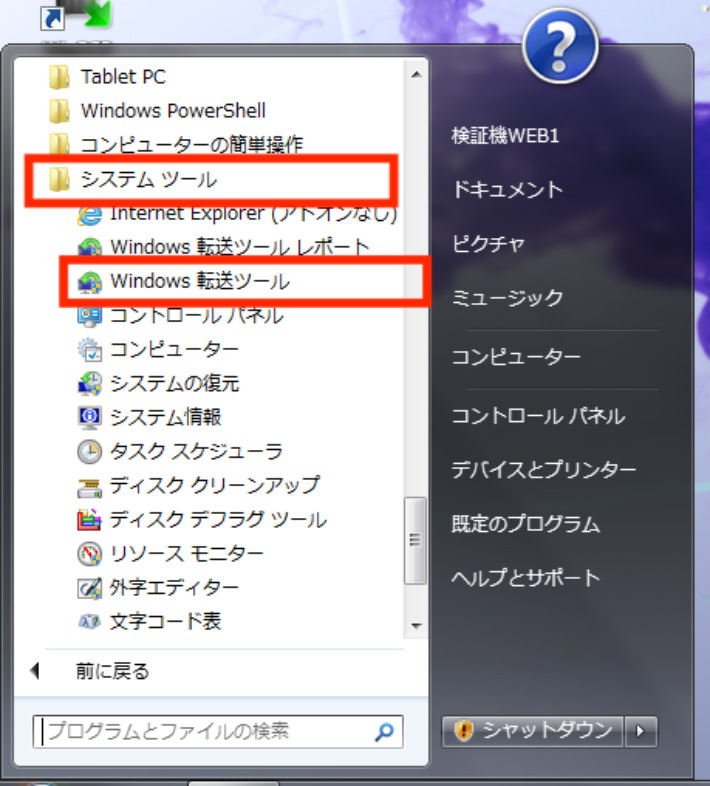
Windows PCのデータを移行する方法はいくつかあります。ユーザー帳変更やファイルのコピー、移行ソフトウェアを使用してデータを移行する方法や、クラウドストレージにデータを保存してアクセスする方法もあります。また、Windowsの移行ツールを使用してデータを移行する方法もあります。
Windows PCのデータを移行する際の注意点は何ですか。
Windows PCのデータを移行する際には、データの安全や移行の速度を考慮する必要があります。また、データの整合も忘れないようにしておく必要があります。特に、パスワードやライセンス情報などの重要な情報を移行する場合には、注意を払う必要があります。
Windows PCのデータを移行する時間は何ですか。
Windows PCのデータを移行する時間は、移行するデータのサイズや種類によって異なります。小さいデータの場合は数分程度で移行することができますが、大量のデータの場合は数時間や数日かかる場合もあります。また、ネットワークの速度やハードウェアの性能も影響するため、事前に移行の時間を予測することが難しい場合もあります。


