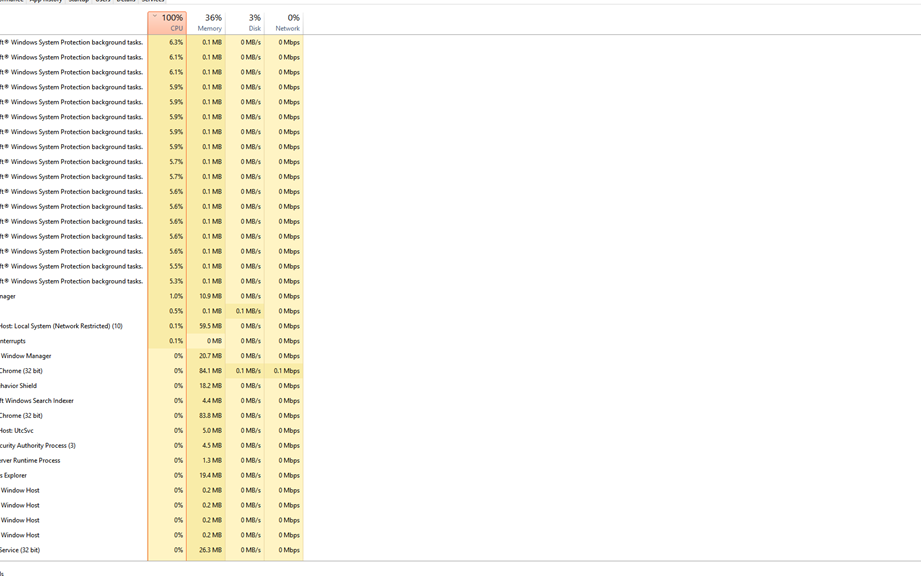
Microsoft Windows Malicious Software Removal Toolが重い場合の対処法
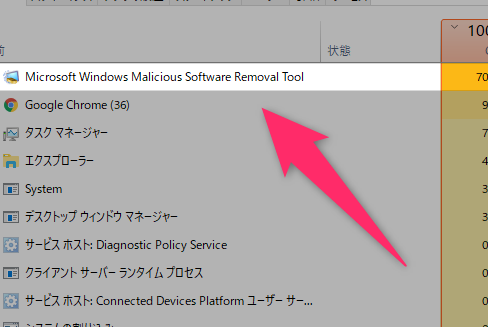
WindowsosMicrosoft Windows Malicious Software Removal ToolITCPURAMMicrosoft Windows Malicious Software Removal ToolWIndows
Microsoft Windows Malicious Software Removal Toolが重い場合の対処法
Microsoft Windows Malicious Software Removal Tool(MSRT)は、ウイルスやマルウェアを検出して削除するツールですが、場合によってはPCのパフォーマンスに影響を与えることがあります。そんな場合には、問題を解消するために対処法を知っておく必要があります。
MSRTの動作に伴うリソース消費の問題
MSRTがPCのリソースを大量に消費する場合、PCのパフォーマンスが低下します。メモリーやCPUの使用率が高くなり、他のアプリケーションの動作に支障をきたす場合があります。これを防ぐためには、MSRTのスキャン頻度を低く設定することができます。
| MSRTのスキャン頻度 | リソース消費の影響 |
|---|---|
| 毎日 | 高い |
| 毎週 | 中程度 |
| 毎月 | 低い |
MSRTの設定変更による対処
MSRTの設定を変更することで、リソース消費を抑えることができます。スキャン範囲を設定し、不要なドライブやフォルダーをスキャン対象から外すことができます。また、スキャン速度を低く設定することで、リソース消費を抑えることができます。
MSRTのアンインストールの察め方
MSRTが不要となった場合、アンインストールすることができます。コントロールパネルの「プログラムと機能」より、MSRTを選択し、「アンインストール」をクリックします。これで、MSRTがアンインストールされます。
代替ウイルススキャナーの使用
MSRT以外に、代替ウイルススキャナーを使用することができます。AvastやNorton Antivirusなどの商用ウイルススキャナーを使用することができます。これらのソフトウェアは、MSRT以上の機能を持ちながら、リソース消費を抑えることができます。
PCのパフォーマンス改善のために役立つTips
MSRTの問題を解消するためには、PCのパフォーマンス改善のためのTipsを知っておく必要があります。ディスククリーニングやメモリーの解放を行うことで、PCのパフォーマンスを改善することができます。また、ソフトウェアの更新を行うことで、最新のセキュリティー対策を適用することができます。
悪意のあるソフトウェアの削除ツールはどのような効果があるのですか?

悪意のあるソフトウェアの削除ツールは、マルウェアやウィルス、その他の悪意のあるプログラムを検出して削除するために使用されるソフトウェアです。これらのツールは、コンピューターシステムを保護し、セキュリティーを向上させるために役立つのです。
悪意のあるソフトウェアの削除ツールの効果
悪意のあるソフトウェアの削除ツールの効果として、以下のようなものがあります。
- マルウェアやウィルスの検出と削除:悪意のあるソフトウェアの削除ツールは、様々なマルウェアやウィルスを検出して削除します。
- コンピューターシステムの保護:悪意のあるソフトウェアの削除ツールは、コンピューターシステムを保護し、セキュリティーを向上させるために役立つのです。
- パフォーマンスの改善:悪意のあるソフトウェアの削除ツールは、コンピューターのパフォーマンスを改善するために役立つのです。
悪意のあるソフトウェアの削除ツールの種類
悪意のあるソフトウェアの削除ツールには、以下のような種類があります。
- シグネチャーベースの検出ツール:この種類のツールは、悪意のあるソフトウェアのシグネチャー(パターン)を基にして検出します。
- 挙動ベースの検出ツール:この種類のツールは、悪意のあるソフトウェアの挙動(動作)を基にして検出します。
- ハイブリッド型の検出ツール:この種類のツールは、シグネチャーベースと挙動ベースの検出を組み合わせています。
悪意のあるソフトウェアの削除ツールの使用方法
悪意のあるソフトウェアの削除ツールの使用方法として、以下のようなものがあります。
- 定期的なスキャン:悪意のあるソフトウェアの削除ツールを定期的に実行し、コンピューターシステムをスキャンします。
- 新しいソフトウェアのインストール:新しいソフトウェアをインストールする前に、悪意のあるソフトウェアの削除ツールでスキャンします。
- 不審な動作の監視:コンピューターの不審な動作を監視し、悪意のあるソフトウェアの削除ツールでスキャンします。
悪意のあるソフトウェアの削除ツールはいつリリースされましたか?
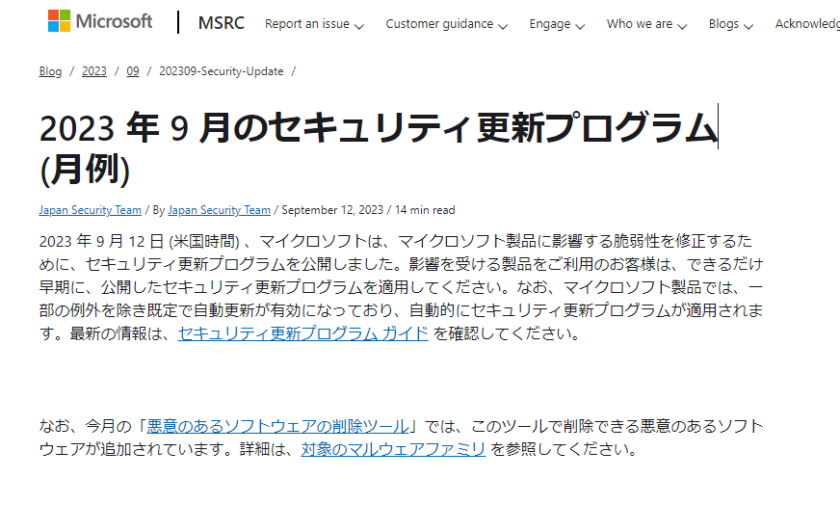
悪意のあるソフトウェアの削除ツールは、1987年に最初のアンチウイルスソフトウェア「Flu Shot」がリリースされたことより始まります。ただし、このソフトウェアは、特定のウイルスに対する対策ソフトウェアであり、現在のように悪意のあるソフトウェア全般に対処するツールではありませんでした。
悪意のあるソフトウェアの削除ツールの_history
悪意のあるソフトウェアの削除ツールの歴史は、1980年代後半に始まります。那時、コンピュータウイルスが蔓延し始め、対策ソフトウェアの需要が高まりました。1987年にリリースされた「Flu Shot」はその嚆矢であり、以降様々なアンチウイルスソフトウェアが開発されました。
- 1987年:Flu Shotリリース
- 1990年代:アンチウイルスソフトウェアの普及
- 2000年代:悪意のあるソフトウェア全般に対処するツールの開発
主要な悪意のあるソフトウェアの削除ツール
悪意のあるソフトウェアの削除ツールは、現在では数多くあります。那らの中でもんMalwarebytesやNorton Antivirusは、非常に普及しています=
- Malwarebytes:またたマルウェアや_rootkitを検出
- Norton Antivirus:コンピュータウイルスやスパイウェアを検出
- Kaspersky Anti-Virus:ランサムウェアやTrojanを検出
悪意のあるソフトウェアの削除ツールの機能
悪意のあるソフトウェアの削除ツールは、様々な機能を備えています。那らの中でも、マルウェアスキャンやワームブロックは、非常に重要な機能です。
- マルウェアスキャン:悪意のあるソフトウェアをスキャン
- ワームブロック:悪意のあるソフトウェアの感染をブロック
- 自動アップデート:最新の悪意のあるソフトウェアに対処
よくある質問
Microsoft Windows Malicious Software Removal Tool(MSRT)を使用している際、中止やフリーズが頻繁にある場合はどうすれば良いのか?
MSRTを使用している際、中止やフリーズが頻繁にある場合、まずはパソコンのスペックを確認する必要があります。 MSRTは、パソコンのリソースを使用してマルウェアのスキャンを行うため、高性能のCPUやメモリーが必要です。如果、パソコンのスペックが低い場合、MSRTが正しく動作しない場合があります。そのため、パソコンのアップグレードやパフォーマンスの改善を行うことをお勧めします。
MSRTのスキャン速度が遅い場合、最適化する方法はあるのか?
MSRTのスキャン速度が遅い場合、数々の要因が関係している可能性があります。ディスクのフラグメントや不要なソフトウェアがあると、スキャンの速度が遅くなります。そのため、定期的にディスクのデフラグや不要なソフトウェアのアンインストールを行うことをお勧めします。また、MSRTの設定も確認する必要があります。スキャンの対象を絞ることで、速度が改善される場合があります。
MSRTが大量のメモリーを使用している場合、対処法はあるのか?
MSRTが大量のメモリーを使用している場合、まずはタスクマネージャーでMSRTのメモリー使用状況を確認する必要があります。如果、MSRTが大量のメモリーを使用している場合、メモリーの増設やパソコンのアップグレードを行うことをお勧めします。また、MSRTの設定も確認する必要があります。スキャンの対象やスキャンの深さを変更することで、メモリーの使用量を削減できる場合があります。
MSRTの更新に失敗した場合、対処法はあるのか?
MSRTの更新に失敗した場合、まずはインターネットの接続状況を確認する必要があります。如果、インターネットの接続状況が不安定である場合、MSRTの更新が失敗する場合があります。そのため、インターネットの接続状況を確認し、安定した接続環境を用意することをお勧めします。また、MSRTの設定も確認する必要があります。更新の設定を変更することで、更新に失敗する場合を回避できる場合があります。