
Microsoft Windows システムの保護のバックグラウンドタスクとは?
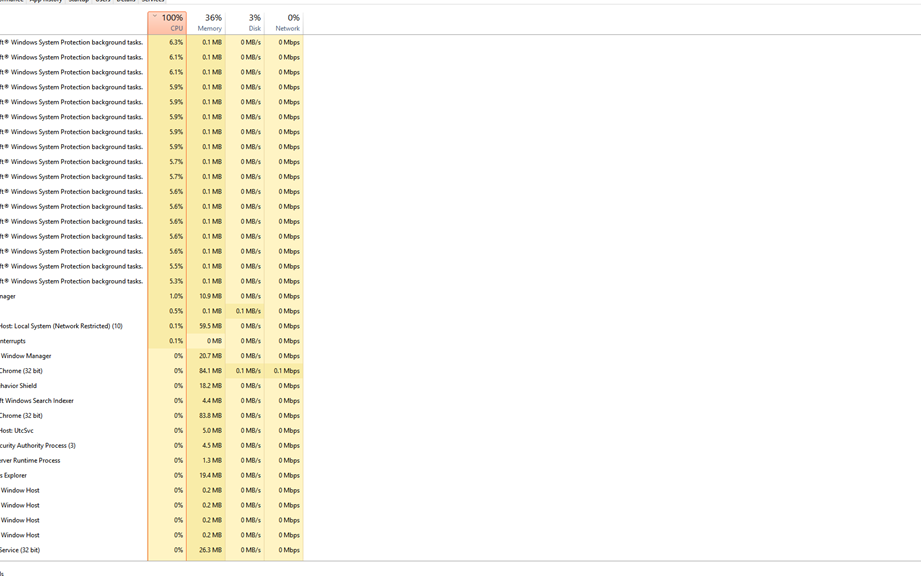
Windowsシステムでは、ユーザーの目に触れないバックグラウンドタスクが多数実行されています。これらのタスクは、システムの安全やパフォーマンスを向上させるために重要な役割を果たしています。しかし、ユーザーが意識することなく実行されているため、詳細な動作を把握するのは容易ではありません。そんなバックグラウンドタスクの一種であるWindowsのシステム保護タスクについて、こちらではその働きや役割を明らかにしていきます。

Microsoft Windows システムの保護のバックグラウンドタスクとは?
Microsoft Windows システムの保護のバックグラウンドタスクとは、システムの安定性やセキュリティを維持するために、常時実行されるタスクのことを指します。これらのタスクは、ユーザーの操作とは独立して実行され、システムのパフォーマンスやセキュリティを支える重要な役割を果たしています。
ワークステーションでのタスクの実行
ワークステーションでは、バックグラウンドタスクとして、Windows Updateのダウンロードやインストール、ウイルススキャンなどのタスクが実行されます。これらのタスクは、ユーザーの操作とは独立して実行され、システムの安定性やセキュリティを維持します。
システムの監視とログの収集
システムの監視とログの収集は、バックグラウンドタスクの一つです。これらのタスクでは、システムのパフォーマンスやエラーの監視を行い、ログを収集して分析します。これらの情報を基に、システムの問題を解消や改善に役立つ対策を講じることができます。
セキュリティソフトウェアのバックグラウンドスキャン
セキュリティソフトウェアのバックグラウンドスキャンは、システムをマルウェアやウイルスから保護するために実行されます。これらのスキャンでは、システム内のファイルやプログラムをスキャンし、感染しているマルウェアやウイルスを検出して削除します。
データのバックアップ
データのバックアップは、システムの保護のための一つです。これらのタスクでは、重要なデータをバックアップして、システムの故障やデータの損失を防ぎます。
パフォーマンスの最適化
パフォーマンスの最適化は、バックグラウンドタスクの一つです。これらのタスクでは、システムのパフォーマンスを最適化するために、リソースの配分やキャッシュのクリーンアップを行います。これらのタスクによって、システムのパフォーマンスが向上します。
| タスク名 | 説明 |
|---|---|
| Windows Update | システムの最新のセキュリティパッチや機能を適用するため |
| ウイルススキャン | システムをマルウェアやウイルスから保護するため |
| システムの監視 | システムのパフォーマンスやエラーの監視を行うため |
| データのバックアップ | 重要なデータをバックアップして、システムの故障やデータの損失を防ぐため |
| パフォーマンスの最適化 | システムのパフォーマンスを最適化するために、リソースの配分やキャッシュのクリーンアップを行うため |
マイクロソフトシステム保護のバックグラウンドタスクとは?
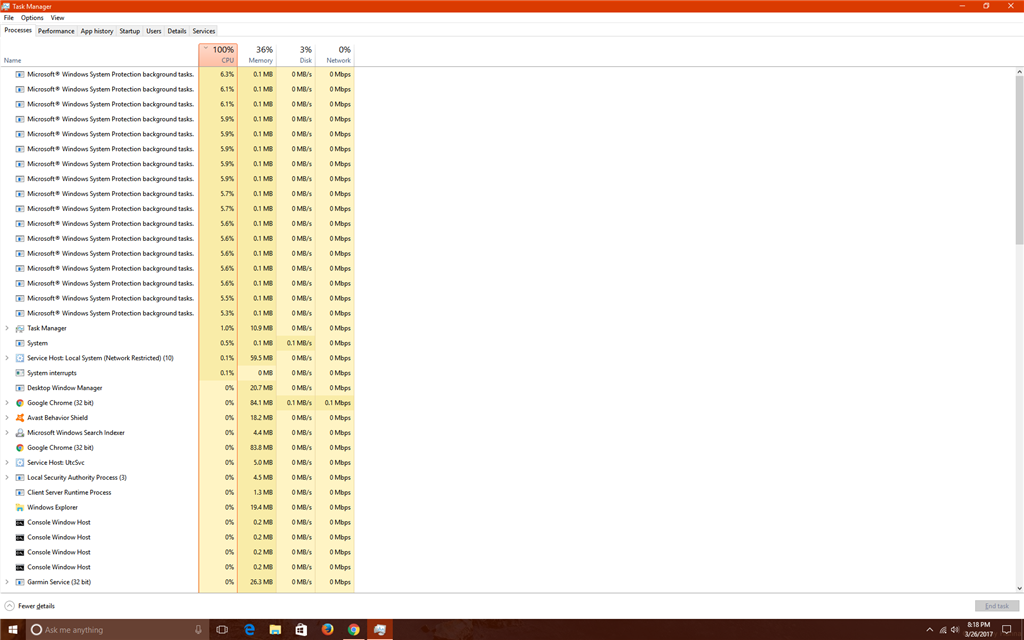
マイソフトシステム保護のバックグラウンドタスクとは、Microsoftのセキュリティソフトウェアによって実行されるバックグラウンドでの安全性監視や自動更新などのタスクのことを指します。このタスクは、システムの安全性を維持するために必要不可欠なものであり、ユーザーの介入なしに実行されます。
バックグラウンドタスクの内容
マイソフトシステム保護のバックグラウンドタスクには、以下のような内容が含まれています。
- マルウェアスキャン:システム内のマルウェアを検出して削除します。
- 自動更新:Windows UpdateやMicrosoft Defenderなどのセキュリティソフトウェアを最新版に更新します。
- ファイアウォール監視:システムへのアクセスを監視し、不正アクセスをブロックします。
バックグラウンドタスクのメリット
マイソフトシステム保護のバックグラウンドタスクには、以下のようなメリットがあります。
- システムの安全性が向上します:マルウェアや바이러스などを検出して削除することで、システムの安全性が向上します。
- ユーザーの介入が不要です:バックグラウンドタスクは、ユーザーの介入なしに実行されるため、時間的負荷がかかりません。
- システムのパフォーマンスが向上します:最新版のセキュリティソフトウェアを使用することで、システムのパフォーマンスが向上します。
バックグラウンドタスクの設定
マイソフトシステム保護のバックグラウンドタスクの設定は、以下のように行います。
- セキュリティセンター:Windowsのセキュリティセンターで、バックグラウンドタスクの設定を行います。
- タスクスケジューラー:タスクスケジューラーで、バックグラウンドタスクのスケジュールを設定します。
- グループポリシー:グループポリシーで、バックグラウンドタスクの設定を適用します。
Windowsのバックグラウンドタスクとは?
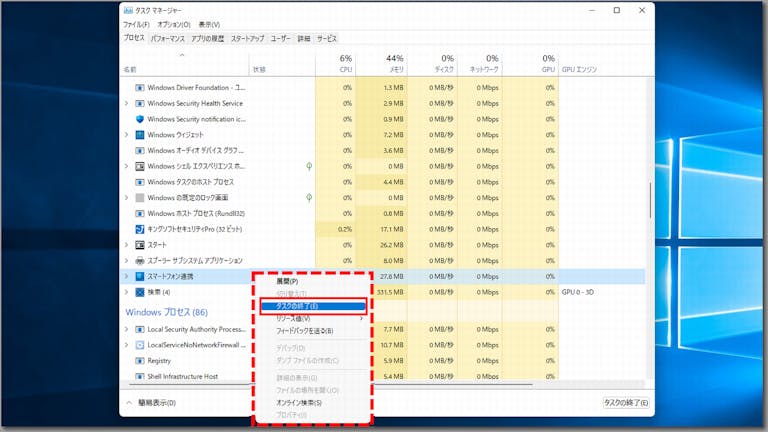
Windowsのバックグラウンドタスクとは、コンピューターのBACKGROUNDで動作するプログラムや処理のことを指します。これらのタスクは、ユーザーの操作とは独立して実行され、パフォーマンスやセキュリティに影響を与える可能性があります。
バックグラウンドタスクの例
バックグラウンドタスクの例として、以下のようなものたちがあります。
- ウィルススキャナーのスキャン
- ソフトウェアの自動アップデート
- クラウドストレージとの同期
バックグラウンドタスクの問題点
バックグラウンドタスクには、以下のような問題点があります。
- リソースの消費:バックグラウンドタスクは、CPUやメモリーなどのシステムリソースを消費するため、パフォーマンスの低下を招くことがあります。
- セキュリティーのリスク:バックグラウンドタスクには、マルウェアや不正なプログラムが含まれている場合があり、セキュリティーのリスクを高めることがあります。
- 電池の消耗:バックグラウンドタスクは、ノートパソコンやタブレットなどのバッテリーを消耗することがあります。
バックグラウンドタスクの管理
バックグラウンドタスクを管理するためには、以下のような方法があります。
- タスクマネージャーでの確認
- スタートアッププログラムの管理
- プログラムの設定変更
バックグラウンドタスクを停止するにはどうすればいいですか?
バックグラウンドタスクを停止するには、どうすればいいのですか?
タスクマネージャーによる停止
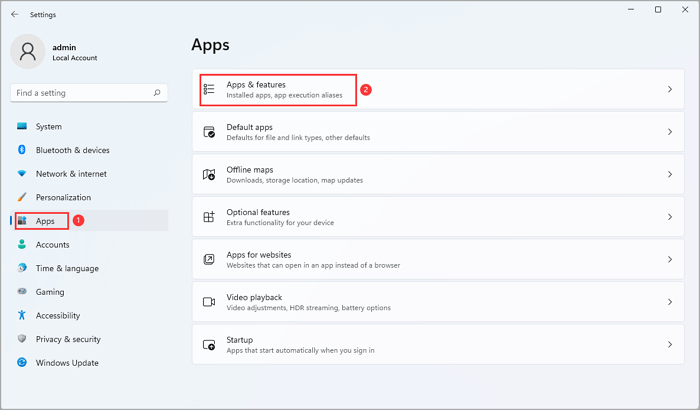
タスクマネージャーを使用して、バックグラウンドタスクを停止することができます。タスクマネージャーを開き、「プロセス」を選択し、停止したいバックグラウンドタスクの名前を探し、右クリックして「タスクの終了」を選択します。なお、タスクマネージャーで停止したタスクは、一時的に停止されるため、再度開始することも可能です。
設定アプリケーションによる停止
設定アプリケーションを使用して、バックグラウンドタスクを停止することもできます。設定アプリケーションを開き、「プライバシー」と「セキュリティ」を選択し、「バックグラウンドアプリ」の項目で、停止したいバックグラウンドタスクのスイッチをオフにします。また、設定アプリケーションで停止したタスクは、完全に削除されるため、注意しておく必要があります。
レジストリエディターによる停止
レジストリエディターを使用して、バックグラウンドタスクを停止することもできます。レジストリエディターを開き、「HKEY_LOCAL_MACHINESOFTWAREMicrosoftWindows NTCurrentVersionSchedule.TaskCacheTree」を選択し、停止したいバックグラウンドタスクに関するキーを削除します。また、レジストリエディターで停止したタスクは、完全に削除されるため、注意しておく必要があります。
- レジストリエディターを開く
- HKEY_LOCAL_MACHINESOFTWAREMicrosoftWindows NTCurrentVersionSchedule.TaskCacheTreeを選択
- 停止したいバックグラウンドタスクに関するキーを削除
Windowsのシステム保護とは何ですか?

Windowsのシステム保護とは、コンピューターのセキュリティーを維持するために、Windowsオペレーティングシステムが提供する機能の総称です。マルウェアやウイルス、ハッキングなどのサイバー攻撃からコンピューターを守るために必要不可欠な機能群です。
システム保護機能の種類
Windowsのシステム保護機能には、以下のような種類があります。
- ファイアウォール:インバウンドトラフィックを監視し、不正なアクセスをブロックする機能です。
- ウイルススキャン:コンピューター内部に感染しているマルウェアを検出して削除する機能です。
- ソフトウェアアップデート:最新のセキュリティーパッチを適用し、セキュリティーの脆弱性を補完する機能です。
システム保護の重要性
システム保護は、コンピューターのセキュリティーを維持するために非常に重要です。サイバー攻撃が増加している今日、システム保護がなければ、コンピューターは容易く攻撃を受ける可能性があります。
- 個人情報の盗難:サイバー攻撃によって個人情報が盗まれる可能性があります。
- コンピューターのダウン:システム保護がされていないコンピューターは、サイバー攻撃によってダウンする可能性があります。
- ビジネスリスク:サイバー攻撃によって企業の機密情報が盗まれる可能性があります。
システム保護の実施方法
システム保護を実施するためには、以下のような方法があります。
- Windows Updateの適用:最新のセキュリティーパッチを適用することで、システム保護を強化することができます。
- スパイウェア対策ソフトのインストール:スパイウェア対策ソフトをインストールすることで、マルウェアを検出して削除することができます。
- パスワードの整備:強いパスワードを設定し、パスワードを定期的に変更することで、サイバー攻撃を防ぐことができます。
よくある質問
Windows システムの保護のバックグラウンドタスクとは何ですか?
Windows システムの保護のバックグラウンドタスクは、Microsoft Windows オペレーティングシステムが、コンピューターのセキュリティやパフォーマンスを確保するために、ユーザーの操作とは独立して実行されるタスクの総称です。这らのタスクは、マルウェア などの脅威からコンピューターを保護するために、定期的にスキャンやアップデートを行い、システムの安定性を確保します。
バックグラウンドタスクがシステムのパフォーマンスに与える影響はありますか?
バックグラウンドタスクは、システムのパフォーマンスに影響を与える可能性があります。特に、リソースの使用率 が高くなると、システムの応答速度が遅くなり、アプリケーションの動作 が不安定になる可能性があります。しかし、Microsoft は、これらのタスクを最適化することで、システムのパフォーマンスに与える影響を最小限度に抑えています。
バックグラウンドタスクを停止することができますか?
バックグラウンドタスクを停止することはできますが、セキュリティ 莫大なリスクを冒す可能性があります。これらのタスクは、システムのセキュリティを確保するために必要不可欠です。停止すると、マルウェア などの脅威に 노출される可能性があります。ただし、タスクマネージャー を使用して、タスクの優先順位や実行頻度を調整することはできます。
バックグラウンドタスクの設定をカスタマイズすることができますか?
はい、バックグラウンドタスクの設定をカスタマイズすることができます。設定アプリ や グループポリシー を使用して、タスクの優先順位や実行頻度を調整することができます。また、Windows Defender などのセキュリティーツールを使用して、特定のタスクを有効や無効にすることもできます。これにより、システムのセキュリティやパフォーマンスを最適化することができます。


