
Windows Biometric Serviceとは?生体認証機能を解説

Windows Biometric Serviceとは、Windows OSに搭載された生体認証機能を支えるシステムコンポーネントです。このサービスは、顔認証、指紋認証、iris認証など、様々な生体認証方法をサポートしており、ユーザーデータのセキュリティを高めることを目的としています。近年、生体認証技術が急速に普及し、スマートフォンやパソコンなど、多くのデバイスで採用されるようになりました。そんな中、Windows Biometric Serviceが果たす役割や 機能について、詳しく解説していきます。
Windows Biometric Serviceとは?生体認証機能を解説
Windows Biometric Serviceは、Windows OSに搭載された生体認証フレームワークであり、ユーザーの生体情報を利用して認証や認可を行うための機能を提供します。このサービスを通じて、顔認証、指紋認証、音声認証など、多くの生体認証方式をサポートしています。
Windows Biometric Serviceの機能
Windows Biometric Serviceは、以下の機能を提供します。 生体認証データの保存および管理 生体認証センサーとの通信 認証や認可の処理 セキュリティーの強化
生体認証方式の種類
Windows Biometric Serviceは、以下の生体認証方式をサポートしています。 | 生体認証方式 | 説明 | | — | — | | 顔認証 | ユーザーの顔画像を利用して認証を行う | | 指紋認証 | ユーザーの指紋を利用して認証を行う | | 音声認証 | ユーザーの音声を利用して認証を行う | | 虹彩認証 | ユーザーの虹彩を利用して認証を行う | | vein認証 | ユーザーの静脈パターンを利用して認証を行う |
Windows Biometric Serviceのメリット
Windows Biometric Serviceを使用することで、以下のようなメリットがあります。 高いセキュリティー ユーザーフレンドリーなインターフェース 多くの生体認証方式をサポート
Windows Biometric Serviceの設定方法
Windows Biometric Serviceの設定方法は、以下の通りです。 1. Windowsの設定画面を開きます。 2. 「アカウント」→「生体認証」に移動します。 3. 生体認証方式を選択し、設定を行います。
Windows Biometric Serviceの課題
Windows Biometric Serviceには、以下のような課題があります。 生体認証データのセキュリティーのリスク ユーザーのプライバシーの問題 サポートする生体認証方式の限界
Windows Biometric Serviceを停止するには?

Windows Biometric Serviceを停止するには、以下の手順を踏みます。
サービスマネージャーを使用する
サービスマネージャーを使用してWindows Biometric Serviceを停止することができます。サービスマネージャーを開き、「Windows Biometric Service」を探し、右クリックして「停止」を選択します。
- サービスマネージャーを開くには、「Windowsキー + R」を押し、「services.msc」と入力します。
- サービスマネージャーの画面で、「Windows Biometric Service」を探し、右クリックして/kg;「プロパティ」を選択します。
- プロパティの画面で、「状態」タブにあり、「停止」ボタンをクリックします。
タスクマネージャーを使用する
タスクマネージャーを使用してWindows Biometric Serviceを停止することができます。タスクマネージャーを開き、「プロセス」タブにあり、「Windows Biometric Service」を探し、右クリックして「タスクの終了」を選択します。
- タスクマネージャーを開くには、「Ctrl + Shift + Esc」を押します。
- タスクマネージャーの画面で、「プロセス」タブにあり、「Windows Biometric Service」を探し、右クリックします。
- メニューで、「タスクの終了」を選択します。
レジストリエディターを使用する
レジストリエディターを使用してWindows Biometric Serviceを停止することができます。レジストリエディターを開き、HKEY_LOCAL_MACHINESystemCurrentControlSetServicesWbioSrvcにあり、「Start」の値を「4」に変更します。
- レジストリエディターを開くには、「Windowsキー + R」を押し、「regedit」と入力します。
- レジストリエディターの画面で、HKEY_LOCAL_MACHINESystemCurrentControlSetServicesWbioSrvcにあり、「Start」の値を探します。
- 値を「4」に変更し、「OK」をクリックします。
Windows Helloの生体認証とは?
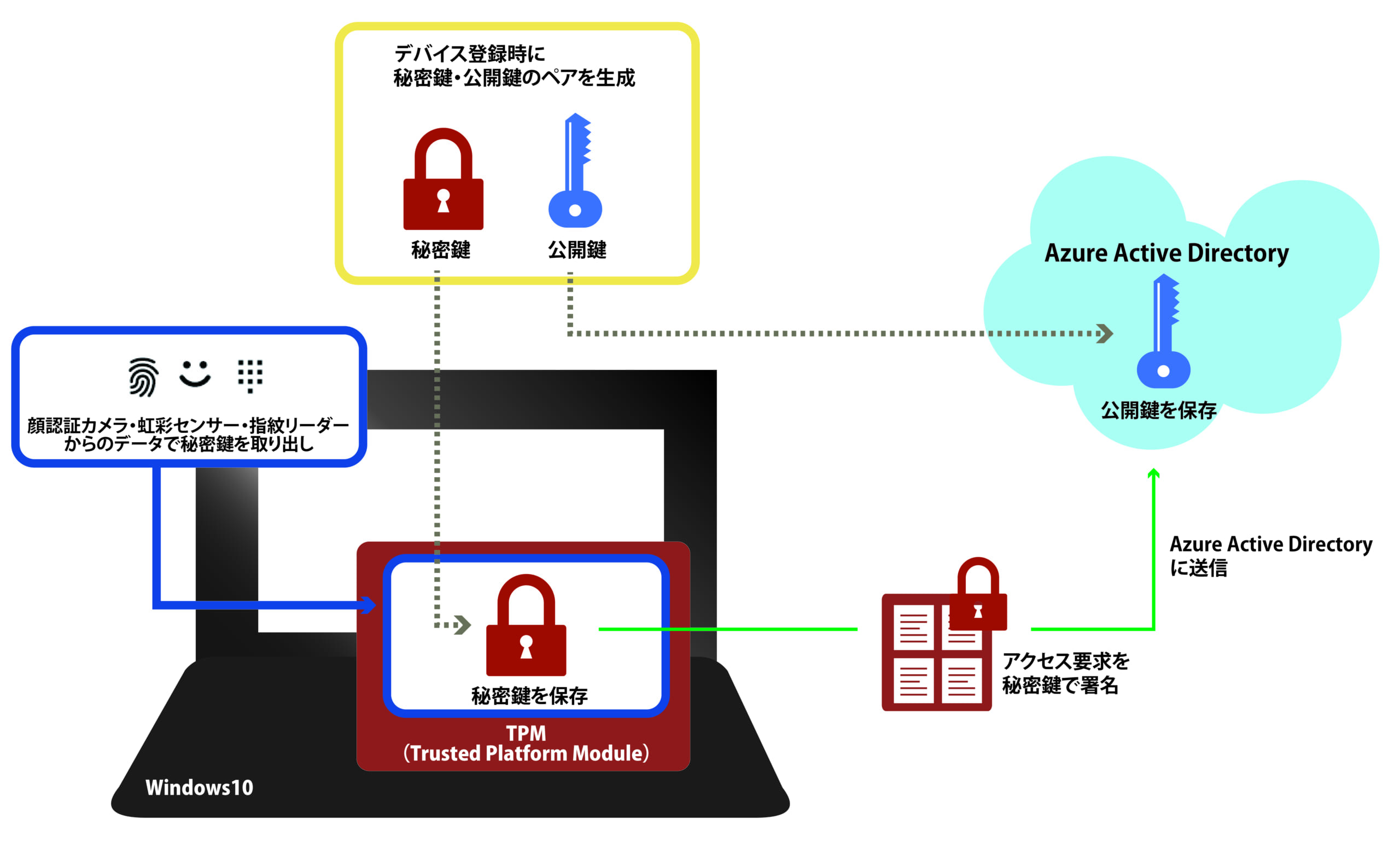
Windows Helloの生体認証とは、 Microsoftが開発した生体認証システムです。顔認証、指紋認証、 iris認証の3つの方法をサポートしています。
顔認証
Windows Helloの顔認証は、デバイスのカメラを使用して、利用者の顔を認証します。
- 高精度の顔認識技術を使用して、暗所や明るい所でも認証可能
- 顔の特徴を抽出して、暗号化された形式で保存
- 不正アクセスを防ぐために、_Detail_という技術を導入
指紋認証
Windows Helloの指紋認証は、デバイスの指紋センサーを使用して、利用者の指紋を認証します。
- 高精度の指紋認識技術を使用して、指紋の特徴を抽出
- 暗号化された形式で、指紋データを保存
- 指紋センサーに触れることで、簡単に認証可能
iris認証
Windows Helloのiris認証は、デバイスのカメラを使用して、利用者の虹彩を認証します。
- 高精度の虹彩認識技術を使用して、虹彩の特徴を抽出
- 暗号化された形式で、虹彩データを保存
- 虹彩認証は、高度なセキュリティを提供
バイオメトリクス認証で行動的特徴を利用するとどうなる?
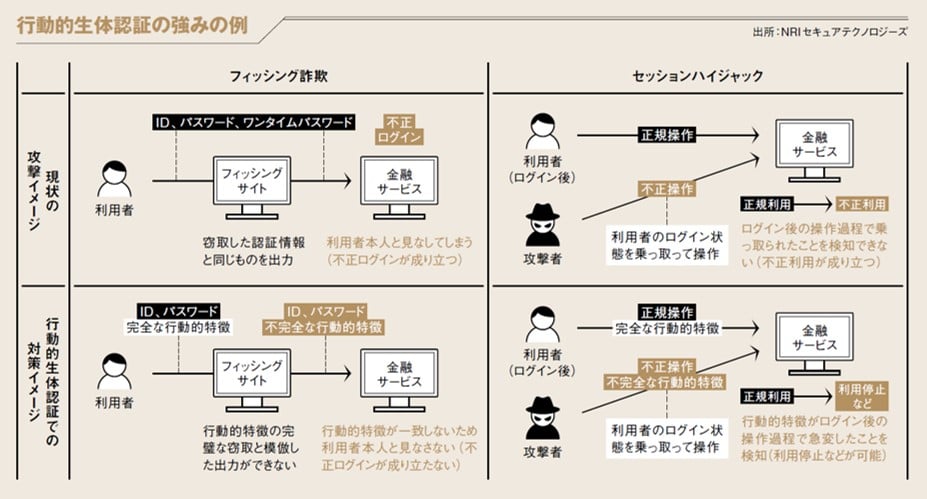
バイオメトリクス認証は、生体的な特徴や行動的特徴を利用して、ユーザーの認証や認可を行うsecurity技術です。行動的特徴を利用することで、より安全かつ便利な認証体験を提供することができます。
高いセキュリティー
行動的特徴を利用するバイオメトリクス認証は、高いセキュリティーを提供します。
- 生体的な特徴:指紋やiris、顔認証などの生体的な特徴を利用することで、高いセキュリティーを実現します。
- 複雑なパスワード:行動的特徴を組み合わせることで、複雑なパスワードの必要性がなくなります。
- 二人同時認証:行動的特徴と生体的な特徴を同時に認証することで、より安全な認証体験を提供します。
便利な使い方
行動的特徴を利用するバイオメトリクス認証は、便利な使い方を提供します。
- Touch ID :指紋認証を使用することで、速やかに認証することができます。
- Face ID :顔認証を使用することで、私たちの顔の特徴を利用して認証することができます。
- Motion Recognition :体の動きを認識することで、認証に必要な情報を取得することができます。
将来の展望
行動的特徴を利用するバイオメトリクス認証は、将来の展望も広がります。
- IoT デバイス :IoTデバイスにバイオメトリクス認証を搭載することで、より安全かつ便利な生活を実現します。
- AIPowered :AI技術を組み合わせることで、より高度な認証体験を提供します。
- Borderless :国境を超えた認証体験を実現することで、グローバル化された社会での生活を支援します。
よくある質問
Windows Biometric Serviceとは何ですか?
Windows Biometric Service(WinBio)は、Windows OSに搭載されている生体認証機能の核心的なサービスです。このサービスによって、顔認証、指紋認証、 IRISスキャン などの多くの生体認証方式をサポートしています。WinBioは、セキュリティとプライバシーを両立させることで、ユーザーの識別や認証を安全に行うことができます。
Windows Biometric Serviceはどのように動作しますか?
Windows Biometric Serviceは、ハードウェアとソフトウェアの両方を組み合わせて動作します。まず、カメラやセンサーなどのハードウェアを通じて、ユーザーの生体情報を取得します。次に、取得された情報をソフトウェアによって処理し、顔認証や指紋認証などの認証 waysを実現します。最後に、認証結果をWindows OSに返し、ユーザーのログインやアクセス許可を制御します。
Windows Biometric Serviceが提供する生体認証方式は何ですか?
Windows Biometric Serviceは、多くの生体認証方式をサポートしています。顔認証は、カメラを使用してユーザーの顔を認識します。指紋認証は、センサーを使用してユーザーの指紋を認識します。 IRISスキャン は、カメラを使用してユーザーの虹彩を認識します。また、音声認証や動作認証などの他の生体認証方式もサポートしています。
Windows Biometric Serviceのセキュリティはどうですか?
Windows Biometric Serviceは、セキュリティを優先に考えて設計されています。暗号化技術を使用して、ユーザーの生体情報を安全に保存します。また、アクセス制御機能を通じて、不正アクセスを防ぐことができます。さらに、プライバシーを守るために、ユーザーの同意を得たうえで生体情報を使用します。


