
Windows Defenderをアップデートする方法

Windows Defenderは、Windowsを搭載しているパソコンに標準添付されるセキュリティーソフトウェアです。マルウェアやウイルスに対する防御機能を有し、パソコンを安全に守るために活用されています。ただし、新しい脆弱性が確認されるにつれて、Defenderの更新も必要不可避となります。この記事では、Windows Defenderを最新の状態にアップデートする方法を分かりやすく紹介します。ユーザーが自らアップデートを行うことで、パソコンのセキュリティーを高めることができます。
Windows Defenderのアップデート方法
Windows Defenderは、ウイルスやマルウェアからパソコンを守るためのセキュリティツールです。アップデートすることで、新しい脅威に対応することができます。
自動アップデートの設定
Windows Defenderの自動アップデートを設定することで、新しい定義を自動的にダウンロードすることができます。設定アプリケーションを開き、「更新とセキュリティ」を選択し、「Windows Defender」の設定を開きます。そこで、「自動アップデート」をオンにします。
手動アップデートの方法
自動アップデートが設定されていない場合、手動でアップデートすることができます。Windows Defenderアプリケーションを開き、「更新」ボタンをクリックします。そこで、新しい定義をダウンロードし、インストールします。
アップデートの確認方法
アップデートの状態を確認することができます。Windows Defenderアプリケーションを開き、「更新」ボタンをクリックします。そこで、アップデートの状態が表示されます。
| アップデートの状態 | 説明 |
|---|---|
| アップデート済み | 最新の定義にアップデート済み |
| アップデート中 | アップデートの処理中 |
| アップデート不可 | アップデートができません |
アップデートのエラーハンドリング
アップデートエラーが発生した場合、エラーメッセージが表示されます。エラーメッセージを確認し、問題を解決します。
アップデートの影響
アップデートにより、パソコンのパフォーマンスに影響する場合があります。パフォーマンスの低下を避けるために、アップデートのスケジュールを設定することができます。
Windows Defenderのアップデート方法は?
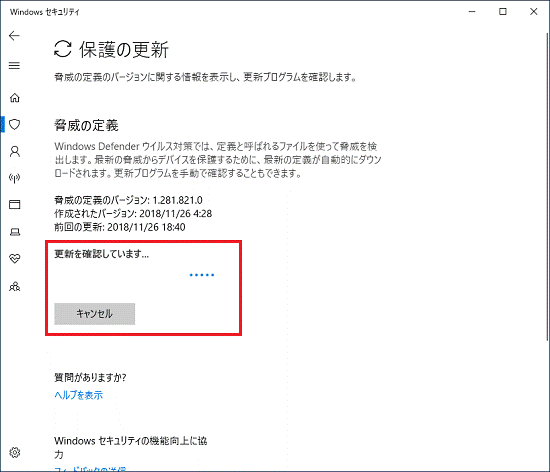
Windows Defenderのアップデート方法は、以下の通りです。
自動アップデート
Windows Defenderは、デフォルト設定では自動的にアップデートを行います。インターネット接続がある環境下で、Microsoftが新しいアップデートをリリースすると、自動的にダウンロードされインストールされます。このため、ユーザーの手動的な操作は必要ありません。
手動アップデート
自動アップデートが不可能な場合や、最新のアップデートを即座に適用したい場合、手動アップデートを行うことができます。
- Windowsセキュリティセンターを開きます。
- 「Virus & threat protection」をクリックします。
- 「Update options」をクリックし、最新のアップデートをダウンロードしインストールします。
アップデートの確認
Windows Defenderのアップデート状況を確認するには、以下の手順を踏みます。
- Windowsセキュリティセンターを開きます。
- 「Virus & threat protection」をクリックします。
- 「Update history」をクリックし、アップデートの履歴を確認します。
Microsoft Defenderの自動更新は?

Microsoft Defenderの自動更新は、定期的に最新のウイルス定義やパッチをダウンロードして、システムをセキュリティ対策するために必要なアップデートを行う機能です。自動更新を有効にすると、Microsoft Defenderは、インターネットに接続している状態で自動的に最新のウイルス定義やパッチをダウンロードし、アップデートを行います。
自動更新のメリット
自動更新を有効にすることで、以下のようなメリットがあります。
- 最新のセキュリティ対策:自動更新によって、最新のウイルス定義やパッチを適用することができます。
- 手動でのアップデートの省略:自動更新を有効にすると、手動でのアップデートの必要性がなくなります。
- システムの安全性の向上:自動更新によって、システムの安全性が向上します。
自動更新の設定方法
自動更新の設定方法は、以下の通りです。
- Windowsの設定アプリケーションを開きます。
- 「更新とセキュリティ」を選択します。
- 「Windows Defender」を選択します。
- 「自動更新」をオンにします。
自動更新のトラブルシューティング
自動更新がうまくいかない場合、以下のような対処方法があります。
- インターネットの接続を確認:自動更新には、インターネットの接続が必要です。
- ウイルススキャンを実行:ウイルススキャンを実行して、ウイルスに感染していないことを確認します。
- Microsoft Defenderを再インストール:Microsoft Defenderを再インストールして、自動更新の問題を解消します。
Windows Defenderの更新を確認する方法は?

Windows Defenderの更新を確認する方法は、以下の手順で実現できます。
手動で更新を確認する
Windows Defenderの更新を確認するためには、手動で更新をチェックすることができます。Windowsの設定を開き、「更新とセキュリティ」というセクションにアクセスします。そこで、「Windows Defender」という項目があります。そこの「更新の確認」ボタンをクリックします。すると、最新の定義ファイルがダウンロードされ、ウイルス対策ソフトウェアが更新されます。
自動更新の設定
自動的に更新を確認するためには、設定を変更する必要があります。Windowsの設定を開き、「更新とセキュリティ」というセクションにアクセスします。そこで、「Windows Updateのオプション」という項目があります。そこの「自動的に更新をダウンロードしてインストール」というオプションを有効にします。すると、Windowsは自動的に最新の定義ファイルをダウンロードし、ウイルス対策ソフトウェアを更新します。
タスクスケジューラーを使用する
タスクスケジューラーを使用して、定期的に更新を確認することができます。
- タスクスケジューラーを開きます。
- 「タスクの作成」ボタンをクリックします。
- タスクの名前を入力し、「開始」ボタンをクリックします。
すると、指定された時間にWindows Defenderの更新を確認します。注意:タスクスケジューラーを使用するには、管理者権限が必要です。
Windows Defenderの最新バージョンはいくつですか?
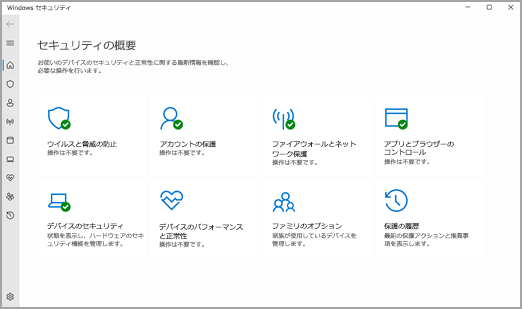
2022年現在、Windows Defenderの最新バージョンは、Virus & threat protection 1.353.187.0 です。このバージョンでは、ウィルスやマルウェアの検出機能が強化されています。また、新しい型のマルウェアに対応するためのAI学習技術も導入されています。
Windows Defenderの機能強化
Windows Defenderの最新バージョンでは、以下のような機能強化が行われています。
- 強化されたウィルス検出: 新しい型のマルウェアやransomwareに対応するための検出機能が強化されています。
- AI学習技術の導入: Windows Defenderが新しい型のマルウェアを自動的に検出できるようになったため、ユーザーの介入が少なくなりました。
- パフォーマンスの向上: Windows Defenderの起動時間やスキャンの時間が短縮されたため、パフォーマンスが向上しています。
Windows Defenderの設定方法
Windows Defenderの最新バージョンでは、設定方法も変更されています。
- 設定画面の改良: 設定画面が改良されたため、ユーザーが簡単に設定を変更できるようになりました。
- 自動スキャンの設定: 自動スキャンの設定を変更できるようになりました。
- Exclusionsの追加: Exclusionsを追加できるようになりました。
Windows Defenderの将来の開発
Windows Defenderの将来の開発計画では、以下のような機能が追加される予定です。
- クラウドベースの検出: クラウドベースの検出機能が追加される予定です。
- AI学習技術の強化: AI学習技術がさらに強化される予定です。
- セキュリティの向上: セキュリティが向上する予定です。
よくある質問
Windows Defenderをアップデートするために必要な条件とは何ですか?
Windows Defenderをアップデートするためには、インターネット接続が必要です。また、最新のWindowsのバージョンをインストールしていることも前提条件です。さらに、なしのウイルスソフトウェアがインストールされていることも確認しておく必要があります。
Windows Defenderのアップデート方法はいくつありますか?
Windows Defenderのアップデート方法はいくつあります。自動アップデートを設定することもできますし、マニュアルアップデートを行うこともできます。自動アップデートの場合は、Windowsが自動的にアップデートをチェックし、必要に応じてアップデートを行います。一方、マニュアルアップデートの場合は、自分でアップデートをチェックし、必要に応じてアップデートを行います。
Windows Defenderのアップデート中に問題が発生した場合、どう対処しますか?
Windows Defenderのアップデート中に問題が発生した場合、まずはエラーメッセージを確認します。エラーメッセージに応じて対処を変更します。例えば、ネットワークの接続エラーが発生した場合、ネットワークの設定を確認してみてください。また、アップデートのファイルが破損している場合、Windows Defenderをアンインストールし、再度インストールしてみてください。
Windows Defenderのアップデートの頻度はどのくらいですか?
Windows Defenderのアップデートの頻度は、毎日です。Microsoftは、毎日、新しいウイルスやマルウェアに対応するためにアップデートをリリースしています。また、週次や月次のアップデートもあります。これらのアップデートには、新しい機能や改良された機能が含まれている場合があります。


