
Windows Defenderのバージョンを確認する方法

Windows Defenderとは、Microsoftが提供するセキュリティーソフトウェアです。ウイルスやマルウェアからパソコンを守るために、常に最新のバージョンでの実行が必要です。しかし、バージョンを確認する方法については、多くのユーザーが分からないままに使用しているという現実があります。この記事では、を簡単に説明します。
Windows Defenderのバージョンを確認する方法
Windows Defenderは、Microsoftが提供する無料のセキュリティーソフトウェアですが、最新のバージョンを使用しているかを確認することで、安全性を高めることができます。この記事では、Windows Defenderのバージョンを確認する方法を紹介します。
方法1:Windows Defenderの設定画面で確認する
Windows Defenderの設定画面で、現在インストールされているバージョンを確認することができます。以下の手順に従って、バージョンを確認してください。 1. Windows Defenderを起動し、設定アイコンをクリックします。 2. 設定画面で、「更新の状態」をクリックします。 3. 「更新の状態」画面で、現在インストールされているバージョンが表示されます。
方法2:Windowsの設定アプリで確認する
Windowsの設定アプリでも、Windows Defenderのバージョンを確認することができます。以下の手順に従って、バージョンを確認してください。 1. Windowsの設定アプリを起動し、「更新とセキュリティ」をクリックします。 2. 「更新とセキュリティ」画面で、「Windows Defender」セクションに移動します。 3. 「Windows Defender」セクションで、現在インストールされているバージョンが表示されます。
方法3:コマンドプロンプトで確認する
コマンドプロンプトでも、Windows Defenderのバージョンを確認することができます。以下の手順に従って、バージョンを確認してください。 1. コマンドプロンプトを起動し、「`Get-MpComputerStatus`」と入力します。 2. 実行結果に、現在インストールされているバージョンが表示されます。
方法4:Windows Defenderのログファイルを確認する
Windows Defenderのログファイルにも、バージョン情報が含まれています。以下の手順に従って、バージョンを確認してください。 1. Windows Defenderのログファイルを探し、最新のログファイルを開きます。 2. ログファイルを開き、「バージョン」という文字列を探します。 3. 「バージョン」という文字列の後に、現在インストールされているバージョンが表示されます。
方法5:PowerShellで確認する
PowerShellでも、Windows Defenderのバージョンを確認することができます。以下の手順に従って、バージョンを確認してください。 1. PowerShellを起動し、「`Get-MpComputerStatus`」と入力します。 2. 実行結果に、現在インストールされているバージョンが表示されます。
| 方法 | バージョン確認方法 |
|---|---|
| 方法1 | 設定画面で確認 |
| 方法2 | 設定アプリで確認 |
| 方法3 | コマンドプロンプトで確認 |
| 方法4 | ログファイルで確認 |
| 方法5 | PowerShellで確認 |
Windows Defenderの最新バージョンの確認方法は?
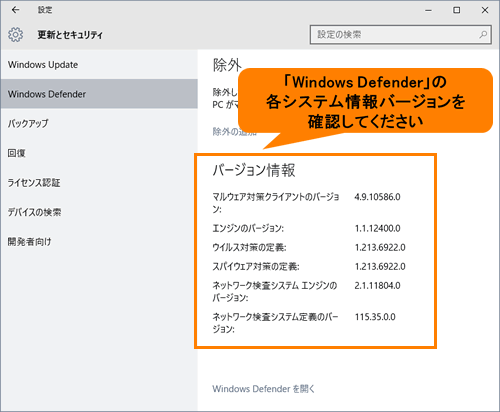
Windows Defenderの最新バージョンの確認方法は、以下の通りです。
方法1:Windows Defenderの設定画面から確認する
Windows Defenderの設定画面から最新バージョンを確認することができます。Settingsアプリを開き、「更新とセキュリティ」を選択します。次に、「Windows Defender」を選択し、画面下部にある「バージョン情報」を確認します。
方法2:Windows Updateの履歴から確認する
Windows Updateの履歴からも最新バージョンを確認することができます。Settingsアプリを開き、「更新とセキュリティ」を選択します。次に、「Windows Update」を選択し、「更新履歴」を表示します。
- 「Updates」タブを選択します。
- 最新のWindows Defenderの更新履歴を確認します。
- バージョン番号を確認します。
方法3:コマンドプロンプトから確認する
コマンドプロンプトからも最新バージョンを確認することができます。コマンドプロンプトを開き、以下のコマンドを入力します。wmic /node zipfile get Caption,Version
- Enterキーを押下すると、最新のWindows Defenderのバージョン番号が表示されます。
- バージョン番号を確認します。
- 最新バージョンかどうかを確認します。
Windowsファイアウォールのバージョンを確認する方法は?
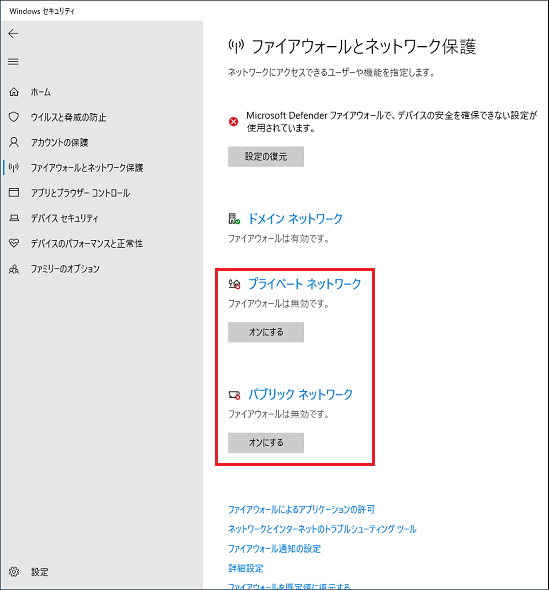
Windowsファイアウォールのバージョンを確認する方法は、以下の手順を踏みます。
方法1: コントロールパネルから確認
コントロールパネルを開き、「システムとセキュリティ」をクリックして、「Windows Defence Firewall」を選択します。そこで、「設定」をクリックし、「詳細情報」をクリックすると、ファイアウォールのバージョン番号が表示されます。
方法2: コマンドプロンプトから確認
コマンドプロンプトを開き、以下のコマンドを入力します。netsh advfirewall show allENTERキーを押すと、ファイアウォールの設定情報が表示されます。那うちにバージョン番号が含まれています。
方法3: PowerShellから確認
PowerShellを開き、以下のコマンドを入力します。Get-NetFirewallConfigENTERキーを押すと、ファイアウォールの設定情報が表示されます。那うちにバージョン番号が含まれています。
- Windowsキー + Rキーを押して、実行ダイアログを開きます。
- 「powershell」と入力し、ENTERキーを押します。
- 「Get-NetFirewallConfig」と入力し、ENTERキーを押します。
Windowsディフェンダーの確認方法は?
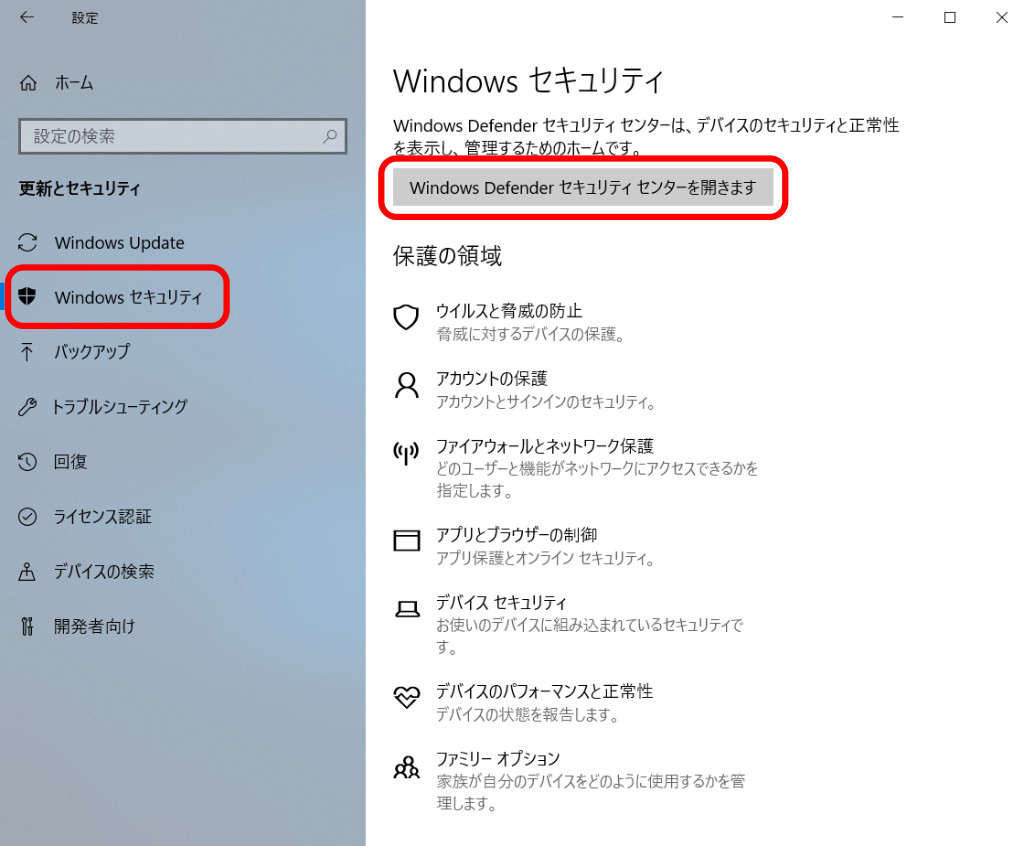
Windowsディフェンダーの概要
Windowsディフェンダーは、マイソフトが提供する無料のセキュリティソフトウェアです。ウイルス検出、スパイウェア検出、マルウェア検出を一元化したソフトウェアです。Windows 8以降では標準搭載されており、Windows 7以降では無料でダウンロードできます。
Windowsディフェンダーの確認方法
Windowsディフェンダーの確認方法は次の通りです。
- タスクバーに表示されるアイコンを確認する
- 設定アプリを開く
- 更新とセキュリティーを選択する
- Windowsディフェンダーの状態を確認する
Windowsディフェンダーのアイコンがタスクバーに表示されていることを確認します。
Windowsキー + Iを押して、設定アプリを開きます。
設定アプリで「更新とセキュリティー」を選択します。
「更新とセキュリティー」画面で、Windowsディフェンダーの状態を確認します。
Windowsディフェンダーの設定方法
Windowsディフェンダーの設定方法は次の通りです。
- 設定アプリを開く
- 更新とセキュリティーを選択する
- Windowsディフェンダーの設定を開く
- スキャンの設定を行う
Windowsキー + Iを押して、設定アプリを開きます。
設定アプリで「更新とセキュリティー」を選択します。
「更新とセキュリティー」画面で、Windowsディフェンダーの設定を開きます。
スキャンの設定画面で、スキャンの頻度やスキャンの対象を設定します。
Windows セキュリティのバージョンを確認する方法は?

Windows セキュリティのバージョンを確認する方法は、以下の通りです。
Windows セキュリティセンター
Windows セキュリティセンターを使用して、セキュリティのバージョンを確認することができます。Windows セキュリティセンターは、Windows 10 および Windows 11 に、および標準搭載されています。Windows セキュリティセンターを開き、「バージョン情報」をクリックすると、現在インストールされているセキュリティのバージョンが表示されます。
システム情報
システム情報ウィンドウを使用して、セキュリティのバージョンを確認することもできます。システム情報ウィンドウを開き、「ソフトウェア環境」をクリックすると、現在インストールされているソフトウェアの一覧が表示されます。この一覧から、セキュリティ関連ソフトウェアのバージョンを確認することができます。
コマンド プロンプト
コマンド プロンプトを使用して、セキュリティのバージョンを確認することもできます。コマンド プロンプトを開き、「winver」と入力し、Enter キーを押すと、現在インストールされている Windows のバージョン情報が表示されます。この情報には、セキュリティのバージョンも含まれています。
- Windows セキュリティセンターを開く
- システム情報ウィンドウを開く
- コマンド プロンプトを開く
- 「バージョン情報」をクリックする
- 「ソフトウェア環境」をクリックする
- 「winver」と入力する
よくある質問
Windows Defenderのバージョンを確認する方法は?
Windows Defenderのバージョンを確認する方法は、 Windowsの設定アプリケーションを開き、「更新とセキュリティ」を選択し、「Windows Defender」セクションに移動します。那裡では、現在インストールされているWindows Defenderのバージョンが表示されます。また、コマンドプロンプトを開き、「`Get-MpComputerStatus`」と入力してエンターキーを押すことで、Windows Defenderのバージョンを確認することもできます。
Windows Defenderのバージョンをアップデートする方法は?
Windows Defenderのバージョンをアップデートする方法は、 Windowsの設定アプリケーションを開き、「更新とセキュリティ」を選択し、「Windows Update」セクションに移動します。那裡では、最新のWindows Defenderのバージョンがインストールされます。また、コマンドプロンプトを開き、「`Update-MpSignature`」と入力してエンターキーを押すことで、Windows Defenderのシグネチャをアップデートすることもできます。
Windows Defenderのバージョンが古い場合どうする?
Windows Defenderのバージョンが古い場合、最新のセキュリティパッチが適用されていない可能性があります。那では、 Windowsの設定アプリケーションを開き、「更新とセキュリティ」を選択し、「Windows Update」セクションに移動して最新のWindows Defenderのバージョンをインストールすることをお勧めします。また、 Windows Defenderの設定を確認して、自動更新を有効にすることで、最新のセキュリティパッチが自動的に適用されるようになります。
Windows Defenderのバージョンを確認する
Windows Defenderのバージョンを確認する番号(バージョン番号)は、Windowsの設定アプリケーションを開き、「更新とセキュリティ」を選択し、「Windows Defender」セクションに移動して確認することができます。那裡では、現在インストールされているWindows Defenderのバージョンの番号が表示されます。また、コマンドプロンプトを開き、「`Get-MpComputerStatus`」と入力してエンターキーを押すことで、Windows Defenderのバージョンの番号を確認することもできます。


