
WindowsでHDMI入力を使う方法

WindowsのパソコンでHDMI入力を使用することで、ビデオや音声を外部ディスプレイやテレビに出力することができます。そんなHDMI入力をうまく活用するために、まずは基本的な設定方法から始めましょう。この記事では、WindowsでHDMI入力を使うための手順をわかりやすく解説します。また、トラブルシューティングのヒントや便利な設定方法も紹介しますので、HDMI入力をうまく使いこなすために必要な知識を身に付けましょう。
WindowsでHDMI入力を使う方法
WindowsでHDMI入力を使用することで、パソコンの画面をテレビやモニターに移すことができます。この方法は、ゲームや映画の鑑賞、プレゼンテーションなどのために非常に便利です。
必要な機器
Windowsを使用するパソコン、HDMIケーブル、HDMI入力に対応したテレビやモニターが必要です。HDMIケーブルの長さや種類によっては、パフォーマンスが異なります。
| 機器 | 機能 |
|---|---|
| Windowsパソコン | HDMI出力に対応 |
| HDMIケーブル | HDMI信号の伝送 |
| テレビやモニター | HDMI入力に対応 |
HDMI入力の設定
Windowsの設定でHDMI入力を有効にする必要があります。設定方法は、Windowsのバージョンによって異なります。
HDMIケーブルの接続
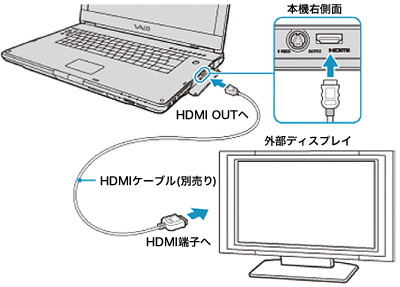
HDMIケーブルをパソコンのHDMI出力端子とテレビやモニターのHDMI入力端子に接続します。接続する際には、ケーブルの方向や向きを確認する必要があります。
画面の設定
HDMI入力に対応したテレビやモニターに接続したら、パソコンの画面を設定する必要があります。設定方法は、テレビやモニターの種類によって異なります。
トラブルシューティング
HDMI入力に対応したテレビやモニターに接続しても、パソコンの画面が表示されない場合があります。そのような場合には、ケーブルの接続や設定の確認が必要です。
パソコンのHDMI入力のやり方は?

パソコンのHDMI入力は、外部機器との接続に使用される。以下は、パソコンのHDMI入力の基本的なやり方である。
パソコンにHDMI入力があることを確認する
パソコンにHDMI入力があることを確認する必要がある。パソコンの背面や側面にあるポートを確認し、HDMIロゴが表示されているポートを探す。一般的に、パソコンのHDMI入力は、グラフィックカードやサウンドカードに内蔵されている。
HDMIケーブルの準備
次に、HDMIケーブルを準備する。HDMIケーブルは、パソコンと外部機器を接続するために使用される。選択するHDMIケーブルの長さやタイプは、使用する外部機器やパソコンのスペックによって異なる。
- HDMIケーブルの長さ: 外部機器との距離によって選択する
- HDMIケーブルのタイプ: HDMI 1.4、HDMI 2.0など、外部機器やパソコンがサポートするバージョンを選択する
- HDMIケーブルの高さ: 高速伝送に対応したケーブルを選択する
HDMI入力の設定
パソコンのHDMI入力設定では、外部機器との接続方法を選択する必要がある。パソコンの設定画面で、ディスプレイ設定やサウンド設定で、HDMI入力の設定を行う。
- ディスプレイ設定: 外部機器をディスプレイとして認識させる
- サウンド設定: 外部機器をサウンドデバイスとして認識させる
- duplex 設定: パソコンと外部機器の双方向通信を設定する
PCからHDMI出力するにはどうすればいいですか?
必要なハードウェア
PCからHDMI出力するためには、HDMI出力に対応したグラフィックカードやマザーボードが必要です。HDMIポートを装備したGPUやマザーボードを使用することで、PCからHDMI出力することができます。また、HDMIケーブルも必要です。
- HDMIポートを装備したGPUやマザーボード
- HDMIケーブル
設定方法
PCからHDMI出力するためには、設定も必要です。ディスプレイ設定で、HDMI出力に対応したモニターを選択する必要があります。また、グラフィックカードのドライバーを更新する必要があります。
- ディスプレイ設定でHDMI出力に対応したモニターを選択
- グラフィックカードのドライバーを更新
注意点
PCからHDMI出力する際には、解像度やフレームレートを考慮する必要があります。HDMI出力に対応したモニターの解像度やフレームレートに合わせて、設定を調整する必要があります。
- 解像度を考慮
- フレームレートを考慮
パソコンのHDMI入力切替ができないのはなぜですか?

パソコンのHDMI入力切替ができない場合、複数の要因が考えられます。まず、HDMIケーブルの接続の問題や、パソコンのHDMIポートの性能の問題などが考えられます。また、ドライバーの問題や、設定の問題も考えられます。
HDMIケーブルの問題
HDMIケーブルの接続の問題は、パソコンのHDMI入力切替ができない場合の主な要因の1つです。
- ケーブルの断線や損傷:HDMIケーブルの断線や損傷により、信号が伝わらない場合があります。
- ケーブルのコネクタの不良:HDMIケーブルのコネクタが不良な場合、信号の伝わらない場合があります。
- ケーブルの長さの問題:HDMIケーブルの長さが長すぎる場合、信号の減衰により、入力切替ができなくなる場合があります。
パソコンの性能の問題
パソコンのHDMIポートの性能の問題も、パソコンのHDMI入力切替ができない場合の要因の1つです。
- HDMIポートの仕様:パソコンのHDMIポートの仕様が低い場合、HDMI信号の伝わらない場合があります。
- パソコンのCPUの性能:パソコンのCPUの性能が低い場合、HDMI信号の処理に時間がかかり、入力切替ができなくなる場合があります。
- パソコンのメモリーの量:パソコンのメモリーの量が少ない場合、HDMI信号の処理に時間がかかり、入力切替ができなくなる場合があります。
ドライバーや設定の問題
ドライバーの問題や、設定の問題も、パソコンのHDMI入力切替ができない場合の要因の1つです。
- ドライバーのバージョンアップ:ドライバーのバージョンアップが必要な場合、HDMI信号の伝わらない場合があります。
- 設定の不良:パソコンの設定が不良な場合、HDMI信号の伝わらない場合があります。
- ドライバーのコンフリクト:ドライバーのコンフリクトにより、HDMI信号の伝わらない場合があります。
PCのHDMIの使い方は?
PCのHDMIの使い方は、パソコンとテレビやモニターを接続するための Sabha です。HDMIケーブルを使用して、高画質のビデオ信号や音声を同時に伝送することができます。
PCとテレビのHDMI接続
PCとテレビをHDMIで接続するためには、以下の手順を踏みます。
- HDMIケーブルをパソコンのHDMIポートとテレビのHDMIポートに接続します。
- テレビの入力チャンネルをHDMIに切り替えます。
- パソコンの画面がテレビに鏡写されることを確認します。
HDMIの設定変更
HDMI接続後の設定変更の方法は以下の通りです。
- ディスプレイの設定を開き、HDMIに接続されたテレビを選択します。
- 解像度やリフレッシュレートを変更することができます。
- 音声出力先をHDMIに変更することもできます。
HDMIの利点
HDMI接続には以下のような利点があります。
- 高画質のビデオ信号を伝送することができます。
- 音声を同時に伝送することができます。
- 単一のケーブルでの接続が可能になり、ケーブルの数を減らすことができます。
よくある質問
WindowsでHDMI入力を使うために必要なハードウェアは何ですか。
WindowsでHDMI入力を使うためには、HDMIポートを搭載したマザーボードやグラフィックカードが必要です。また、HDMIケーブルも必須です。ただし、HDMI入力対応のモニターが必要となるため、モニター側も確認する必要があります。モニターにHDMIポートがある場合、Windowsでは自動的にHDMI入力を認識し、設定画面で選択することができます。
WindowsでHDMI入力を設定する方法は何ですか。
WindowsでHDMI入力を設定するには、ディスプレイの設定画面でHDMI入力を選択する必要があります。具体的には、開始メニューから設定アプリを起動し、システム>ディスプレイと進み、HDMI入力に対応するディスプレイを選択します。次に、ディスプレイの設定でHDMI入力を有効にする必要があります。
HDMI入力では音声が出力されません。何が問題ですか。
HDMI入力では音声が出力されない場合、オーディオの設定が原因している場合があります。具体的には、サウンドの設定画面で、HDMI入力に対応する音声デバイスを選択する必要があります。また、オーディオの出力をHDMI入力に対応するデバイスに切り替える必要があります。
Windowsで複数のHDMI入力を使う方法は何ですか。
Windowsで複数のHDMI入力を使うには、ExtendやDuplicateモードを使用することができます。具体的には、ディスプレイの設定画面で、各HDMI入力に対応するディスプレイを選択し、ExtendモードやDuplicateモードを選択します。これにより、複数のHDMI入力を同時に使用することができます。ただし、グラフィックカードの性能によっては、複数のHDMI入力の使用が制限される場合があります。


