
Windows IMEが表示されない時の対処法

Windowsのインプットメソッドエディター(IME)が表示されない場合は、パソコンでの日本語入力が困難になる場合があります。そのような場合、問題の原因究明や対処法を知ることが重要です。本稿では、Windows IMEが表示されない時の原因と対処法について紹介します。IMEが表示されない原因としては、設定ミスやソフトウェアの競合、システムの不具合など多くの要因が考えられます。それぞれの原因に対応する対処法を誤りなく把握することで、パソコンでの日本語入力トラブルを解消できます。
Windows IMEが表示されない時の対処法
Windows IME(Input Method Editor)は、Windowsオペレーティングシステムに含まれる日本語入力システムです。IMEが表示されない場合、本節ではその対処法を紹介します。
問題の確認
まず、IMEが表示されない問題が発生していることを確認しましょう。Taskbarにある言語バーを確認し、IMEのアイコンが表示されていないことを確認してください。
IMEの設定の確認
次に、IMEの設定を確認しましょう。Control Panelから「地域と言語」の設定にアクセスし、「キーボードと言語」のタブでIMEの設定を確認してください。日本語 – マイソフトIMEが選択されていることを確認してください。
IMEの更新
IMEの更新を行うことで、問題が解消する場合があります。Control Panelから「地域と言語」の設定にアクセスし、「キーボードと言語」のタブでIMEの更新ボタンをクリックしてください。
| IMEのバージョン | 更新方法 |
|---|---|
| 最新バージョン | 自動更新 |
| past version | 手動更新 |
IMEの再インストール
IMEの再インストールを行うことで、問題が解消する場合があります。Control Panelから「プログラムと機能」の設定にアクセスし、Microsoft Japanese IMEをアンインストールしてから再インストールしてください。
システムの復元
IMEの問題がシステム全体に影響している場合、システムの復元を行うことで問題が解消する場合があります。System Restoreを使用し、IMEの問題が発生する前の状態に戻してください。
IMEが出てこないのですがどうすればいいですか?
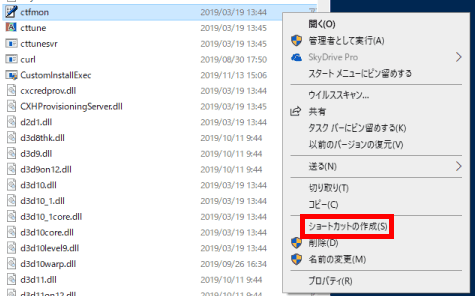
IMEが正常に動作しない場合、以下のような原因が考えられます。システムの設定、ソフトウェアの問題、ハードウェアの故障などです。
IMEの設定を確認する
IMEが正常に動作しない場合、まずはIMEの設定を確認してみましょう。
- コントロールパネルで「地域と言語のオプション」を開き、IMEの設定を確認します。
- IMEの状態が「有効」となっていることを確認します。
- IMEの設定を変更して、問題が解消するか試してみます。
ソフトウェアのアップデートを実施する
ソフトウェアの問題が原因でIMEが正常に動作しない場合、アップデートを実施することで問題を解消することがあります。
- ソフトウェアの最新版をダウンロードします。
- インストールを行い、アップデートを完了します。
- IMEの設定を確認し、問題が解消するか試してみます。
ハードウェアの故障を調査する
ハードウェアの故障が原因でIMEが正常に動作しない場合、ハードウェアの調査を行う必要があります。
- キーボードやマウスが正常に動作していることを確認します。
- IMEに関するハードウェアの故障を調査し、問題を特定します。
- ハードウェアを交換することで問題を解消することがあります。
WindowsのIMEが消えた。どうすればいいですか?
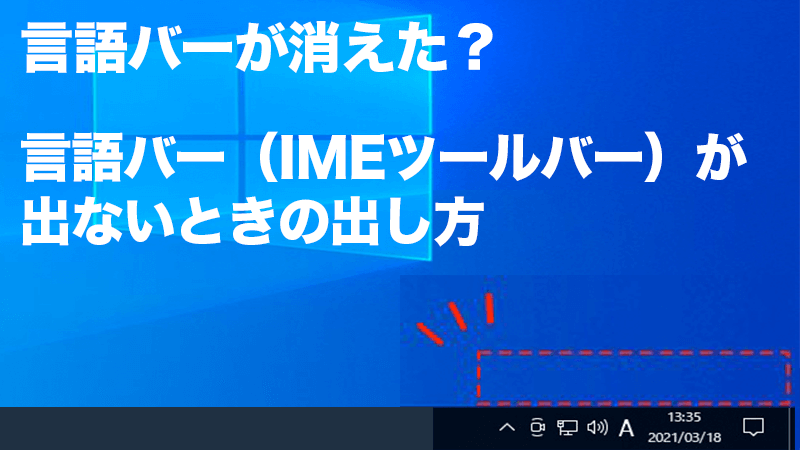
IMEの有効化 chy
IMEが消えたら、まずはIMEの有効化をチェックしましょう。IMEを有効化するには、以下の手順を踏みます。
- Windowsの設定を開き、「時間と言語」を選択します。
- 「言語」をクリックし、「IMEの設定」を選択します。
- IMEを有効化するために、「IMEを有効にする」をオンにします。
IMEの設定が正しく設定されていることを確認してください。
IMEの再インストール
IMEが消えたままである場合、IMEの再インストールを試みましょう。IMEの再インストールを行うには、以下の手順を踏みます。
- Windowsの設定を開き、「アプライアンスと機能」を選択します。
- 「日本語IME」を探し、「アンインストール」をクリックします。
- アンインストールが完了したら、「日本語IME」を再度インストールします。
IMEの再インストールを行うことで、IMEが正しく機能するようになります。
システムの復元
IMEが消えたままである場合、システムの復元を試みましょう。システムの復元を行うには、以下の手順を踏みます。
- Windowsの設定を開き、「更新とセキュリティ」を選択します。
- 「復元」をクリックし、「システムの復元」を選択します。
- システムの復元ポイントを選択し、「次へ」をクリックします。
システムの復元を行うことで、IMEが消えた前の状態に戻ることができます。
IMEバーがないのですが、どうすれば表示できますか?
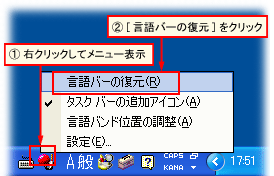
IMEバーは、Windowsの日本語入力システムであり、IME(Input Method Editor)のバーを指します。IMEバーがない場合は、設定しておくと便利です。
IMEバーの設定方法
IMEバーを設定するには、以下の手順を行います。
- スタートメニューの「設定」から「時間と言語」を選び、「言語」をクリックします。
- 「言語」画面で、「ключ入力のオプション」をクリックします。
- 「キー入力のオプション」画面で、「IMEの状態」を「オン」に設定します。
IMEバーが表示されない場合の対処方法
IMEバーが表示されない場合、以下の対処方法があります。
- タスクバーに隠れている可能性がありますので、タスクバーを確認してください。
- IMEの設定が「オフ」になっている可能性がありますので、IMEの設定を確認してください。
- Windowsの_language_bar_optionsレジストリの値を確認してください。
IMEバーの便利な使い方
IMEバーには、かな漢字変換や単語予測などの便利な機能があります。
- IMEバーのボタンをクリックして、入力モードを切り替えることができます。
- IMEバーで単語を選択すると、予測された単語候補が表示されます。
- IMEバーの設定では、-input_historyの保存期間を設定することもできます。
IMEアイコンが消えた。どうすればいいですか?
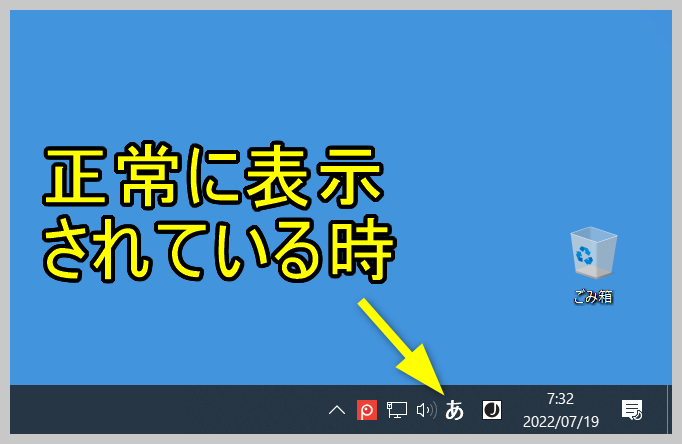
IMEアイコンの復元方法を説明します。
IMEアイコンの確認
- タスクバーにある言語バーを確認してください。IMEアイコンは、通常、言語バーの中にあります。
- IMEアイコンが見つからない場合は、タスクバーの自動隠し機能が有効になっている可能性があります。タスクバーの自動隠しを無効にしてみてください。
- IMEアイコンが見つからない場合は、アプリケーションによってIMEアイコンが非表示になっている可能性があります。アプリケーションの設定を確認してください。
IMEアイコンの復元方法
- IMEアイコンを右クリックして、「IME の設定」を選択してください。
- IMEの設定ダイアログボックスで、「IME アイコンの表示」をオンにするように設定してください。
- IMEアイコンが復元されない場合は、Windowsの設定アプリケーションで、「デバイス」>「入力オプション」>「IME の設定」を確認してください。
IMEアイコンのトラブルシューティング
- IMEアイコンが消えた原因を特定するために、イベントビューアーでエラーメッセージを確認してください。イベントビューアーでIMEに関連するエラーメッセージを探してください。
- IMEアイコンが消えた場合は、IMEの設定を初期化する必要があります。IME の設定の初期化を行ってください。
- IMEアイコンが復元されない場合は、IMEに関連するソフトウェアを最新バージョンにアップデートする必要があります。IME 関連ソフトウェアのアップデートを行ってください。
よくある質問
Windows IMEが表示されないのは何故ですか?
strong>Windows IMEが表示されない場合、設定ミスやソフトウェアの競合など、原因はいくつか考えられます。まず、IMEの設定を確認し、日本語入力が有効になっていることを確認してください。次に、他のソフトウェアとの競合を避けるために、ブラウザーなどの他のアプリケーションを閉じてみてください。
IMEの設定を確認する方法はありますか?
IMEの設定を確認する方法はいくつかあります。コントロールパネルを開き、「時刻、言語、地域」の項目に移動し、「言語」タブをクリックします。そこで「日本語入力」が有効になっていることを確認します。また、タスクバーの言語バーをクリックして、「IMEの設定」をクリックすることで、IMEの設定画面にアクセスすることもできます。
IMEが表示されない場合の対処法はありますか?
IMEが表示されない場合、「タスクマネージャー」を開き、「Windows IME」のプロセスを終了してみてください。次に、「 Running」タブで、「 nouvelle」をクリックして、「imjpuex.exe」を実行してみてください。また、システムの更新を行い、最新のWindowsのパッチを適用することで、IMEの問題が解消する場合があります。
IMEが正常に動作しない場合のトラブルシューティングはありますか?
IMEが正常に動作しない場合、トラブルシューティングの方法はいくつかあります。エラーメッセージを確認し、IMEの設定ミスなどを確認します。また、Windowsのトラブルシューティングツールを使用して、IMEの問題を解消することもできます。最後に、Windowsの再インストールを行うことで、IMEの問題が解消する場合があります。


