
WindowsでHDMIが認識しない時の対処法

WindowsパソコンでHDMIケーブルを接続しても、画面が出ないというトラブルに遭遇することがあります。その原因はいくつかあり、ドライバーの問題、ケーブルの故障、設定ミスなどが考えられます。そんなときの対処法を整理し、WindowsでHDMIが認識しない時の対処ステップを紹介します。此方、HDMIトラブルの原因を突き止め、NORMALな状態に復帰するためのヒントを提供します。
WindowsでHDMIが認識しない時の対処法
WindowsでHDMIを使用する際、認識しないというトラブルに見舞われることがあります。そのような場合、複数の原因が考えられます。この記事では、WindowsでHDMIが認識しない時の対処法について、簡単にまとめていきます。
1. ドライバーの更新
まず、ドライバーの更新から始めましょう。ドライバーが古い場合、HDMIの認識に問題が発生する可能性があります。Therefore、デバイスマネージャーで、ドライバーの更新を行う必要があります。デバイスマネージャーを開き、「ディスプレイアダプター」を展開し、HDMIを右クリックして、「ドライバーの更新」を選択します。
2. HDMIの設定を確認
次に、HDMIの設定を確認します。HDMIの設定が正しくない場合、認識しないというトラブルが発生する可能性があります。HDMIの設定を確認するには、ディスプレイの設定を開き、「複数ディスプレイ」を選択します。そこで、HDMIを選択し、「既定のディスプレイ」として設定する必要があります。
3. BIOSの更新
BIOSの更新も対処法の一つです。BIOSが古い場合、HDMIの認識に問題が発生する可能性があります。Therefore、BIOSの更新を行う必要があります。BIOSの更新方法は、PCのメーカーのウェブサイトを参照してください。
4. HDMIケーブルのチェック
次に、HDMIケーブルのチェックを行います。HDMIケーブルの損傷や接続不良がある場合、認識しないというトラブルが発生する可能性があります。HDMIケーブルをチェックし、損傷や接続不良がある場合は、交換する必要があります。
5. Windowsの再インストール
最後に、Windowsの再インストールを行うという対処法もあります。Windowsの設定が不良である場合、HDMIの認識に問題が発生する可能性があります。Therefore、Windowsの再インストールを行うことで、問題を解消することができます。
| 対処法 | 対処内容 |
|---|---|
| ドライバーの更新 | デバイスマネージャーでドライバーの更新を行う |
| HDMIの設定を確認 | HDMIの設定を確認し、正しく設定する |
| BIOSの更新 | BIOSの更新を行う |
| HDMIケーブルのチェック | HDMIケーブルのチェックを行い、損傷や接続不良がある場合は交換する |
| Windowsの再インストール | Windowsの再インストールを行う |
PCがHDMIを認識しない場合、どうなりますか?
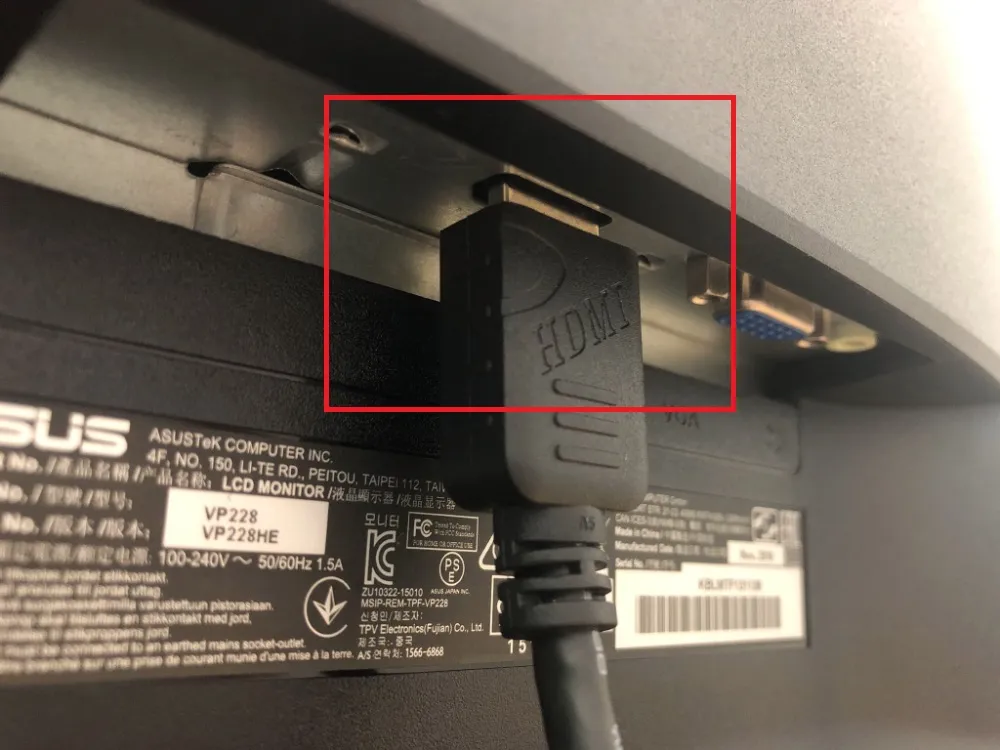
PCがHDMIを認識しない場合、ディスプレイが認識されないため、画面が表示されません。理由はいくつかあり、ドライバーの問題、ハードウェアの不具合、設定ミスなどである。
ドライバーの問題
ドライバーの問題が原因の場合、HDMIドライバーを最新版に更新することで解消することがあります。
- HDMIドライバーをアンインストールし、再度インストールする。
- デバイスマネージャーでHDMIドライバーを探し、最新版に更新する。
- PCのBIOSを最新版に更新することで、HDMIドライバーが正しく認識される。
ハードウェアの不具合
ハードウェアの不具合が原因の場合、HDMIケーブルの問題や、ディスプレイ側の問題である。
- HDMIケーブルの接続を確認し、ケーブルが正しく接続されていることを確認する。
- ディスプレイのHDMIポートを確認し、ポートが正しく設定されていることを確認する。
- PCのHDMIポートを確認し、ポートが正しく設定されていることを確認する。
設定ミス
設定ミスが原因の場合、ディスプレイの設定や、PCの設定ミスである。
- ディスプレイの入力を確認し、HDMI入力に設定されていることを確認する。
- PCの画面設定を確認し、HDMI出力に設定されていることを確認する。
- PCのgraphicsドライバーを確認し、HDMI出力に設定されていることを確認する。
HDMIを繋いでもPCに映らないのはなぜですか?

この問題には、幾つかの原因が考えられます。まず、基本的な接続方法を確認しましょう。 DisplayPort や VGA 等の porte が無いPCを使っている場合は、HDMIケーブルのみでは映らない場合があります。また、PC側の設定でHDMI出力が有効になっていない場合もあります。
HDMIケーブルの接続の確認
HDMIケーブルの両端を正しく繋いでいるか確認しましょう。
- HDMIケーブルの両端がしっかりと繋がっていることを確認する。
- HDMIケーブルの損傷や、 Mechanic 的な問題がないか確認する。
- PC側のHDMIポートが正しく認識されていることを確認する。
PC側の設定の確認
PC側の設定でHDMI出力が有効になっていることを確認しましょう。
- デバイスマネージャー から、HDMIデバイスが認識されていることを確認する。
- ディスプレイの設定 から、HDMI出力が有効になっていることを確認する。
- グラフィックドライバー の設定で、HDMI出力が有効になっていることを確認する。
外部モニターの設定の確認
外部モニター側の設定で、HDMI入力が有効になっていることを確認しましょう。
- 入力選択 から、HDMI入力を選択していることを確認する。
- 映像出力 から、HDMI出力が有効になっていることを確認する。
- 画面設定 から、HDMI入力に対応した解像度やリフレッシュレートが設定されていることを確認する。
HDMIが反応しない理由は何ですか?
ケーブルの問題
ケーブルが断線や傷ついてる場合、HDMI信号が送信できず、反応しなくなります。ケーブルのチェックを怠らないようにしてください。ケーブルを交換する必要がある場合、互換性のあるケーブルを購入することをお勧めします。
- ケーブルの傷や断線を確認する
- ケーブルを交換する
- 新しいケーブルを購入する
ポートの問題
HDMIポート自体に問題がある場合、HDMI信号が送信できず、反応しなくなります。ポートの清掃や、新しいポートに切り替えることをお勧めします。
- ポートを清掃する
- ポートを交換する
- 新しいポートに切り替える
デバイスの設定の問題
HDMI出力の設定や、入力の設定が不適切である場合、HDMI信号が送信できず、反応しなくなります。デバイスの設定を確認することをお勧めします。
- デバイスの設定を確認する
- HDMI出力の設定を確認する
- 入力の設定を確認する
HDMIが繋がらない時の対処法は?

HDMIケーブルが正しく繋がっていない場合、画像や音声が出ないというトラブルに遭遇することがあります。そんな時には、以下の対処法を試してみてください。
HDMIケーブルのチェック
HDMIケーブルが正しく繋がっているかをチェックしてください。両方の端子を確かめ、緩んでいないかを確認してください。ケーブルの損傷や劣化も確認してください。
- HDMIケーブルの両方の端子を確かめる
- ケーブルの損傷や劣化を確認する
- ケーブルの繋ぎ方を確認する
デバイスの設定のチェック
デバイスの設定が正しく設定されているかをチェックしてください。HDMI入力を選択し、画面解像度や音声出力を確認してください。
- HDMI入力を選択する
- 画面解像度を確認する
- 音声出力の設定を確認する
デバイスの互換性のチェック
デバイス同士の互換性をチェックしてください。HDMIバージョンが異なる場合、互換性の問題が生じることがあります。
- HDMIバージョンを確認する
- デバイス同士の互換性を確認する
- 互換性の問題を解消する
よくある質問
WindowsでHDMIが認識しない時、基本的な対処法は何ですか?
WindowsでHDMIが認識しない場合、基本的な対処法としては、HDMIケーブルの確認やディスプレイの設定をチェックすることが挙げられます。HDMIケーブルの接続を確認し、しっかりと接続されているかをチェックしてみてください。また、ディスプレイの設定でHDMI信号の入力を選択してるかどうかも確認してみてください。これらの基本的な対処法で解決できない場合は、より深いトラブルシューティングが必要になります。
WindowsでHDMIが認識しない時、グラフィックカードのドライバーの更新は有効ですか?
グラフィックカードのドライバーの更新は、WindowsでHDMIが認識しない場合には非常に有効です。最新のドライバーをインストールすることで、グラフィックカードの問題によってHDMIが認識されない場合を解消することができます。また、ドライバーの更新によって、HDMIの出力の問題も解消することができます。ドライバーの更新を行うには、グラフィックカードのメーカーのウェブサイトから最新のドライバーをダウンロードし、インストールしてください。
WindowsでHDMIが認識しない時、BIOSの設定の変更は必要ですか?
BIOSの設定の変更は、WindowsでHDMIが認識しない場合には必要になる場合があります。BIOS設定でHDMIの出力を有効にする設定になっているかを確認してみてください。また、PCIe設定でHDMIポートを有効にする設定になっているかも確認してみてください。BIOSの設定の変更を行うには、BIOS設定画面で変更を行う必要がありますが、注意して行う必要があります。
WindowsでHDMIが認識しない時、ディスプレイの設定の変更は有効ですか?
ディスプレイの設定の変更は、WindowsでHDMIが認識しない場合には有効です。ディスプレイの入力信号をHDMIに変更することで、HDMIが認識されない場合を解消することができます。また、ディスプレイの解像度を変更することで、HDMIの出力の問題も解消することができます。ディスプレイの設定の変更を行うには、ディスプレイのメニュー 운영で変更を行う必要があります。


