
Windowsメールにアカウント追加する方法:簡単ステップ

Windowsメールで複数のアカウントを使用することができます。ただし、アカウント追加の方法がわからない方もいるかもしれません。そんな方々のために、本稿ではWindowsメールにアカウント追加する簡単なステップを紹介します。複数のメールアカウントを一括して管理することで、仕事やプライベートでのコミュニケーションをより効率的に行うことができます。また、複数のアカウントを持つことで、セキュリティーの向上にもつながります。本稿を通じて、Windowsメールにアカウント追加する方法を学ぶことができます。
Windowsメールにアカウント追加する方法:簡単ステップ
Windowsメールにアカウントを追加するには、以下のステップに従ってください。
ステップ1:アカウント設定を開く
まず、Windowsメールを開き、「ファイル」メニューから「アカウント設定」を選択します。アカウント設定画面では、既に設定されているアカウントの一覧が表示されます。
ステップ2:新しいアカウントの追加
「アカウント設定」画面で「新しいアカウントの追加」をクリックします。アカウントの種類を選択し、必要な情報such as ユーザー名、パスワード、メールアドレスを入力します。
ステップ3:サーバーの設定
次に、サーバーの設定をします。送信サーバーと受信サーバーのアドレスを入力し、必要に応じてSSL暗号化や認証方式を設定します。
ステップ4:アカウントの確認
アカウントの設定が完了したら、アカウントの確認を行います。Windowsメールがアカウントにログインできることを確認します。
ステップ5:アカウントの保存
最後に、アカウントの設定を保存します。アカウントの保存を行うと、Windowsメールに追加されたアカウントが一覧に表示されます。
| ステップ | 説明 |
|---|---|
| ステップ1 | アカウント設定を開く |
| ステップ2 | 新しいアカウントの追加 |
| ステップ3 | サーバーの設定 |
| ステップ4 | アカウントの確認 |
| ステップ5 | アカウントの保存 |
Windowsメールにアカウントを追加する方法は?
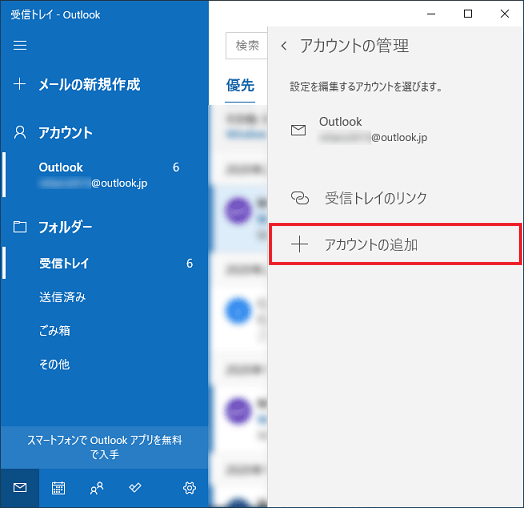
Windowsメールにアカウントを追加する方法は、以下の手順で行います。
step1:設定を開く
Windowsメールを開き、「設定」というボタンをクリックします。設定画面で、「アカウント」をクリックします。
step2:新しいアカウントを追加する
「アカウント」画面で、「新しいアカウントを追加する」をクリックします。新しいアカウント画面で、追加するアカウントのタイプ(POP、IMAP、Exchangeなど)を選択します。
- アカウントのタイプを選択する
- サーバーの情報を入力する
- アカウントの認証情報を入力する
step3:設定を保存する
「新しいアカウント」画面で、設定を完了したら、「保存」をクリックします。保存すると、追加されたアカウントがWindowsメールに反映されます。
- 設定を保存する
- 追加されたアカウントを確認する
- 問題なければアカウントを使用開始する
PCのOutlookでアカウントを追加するにはどうすればいいですか?
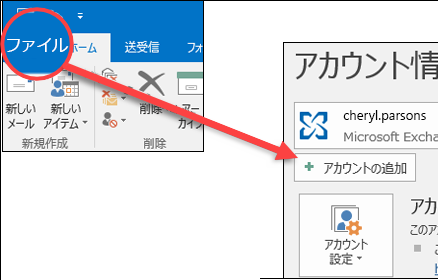
アカウント追加の手順
アカウントを追加するためには、以下の手順に従ってください。
- まず、Outlookを開きます。
- 次に、「ファイル」メニューから「情報」を選択します。
- 「アカウントの設定」をクリックします。
- 「新しいアカウントを追加」をクリックします。
- アカウントのタイプ(例えば、Exchange、POP、IMAPなど)を選択します。
- 必要情報(例えば、メールアドレス、パスワードなど)を入力します。
アカウント追加の注意点
アカウントを追加する際には、以下の点に注意してください。
- パスワードは安全なものにすることを推奨します。
- アカウントの設定は、ネットワークの設定やセキュリティーの設定に影響するおそれがあります。
- アカウントの追加後は、メールの同期化を行う必要があります。
アカウント追加後の設定
アカウントを追加した後は、以下の設定を行うことを推奨します。
- メールのフォルダーを設定する。
- シグネチャーや署名を作成する。
- セキュリティーの設定を行う。
ウィンドウズ11でメールアカウントを追加するには?
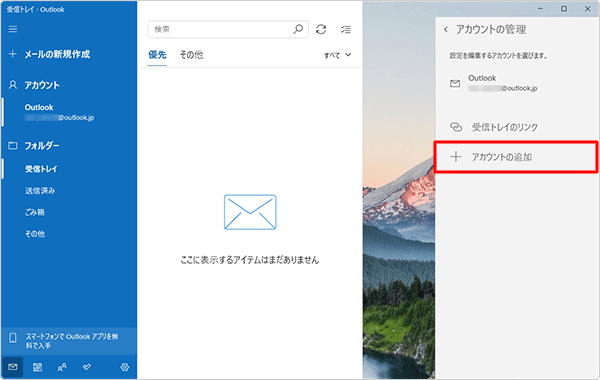
ウィンドウズ11でメールアカウントを追加するには、以下の手順に従います。
step1: 設定アプリを開く
まず、設定アプリを開きます。スタートメニューから「設定」を探し、クリックします。Alternatively、アプリ一覧から「設定」を探し、クリックします。
step2: アカウントの追加
次に、アカウントの追加画面に移ります。アカウントセクションで、「メールとアカウント」をクリックします。「メールの追加」をクリックし、メールアカウントの追加画面に移ります。
- メールアカウントのタイプを選択します。
- メールアドレスとパスワードを入力します。
- メールアカウントの設定を確認します。
step3: メールアカウントの設定
最後に、メールアカウントの設定を完了します。インボックスに移動し、メールアカウントの設定を確認します。必要に応じて、メールアカウントの設定を変更します。
- メールアカウントの名前を変更します。
- メールアカウントのサインアウト設定を変更します。
- メールアカウントの同期設定を変更します。
Outlookで手動でアカウントを追加するには?

Outlookで手動でアカウントを追加するには、以下の手順を踏みます。
手動でアカウントを追加するメリット
手動でアカウントを追加するメリットとして、セキュリティーの向上や、カスタマイズ性の向上などがあります。また、アカウントの設定に自由度を持つことができます。
- 自分の好きな設定でアカウントを追加できる
- セキュリティーのリスクを低減することができる
- カスタマイズ性が高まるため、自分に合ったアカウントを追加できる
手動でアカウントを追加する手順
手動でアカウントを追加する手順は、以下の通りです。
- Outlookを開き、「ファイル」タブをクリック
- 「情報」タブで、「アカウントの設定」をクリック
- 「新しいアカウントの追加」をクリック
- アカウントの設定情報を入力
- 「追加」をクリック
手動でアカウントを追加する際の注意点
手動でアカウントを追加する際には、設定情報の正確さや、パスワードの安全性を確保する必要があります。また、アカウントの設定にミスがあった場合、アカウントが正しく追加されない可能性があります。
- 設定情報を正確に入力する
- パスワードを安全に設定する
- アカウントの設定を確認する
よくある質問
Windowsメールにアカウント追加する必要がある理由は何ですか?
Windowsメールにアカウントを追加する必要がある理由はいくつかあります。複数のメールアカウントを一つの PLACE にまとめることで、メールの管理が容易になります。また、新しいメールアカウントを作成することで、旧メールアカウントの問題を克服することができます。他にも、仕事用のメールアカウントと個人的なメールアカウントを分けることで、プライバシーの保護や業務の効率化を実現することができます。
Windowsメールにアカウント追加する手順はどのようにしたらいいですか?
Windowsメールにアカウントを追加する手順は簡単です。まず、Windowsメールを開き、設定アイコンをクリックします。次に、アカウントの追加ボタンをクリックし、メールアドレスとパスワードを入力します。最後に、追加ボタンをクリックすることで、新しいアカウントが追加されます。
Windowsメールに複数のアカウントを追加することができますか?
はい、Windowsメールに複数のアカウントを追加することができます。複数のメールアカウントを追加することで、各アカウントのメールを一つの PLACE にまとめることができます。また、各アカウントの設定を個別に変更することができます。
Windowsメールにアカウント追加する際の注意点は何ですか?
Windowsメールにアカウント追加する際の注意点はいくつかあります。正しいメールアドレスとパスワードを入力すること、メールプロバイダーの設定が正しいこと、安全なパスワードを使用することを確認する必要があります。また、既存のアカウントとの競合を避けるために、異なるメールアドレスを使用することをお勧めします。


