
ロック画面でユーザー切り替え!Windows設定ガイド

Windowsの設定画面では、ユーザーの切り替え操作は頻繁に行われます。しかし、それぞれのユーザーの設定やデータを適切に管理するためには、ロック画面でのユーザー切り替え操作を理解することが必要不可欠です。この記事では、Windowsのロック画面でのユーザー切り替え操作の方法やTipsを紹介し、効率的にユーザー切り替え操作を行うための設定ガイドを提供します。
ロック画面からユーザー切り替えを行うためのWindows設定ガイド
ロック画面でユーザー切り替えを行うには、Windowsの設定を適切に行う必要があります。このガイドでは、ロック画面からユーザー切り替えを行うための手順を説明します。
ステップ1: ユーザーアカウントの作成
まず、ユーザーアカウントを作成する必要があります。スタートメニューから設定を開き、「アカウント」をクリックします。「ファミリーと他のユーザー」をクリックし、「このデバイスに他のユーザーを追加」をクリックします。すると、新しいユーザーアカウントを作成するためのウィンドウが開きます。ユーザー名とパスワードを入力し、「アカウントの作成」をクリックします。
ステップ2: ロック画面でのユーザー切り替え設定
次に、ロック画面でのユーザー切り替え設定を行います。スタートメニューから設定を開き、「アカウント」をクリックします。「サインイン オプション」をクリックし、「ロック画面でのユーザー切り替え」をオンにします。これで、ロック画面でユーザー切り替えが可能になります。
| 設定項目 | 説明 |
|---|---|
| ロック画面でのユーザー切り替え | ロック画面でユーザー切り替えを許可する設定 |
ステップ3: ユーザー切り替えのショートカットを作成
ユーザー切り替えのショートカットを作成することで、簡単にユーザー切り替えを行うことができます。スタートメニューから設定を開き、「デスクトップ」をクリックします。「ショートカットを作成」をクリックし、「新しいショートカット」をクリックします。ユーザー切り替えという名前でショートカットを作成します。
ステップ4: ロック画面でのユーザー切り替えのテスト
最後に、ロック画面でのユーザー切り替えをテストします。ロック画面に移動し、ユーザー切り替えボタンをクリックします。すると、ユーザー切り替えメニューが開きます。ユーザー名をクリックし、パスワードを入力します。ログインが成功したら、ユーザー切り替えが成功します。
ステップ5: トラブルシューティング
ロック画面でのユーザー切り替えに問題がある場合は、トラブルシューティングを行う必要があります。まず、設定を確認し、ユーザーアカウントの設定が正しいことを確認します。また、ロック画面でのユーザー切り替え設定がオンになっていることを確認します。如果問題が解消しない場合は、Windowsのサポートページにアクセスして、トラブルシューティングのガイドラインを参照することをお勧めします。
画面ロック画面からユーザーを切り替える方法は?

画面ロック画面からユーザーを切り替える方法は、以下の手順に従って行うことができます。
Windowsの場合
Windowsでは、画面ロック画面からユーザーを切り替えるには、「Ctrl + Alt + Del」キーを押し、「タスクマネージャー」を開き、「ユーザー」をクリックして、「切替」ボタンをクリックします。この方法では、現在ログインしているユーザーとは異なるユーザーに切り替えることができます。
- 「Ctrl + Alt + Del」キーを押し、「タスクマネージャー」を開きます。
- 「ユーザー」をクリックします。
- 「切替」ボタンをクリックします。
Macの場合
Macでは、画面ロック画面からユーザーを切り替えるには、「 Command(⌘) + Shift + Q」キーを押すか、「Appleメニュー」から「ログアウト」を選択します。この方法では、現在ログインしているユーザーとは異なるユーザーに切り替えることができます。
- 「Command(⌘) + Shift + Q」キーを押すか、「Appleメニュー」から「ログアウト」を選択します。
- ログイン画面が表示されます。
- 切り替えるユーザーのアカウントにログインします。
Androidの場合
Androidでは、画面ロック画面からユーザーを切り替えるには、「設定」アプリを開き、「ユーザー」を選択します。この方法では、現在ログインしているユーザーとは異なるユーザーに切り替えることができます。
- 「設定」アプリを開きます。
- 「ユーザー」を選択します。
- 切り替えるユーザーのアカウントを選択します。
Windowsログイン画面でユーザを切り替えるには?
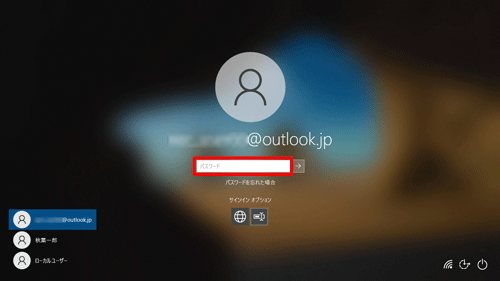
Windowsログイン画面でユーザを切り替えるには、以下の方法がある。
Winキー+Lキーを押す
Windowsログイン画面でユーザを切り替えるには、キーボードのWinキー+Lキーを同時に押すことで実現できる。Winキー+Lキーを押すと、現在ログインしているユーザーの一覧が表示され、他のユーザーに切り替えることができる。
CTRL+ALT+DELキーを押す
また、Windowsログイン画面でユーザを切り替えるには、キーボードのCTRLキー+ALTキー+DELキーを同時に押すことで実現できる。CTRL+ALT+DELキーを押すと、セキュリティ画面が表示され、「切替える」ボタンをクリックすることで他のユーザーに切り替えることができる。
ユーザー名をクリックする
Windowsログイン画面でユーザを切り替えるには、ログイン画面に表示されるユーザー名をクリックすることで実現できる。ユーザー名をクリックすると、現在ログインしているユーザーの一覧が表示され、他のユーザーに切り替えることができる。
以下は、Windowsログイン画面でユーザを切り替える方法のまとめである。
- Winキー+Lキーを押す
- CTRL+ALT+DELキーを押す
- ユーザー名をクリックする
Windowsで他のユーザーを切り替えるには?
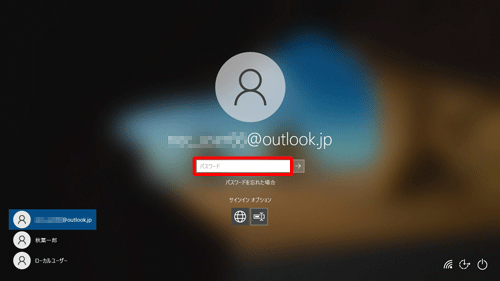
Windowsで他のユーザーを切り替えるには、以下の方法があります。
Windows 10におけるユーザー切り替え
Windows 10では、タスクバーの右端にあるアカウント画像をクリックし、「切り替え」を選択すると、ユーザー切り替えウィンドウが表示されます。このウィンドウでは、現在ログオンしているユーザーと他のユーザーの_lista_があり、切り替えるユーザーを選択できます。
- タスクバーの右端にあるアカウント画像をクリックします。
- 「切り替え」を選択します。
- ユーザー切り替えウィンドウで、切り替えるユーザーを選択します。
Windows 8.1におけるユーザー切り替え
Windows 8.1では、チャームバーを開き、「設定」を選択し、「PC設定」を選択します。「ユーザー」という項目があり、そこでユーザー切り替えを行うことができます。
- チャームバーを開きます。
- 「設定」を選択します。
- 「PC設定」を選択します。
- 「ユーザー」という項目で、ユーザー切り替えを行います。
Windowsのユーザー切り替えの利点
Windowsのユーザー切り替え機能には、セキュリティーの向上や、複数のユーザーが同じPCを共有する際の利便性など、多くの利点があります。特に、ファイルの一括管理やセキュリティーの強化 Möglichkeitがあるため、企業でのユーザー管理に非常に役立つ機能となっています。
- ファイルの一括管理が可能になります。
- セキュリティーの強化が期待できます。
- 複数のユーザーが同じPCを共有する際の利便性があります。
Windows10のログイン画面に他のユーザーを表示させるにはどうすればいいですか?

グループポリシーの設定
Windows10では、グループポリシーerchantの設定によって、ログイン画面に他のユーザーを表示させることができます。グループポリシーの編集ツールを使用して、以下の設定を行う必要があります。
- 「コンピューターの構成」→「管理テンプレート」→「システム」→「ログオン」→「自動ログオンの許可」をクリックします。
- 「自動ログオンの許可」で、「許可する」を選択し、「OK」をクリックします。
- 「コンピューターの構成」→「管理テンプレート」→「システム」→「ログオン」→「ログオン画面に表示するユーザー」をクリックします。
レジストリの設定
ログイン画面に他のユーザーを表示させるには、レジストリの設定も変更する必要があります。レジストリエディターを使用して、以下の設定を行う必要があります。
- HKEY_LOCAL_MACHINESOFTWAREPoliciesMicrosoftWindowsExplorerのキーにアクセスします。
- 新しいDWORD値を作成し、「HideFastUserSwitching」を設定して、値を「0」に設定します。
- 変更を保存し、システムを再起動します。
User Accountsの設定
最後に、User Accountsの設定を行う必要があります。ユーザーアカウントの管理を使用して、以下の設定を行う必要があります。
- 「ユーザーアカウントの管理」で、「すべてのユーザー」をクリックします。
- 各ユーザーのチェックボックスをオンにし、「OK」をクリックします。
- ログイン画面に、選択されたユーザーが表示されます。
よくある質問
ロック画面でユーザー切り替えを設定する方法は?
ロック画面でユーザー切り替えを設定するには、Windowsの設定画面を開き、「アカウント」、「 семей」の順に選択します。次に、「その他のユーザー」を選択し、「ロック画面でユーザー切り替え」をオンにすることで、ロック画面でユーザー切り替えが可能になります。この設定を行うことで複数のユーザーが同じパソコンを使用する際に便利になります。
ロック画面でユーザー切り替えを設定した後に、ユーザーを追加する方法は?
ロック画面でユーザー切り替えを設定した後に、ユーザーを追加するには、Windowsの設定画面を開き、「アカウント」、「家族とその他のユーザー」を選択します。次に、「ユーザーの追加」を選択し、新しいユーザーの情報を入力します。新しく追加されたユーザーはロック画面で選択可能になります。
ロック画面でユーザー切り替えができない場合の対処方法は?
ロック画面でユーザー切り替えができない場合、まずWindowsの設定画面を開き、「アカウント」、「家族とその他のユーザー」を選択して、「ロック画面でユーザー切り替え」の設定を確認してください。設定がオンになっていない場合はオンにし、問題が解決しない場合はWindowsのトラブルシューティング機能を使用してみてください。
ロック画面でユーザー切り替えを設定することで、セキュリティーに影響することはありますか?
ロック画面でユーザー切り替えを設定することで、セキュリティーに影響することはありません。各ユーザーのアカウントは独立して存在し、個々のアカウントのパスワードや設定は保持されます。ただし、ロック画面でユーザー切り替えを行うことで、uman errorによりパスワードが漏洩するなどの問題が生じる可能性があるため、各ユーザーのアカウント情報を適切に管理する必要があります。


