
オフラインでも大丈夫!Windowsライセンス認証方法

Windowsのライセンス認証は、オンライン環境で実施されることが多いため、ネットワークエラーなどが発生すると認証できなくなることがあります。しかし、オフライン状態でもWindowsのライセンス認証を行う方法があることを知っていますか?この記事では、オフライン状態でのWindowsライセンス認証方法を紹介し、ネットワークエラーに遭遇した際の対処法を共有します。
オフラインでも大丈夫!Windowsライセンス認証方法
Windowsのライセンス認証は、オンライン環境で行うことが多いため、オフライン環境では認証ができないと考えられがちですが、実際にはオフライン環境でも認証することができます。その方法について、以下で説明します。
1. Windowsの製品キーを確認する
Windowsのライセンス認証には、製品キーが必要です。製品キーはWindowsのパッケージや、Microsoftのウェブサイトで確認することができます。製品キーを確認したら、以下の手順に進みます。
2. slmgr.vbsを使用する
slmgr.vbsは、Windowsのライセンス認証ツールであり、コマンドプロンプトで実行することができます。slmgr.vbsを使用して、オフライン環境でWindowsのライセンス認証を行うことができます。
3. Windowsのライセンス認証モードを変更する
Windowsのライセンス認証モードを変更することで、オフライン環境でも認証することができます。ライセンス認証モードを変更するには、レジストリエディターを使用して、対応する値を変更する必要があります。
4. KMSサーバーを使用する
KMS(Key Management Service)は、Windowsのライセンス認証用のサーバーであり、大量のWindowsを管理する場合に便利です。KMSサーバーを使用することで、オフライン環境でもWindowsのライセンス認証を行うことができます。
5. Microsoftのサポートに問い合わせる
オフライン環境でのWindowsのライセンス認証方法がわからない場合や、問題が発生した場合には、Microsoftのサポートに問い合わせることができます。Microsoftのサポートには、専門の技術者がいるため、適切な助言やサポートを受けることができます。
| 方法 | 説明 |
|---|---|
| 製品キーの確認 | Windowsの製品キーを確認することにより、ライセンス認証できる |
| slmgr.vbsの使用 | slmgr.vbsを使用して、オフライン環境でWindowsのライセンス認証を行う |
| ライセンス認証モードの変更 | Windowsのライセンス認証モードを変更することで、オフライン環境でも認証する |
| KMSサーバーの使用 | KMSサーバーを使用して、オフライン環境でもWindowsのライセンス認証を行う |
| Microsoftのサポート | Microsoftのサポートに問い合わせることで、適切な助言やサポートを受ける |
Windowsのライセンス認証をネットなしでするには?

オフライン認証の方法
Windowsのライセンス認証をネットなしで行うには、オフライン認証の方法を使用する必要があります。MicrosoftのWebsiteからダウンロード可能なツールを使用することで、オフラインで認証を行うことができます。具体的には、以下の手順で認証を実施することができます。
- MicrosoftのWebsiteからオフライン認証ツールをダウンロードし、インストールします。
- ツールを起動し、プロダクトキーを入力します。
- ツールが認証コードを生成し、認証を完了します。
電話による認証
電話による認証も、Windowsのライセンス認証をネットなしで行う方法の1つです。Microsoftのサポート番号に電話をし、オペレーターにプロダクトキーを伝えると、オペレーターが認証コードを生成し、認証を完了します。
- Microsoftのサポート番号に電話をします。
- オペレーターにプロダクトキーを伝えます。
- オペレーターが認証コードを生成し、認証を完了します。
認証の制限
Windowsのライセンス認証をネットなしで行う場合、認証の制限があります。複数のPCで同じプロダクトキーを使用することはできません。また、認証の期限もあり、一定期間後に認証を再度行う必要があります。
- 複数のPCで同じプロダクトキーを使用することはできません。
- 認証の期限があり、一定期間後に認証を再度行う必要があります。
- 認証の制限に違反した場合、Windowsの使用を制限される可能性があります。
マイクロソフトのライセンス認証はオフラインでもできますか?
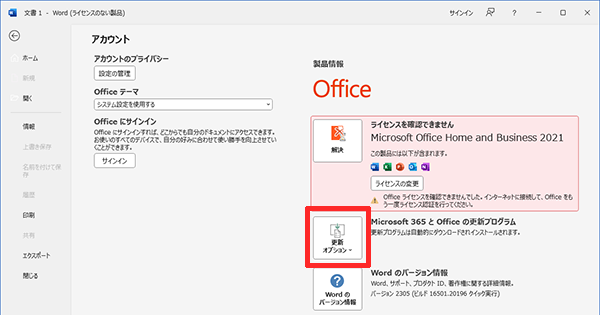
マイソフトのライセンス認証はオフラインでもできますか?
マイソフトのライセンス認証は、基本的にはインターネット接続が必要です。ただし、オフライン環境でも認証を行うことができる方法があります。
オフライン認証の方法
マイソフトのライセンス認証において、オフライン環境での認証を行う方法として、以下のような方法があります。
- Volume Licensing Service Center (VLSC) を使用して、ライセンス認証を事前に行うことができます。
- Microsoft Azure Active Directory (Azure AD) を使用して、クラウドベースの認証を行うことができます。
- MAK (Multiple Activation Key) を使用して、オフライン環境での認証を行うことができます。
オフライン認証の利点
マイソフトのライセンス認証におけるオフライン認証の利点として、以下のような点があります。
- セキュリティーの向上:インターネット接続不要により、セキュリティーリスクを低減できます。
- オフライン環境での使用:オフライン環境でのソフトウェアの使用を可能にします。
- ITコストの削減:インターネット接続のためのITコストを削減できます。
オフライン認証の注意点
マイソフトのライセンス認証におけるオフライン認証の注意点として、以下のような点があります。
- MAK の使用:MAK を使用する場合は、ライセンス認証の頻度に注意する必要があります。
- Azure AD の設定:Azure AD を使用する場合は、適切な設定が必要です。
- VLSC の使用:VLSC を使用する場合は、事前の認証が必要です。
Windows 10の評価版のライセンス認証はオフラインでも必要ですか?
Windows 10の評価版は、ライセンス認証が必要です)。この認証は、インターネットに接続している状態で行われますが、オフラインでも認証することができます。
オフラインでのライセンス認証の方法
Windows 10の評価版のライセンス認証をオフラインで行うには、プロダクトキーが必要です。このプロダクトキーを使用して、Windows 10の評価版をインストールすることができます。
- プロダクトキーを取得する
- Windows 10の評価版をインストールする
- プロダクトキーを入力して認証する
インターネットに接続している状態でのライセンス認証
インターネットに接続している状態でWindows 10の評価版のライセンス認証を行うには、マイソフトアカウントが必要です。このマイソフトアカウントを使用して、Windows 10の評価版をインストールすることができます。
- マイソフトアカウントを作成する
- Windows 10の評価版をインストールする
- マイソフトアカウントで認証する
ライセンス認証の違い
Windows 10の評価版のライセンス認証には、オンライン認証とオフライン認証の2つの方法があります。
- オンライン認証:インターネットに接続している状態で認証する
- オフライン認証:プロダクトキーを使用して認証する
Windowsのライセンス認証はどうやるの?
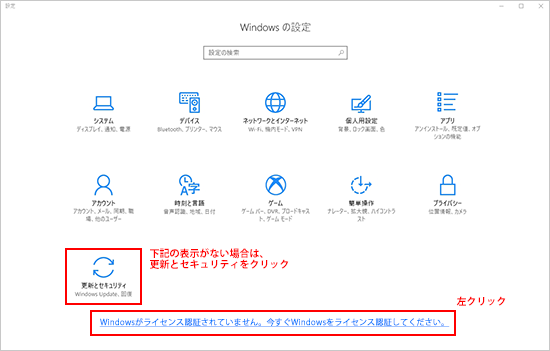
Windowsのライセンス認証の方法
Windowsのライセンス認証を行うには、以下の手順を踏みます。
- プロダクトキーを入手する:Windowsのインストール時に付与されるプロダクトキーを使用して、ライセンス認証を行う。
- Windowsの設定より、アクティベーションを選択する:Windowsの設定画面より、「アクティベーション」という項目にアクセスし、プロダクトキーを入力する。
- インターネット接続を行う:インターネットに接続することで、Microsoftサーバーとの通信を行い、ライセンス認証を行う。
ライセンス認証の際の注意点
ライセンス認証を行う際に、以下の点に注意する必要があります。
- プロダクトキーの期限:プロダクトキーの期限が切れている場合、ライセンス認証を行うことができない。
- ハードウェアの変更:ハードウェアを変更した場合、ライセンス認証を行う必要がある。
- パスワードの管理:パスワードを適切に管理することで、不正アクセスを防ぐことができる。
ライセンス認証エラーの対処方法
ライセンス認証中にエラーが発生した場合、以下の方法で対処することができます。
- エラーコードを確認する:エラーコードを確認し、問題を特定する。
- プロダクトキーの再入力:프로ダクトキーを再入力し、ライセンス認証を再度行う。
- Microsoftサポートに問い合わせる:Microsoftサポートに問い合わせ、問題を解決するためのサポートを受ける。
よくある質問
Q. オフラインでもWindowsライセンス認証ができるのか?
オフライン状態でもWindowsライセンス認証ができる方法があります。Windows 10以降では、Microsoftアカウントとの同期を行うことで、オフライン状態でライセンス認証を行うことができます。また、企業や組織などでの使用の場合、KMS(Key Management Service)という仕組みを使用することで、オフライン状態でもライセンス認証を行うことができます。
Q. オフラインでのライセンス認証に必要な条件は何ですか?
Microsoftアカウントとの同期や、KMSの設定、Windows 10以降のOSを使用することが必要条件です。また、KMSを使用する場合は、KMSサーバーの設定や、クライアントPCの設定も必要となります。
Q. オフラインでのライセンス認証ができない場合、どのような対処をすればよいですか?
インターネット接続を復元することで、オンライン状態でのライセンス認証を行うことができます。また、KMSを使用している場合は、KMSサーバーに接続することで、ライセンス認証を行うことができます。ただし、インターネット接続やKMSサーバーに接続不能の場合は、Microsoftサポート万元ねる必要があります。
Q. オフラインでのライセンス認証方法はセキュリティー的に安全ですか?
MicrosoftアカウントやKMSを使用することで、セキュリティー上のリスクを低減することができます。また、KMSを使用する場合は、KMSサーバーやクライアントPCのセキュリティーを強化することで、セキュリティー上のリスクを低減することができます。ただし、セキュリティー上のリスクを完全に排除することはできませんため、常に注意しておく必要があります。


