
Windows ホスト プロセス rundll32: rundll32.exeとは?

Windowsの世界では、rundll32というプロセス名を見かける机会が多くある。タスクマネージャーを開いてみると、rundll32.exeという名前のプロセスが複数存在している場合もある。 このプロセスは何を目的として動作しているのか、またWindowsのシステムとの関係はどうなのか gutenによって憶えておくことが大切である。 本稿では、rundll32.exeについての詳細な解説を行い、Windows ホスト プロセスとしての役割や動作メカニズム、さらにはどのようにしてこのプロセスを利用するのかについて整理する。
Windows ホスト プロセス rundll32: rundll32.exeとは?
Windows ホスト プロセス rundll32 は、Windows オペレーティング システムに含まれる重要なプロセスです。このプロセスは、動的リンク ライブラリ (DLL) に含まれるファンクションを呼び出すために使用されます。rundll32.exe とは、このプロセスを実行するためのエクスエクタブル ファイルです。
基本��念:DLL と rundll32
DLL (動的リンク ライブラリ) は、プログラムが共有するライブラリです。このライブラリには、特定のファンクションが含まれており、これらのファンクションを使用することで、プログラムの開発効率を向上させることができます。rundll32 は、この DLL に含まれるファンクションを呼び出すためのプロセスです。
rundll32 の機能
rundll32 は、以下のような機能を提供しています。 DLL に含まれるファンクションの呼び出し ファイルの操作 (コピー、削除、移動など) レジストリの操作 (値の読み取り、書き込みなど) ネットワークの操作 (接続、切断など)
| 機能 | 説明 |
|---|---|
| DLL の呼び出し | DLL に含まれるファンクションを呼び出すための機能 |
| ファイルの操作 | ファイルのコピー、削除、移動などの操作を行う機能 |
| レジストリの操作 | レジストリの値の読み取り、書き込みなどの操作を行う機能 |
| ネットワークの操作 | ネットワークの接続、切断などの操作を行う機能 |
rundll32 のセキュリティ
rundll32 は、セキュリティーの観点から重要なプロセスです。マルウェアやウイルスが、このプロセスを悪用することがあります。これらのマルウェアやウイルスは、rundll32 を通じて、システムにアクセスし、悪質な活動を行うことができます。
rundll32 の設定
rundll32 の設定は、レジストリ エディターを使用して変更することができます。この設定では、rundll32 が呼び出す DLL やファイルのパスを指定することができます。
rundll32 のトラブルシューティング
rundll32 に関するトラブルシューティングでは、以下のような手順を踏みます。 タスク マネージャーで rundll32 のプロセスを確認 レジストリ エディターで rundll32 の設定を確認 イベント ビューアーで rundll32 関連のエラーログを確認
バックグラウンドプロセスの消し方は?
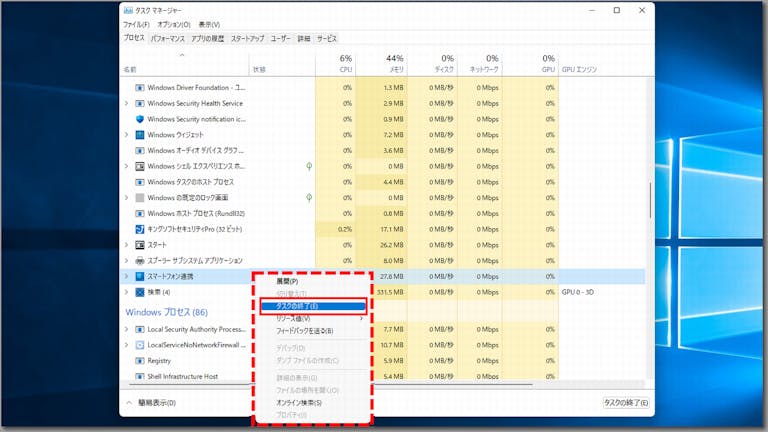
バックグラウンドプロセスとは、コンピューターが自動的に実行するプロセスのことで、通常は、タスクバーに表示されません。そんなバックグラウンドプロセスを消すためには、次のような方法があります。
タスクマネージャーを使用する
タスクマネージャーは、Windowsの標準的な機能で、実行中のプロセスの一覧を表示し、選択したプロセスを終了することができます。タスクマネージャーを開くには、Ctrl + Shift + Escを押すか、タスクバーの右クリックメニューから「タスクマネージャー」を選択します。
- タスクマネージャーを開き、「プロセス」というタブに移動します。
- 消したいバックグラウンドプロセスを選択し、「タスクの終了」をクリックします。
- 確認ダイアログが出たら、「はい」をクリックしてプロセスを終了します。
コマンドプロンプトを使用する
タスクキルというコマンドを使用することで、バックグラウンドプロセスを消すことができます。コマンドプロンプトを開くには、Win + Rを押し、「cmd」と入力します。
- コマンドプロンプトを開き、「taskkill /im プロセス名.exe」を入力します。
- プロセス名には、消したいバックグラウンドプロセスの名前を入力します。
- Enterを押すと、プロセスが終了します。
システム設定で停止する
一部のバックグラウンドプロセスは、システム設定で停止することができます。具体的には、サービスという概念があり、サービスの一覧をシステム設定で管理することができます。
- システム設定を開き、「システム」というタブに移動します。
- 「サービス」という項目を選択し、消したいバックグラウンドプロセスに相当するサービスのチェックを外します。
- 「適用」と「OK」をクリックして、設定を保存します。
Windowsタスクのホストプロセスを終了するにはどうすればいいですか?
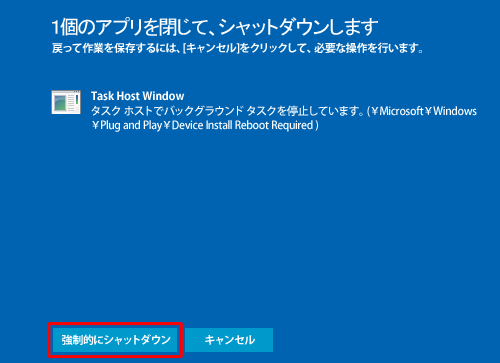
タスクマネージャーを使用する
タスクマネージャーを使用して、Windowsタスクのホストプロセスを終了することができます。具体的には、次の手順を踏みます。
- タスクマネージャーを開きます。
- 「プロセス」 タブをクリックします。
- ホストプロセスが実行しているプロセスを探し、選択します。
- 「タスクの終了」ボタンをクリックします。
コマンドプロンプトを使用する
コマンドプロンプトを使用して、Windowsタスクのホストプロセスを終了することもできます。具体的には、次のコマンドを実行します。taskkillコマンドを使用して、ホストプロセスを終了することができます。
- コマンドプロンプトを開きます。
- taskkill /im hostname.exeと入力し、Enterキーを押します。
- ホストプロセスが終了します。
registryエディターを使用する
registryエディターを使用して、Windowsタスクのホストプロセスを終了することもできます。具体的には、次の手順を踏みます。
- registryエディターを開きます。
- HKEY_LOCAL_MACHINESYSTEMCurrentControlSetControlSystemInformationを探し、選択します。
- 「HostName」値を探し、削除します。
- ホストプロセスが終了します。
よくある質問
rundll32.exeとは何ですか?
rundll32.exeは、Windowsのシステムファイルです。Windowsのホストプロセスの一つであり、DLL(Dynamic Link Library)のファイルを実行するためのコマンドラインユーティリティです。rundll32.exeは、Windowsのシステムディレクトリーにあるsystem32フォルダーにあり、システムの安定性を維持するために必要なファイルです。
rundll32.exeが消費するリソースはどれくらいですか?
rundll32.exeが消費するリソースの量は、実行中のタスクやシステムの負荷によって異なります。一般的には、rundll32.exeが消費するCPUリソースやメモリーは少なく、システムのパフォーマンスに大きな影響を与えないと思われます。しかし、マルウェアやウイルスによってrundll32.exeが不正に使用された場合、システムのリソースを大量に消費することがあります。
rundll32.exeを停止することは可能ですか?
rundll32.exeを停止することはできますが、システムの安定性に影響を与える可能性があります。rundll32.exeは、Windowsのシステムファイルであり、システムの核心的な機能に必要不可欠なファイルです。rundll32.exeを停止すると、システムの不具合やエラーメッセージが発生する可能性があります。ただし、マルウェアやウイルスによってrundll32.exeが不正に使用された場合、セキュリティーの問題を解消するためにrundll32.exeを停止する必要があります。
rundll32.exeがマルウェアやウイルスに感染している場合どうしますか?
rundll32.exeがマルウェアやウイルスに感染している場合、直ちに対処する必要があります。まず、セキュリティーソフトウェアを使用して、rundll32.exeをスキャンし、マルウェアやウイルスを検出します。次に、ディスククリーンアップツールを使用して、一時ファイルや不要なファイルを削除します。最後に、システムを更新し、最新のパッチを適用します。以上の対処を行うことで、セキュリティーの問題を解消し、システムの安全を確保することができます。


