
Windows SDK バージョン確認: 最新版で開発効率アップ!確認方法解説

Windows SDKのバージョン確認は、ソフトウェア開発における重要なステップです。最新版のSDKを使用することで、開発効率と品質を大幅に向上させることができます。ただし、バージョン確認方法には何か لأنらしく、開発者達は揺らぎを感じています。この記事では、Windows SDKのバージョン確認方法を詳しく解説し、最新版での開発効率アップを実現するためのTipsを提供します。
Windows SDK バージョン確認:最新版で開発効率アップ!確認方法解説
Windows SDK バージョンの確認は、プログラマーにとって非常に重要な作業です。最新版の SDK を使用することで、開発効率が上がり、バグの少ないアプリケーションの開発が可能になります。この記事では、Windows SDK バージョンの確認方法を解説し、最新版を使用することで開発効率を向上させることによるメリットについて説明します。
① Windows SDK バージョンの確認方法
Windows SDK バージョンの確認方法はいくつかあります。まず、Visual Studio でプロジェクトを開き、「プロジェクト」→「プロジェクトのプロパティー」→「Linker」→「Command Line」に移動し、「WindowsSdkDir」というパラメーターを確認します。此外、「SDK バージョン確認ツール」を使用することもできます。このツールを使用することで、簡単に SDK バージョンを確認することができます。
| 確認方法 | 手順 |
|---|---|
| Visual Studio での確認 | 「プロジェクト」→「プロジェクトのプロパティー」→「Linker」→「Command Line」に移動し、「WindowsSdkDir」というパラメーターを確認 |
| SDK バージョン確認ツール | ツールを使用し、簡単に SDK バージョンを確認 |
② 最新版 SDK のメリット
最新版の SDK を使用することで、開発効率が向上し、バグの少ないアプリケーションの開発が可能になります。最新版の SDK には、新機能や改良された機能が追加されており、これらの機能を使用することで開発効率を向上させることができます。此外、最新版の SDK には、セキュリティーの向上やパフォーマンスの向上も含まれています。 最新版 SDK のメリット 開発効率の向上 バグの少ないアプリケーションの開発 新機能や改良された機能の追加 セキュリティーの向上 パフォーマンスの向上
③ SDK バージョンのアップデート方法
SDK バージョンのアップデート方法はいくつかあります。まず、Visual Studio をアップデートすることで、最新版の SDK がインストールされます。此外、SDK バージョン確認ツールを使用することで、既にインストールされた SDK のアップデートを確認することもできます。
| アップデート方法 | 手順 |
|---|---|
| Visual Studio のアップデート | Visual Studio をアップデートし、最新版の SDK をインストール |
| SDK バージョン確認ツール | ツールを使用し、既にインストールされた SDK のアップデートを確認 |
④ SDK バージョンの.rollback 方法
SDK バージョンの.rollback 方法はいくつかあります。まず、Visual Studio でプロジェクトを開き、「プロジェクト」→「プロジェクトのプロパティー」→「Linker」→「Command Line」に移動し、「WindowsSdkDir」というパラメーターを変更します。此外、SDK バージョン確認ツールを使用することで、既にインストールされた SDK の.rollback を確認することもできます。
| .rollback 方法 | 手順 |
|---|---|
| Visual Studio での変更 | 「プロジェクト」→「プロジェクトのプロパティー」→「Linker」→「Command Line」に移動し、「WindowsSdkDir」というパラメーターを変更 |
| SDK バージョン確認ツール | ツールを使用し、既にインストールされた SDK の.rollback を確認 |
⑤ SDK バージョンのトラブルシューティング
SDK バージョンのトラブルシューティングは、問題が発生した場合に行う必要があります。まず、エラーメッセージを確認し、問題の原因を特定します。此外、インターネット上の情報を確認し、解決策を探すこともできます。
SDKのバージョンを確認する方法は?
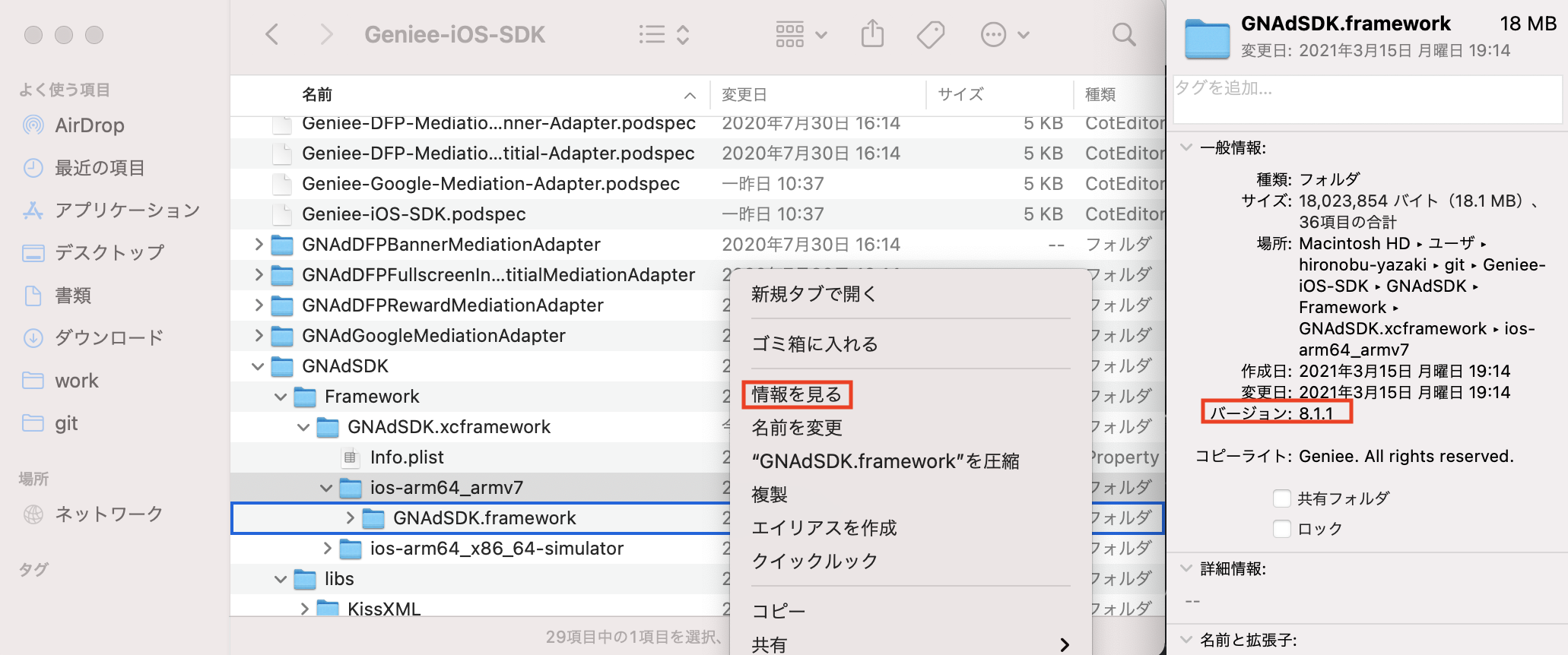
Androidアプリケーションの場合
AndroidアプリケーションでSDKのバージョンを確認する方法はいくつかあります。 AndroidStudio を使用してプロジェクトを開き、 build.gradle ファイルを開きます。そこでは、sdkのバージョンが指定されています。
- AndroidStudio を開き、プロジェクトを開きます。
- build.gradle ファイルを開きます。
- sanaのバージョンが指定されている行を探します。
iOSアプリケーションの場合
iOSアプリケーションでSDKのバージョンを確認する方法はいくつかあります。 Xcode を使用してプロジェクトを開き、 Podfile を開きます。そこでは、sdkのバージョンが指定されています。
- Xcode を開き、プロジェクトを開きます。
- Podfile を開きます。
- sanaのバージョンが指定されている行を探します。
SDKドキュメントを確認する場合
SDKのドキュメントを確認することで、バージョンを確認することができます。 SDKの公式ドキュメント を開き、バージョンの情報を探します。
- SDKの公式ドキュメントを開きます。
- バージョンの情報を探します。
- バージョン番号を確認します。
Windows SDKの最新バージョンは?
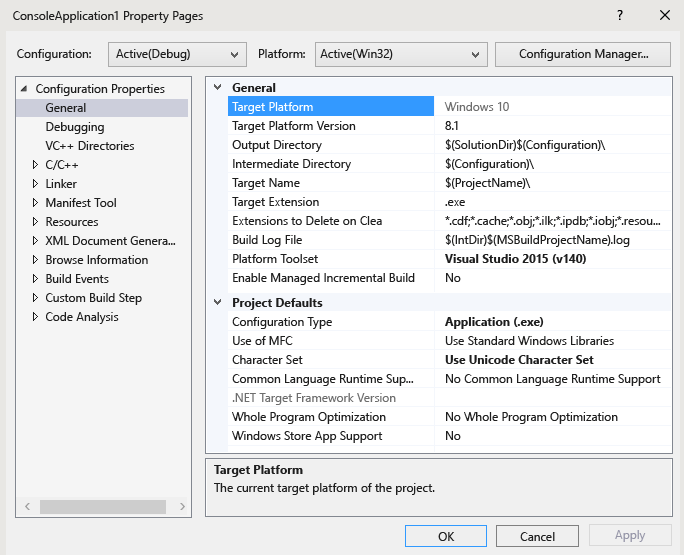
Windows SDKの最新バージョンは、Windows 11 SDK です。最新のバージョンでは、Windows 11に対応した新機能やセキュリティー向上のための機能強化が含まれています。
Windows 11 SDKの新機能
Windows 11 SDKには、以下のような新機能が含まれています。
- WinUI 3: Windows 11の新しいデザイン言語に対応したUIコンポーネント。
- Windows Subsystem for Linux: Linux環境をWindows上で実行可能にするサブシステム。
- Android アプリのサポート: Windows 11上で実行可能なAndroidアプリケーションの開発をサポート。
Windows SDKのバージョンアップの意味
Windows SDKのバージョンアップには、以下のような意味合いがあります。
- 最新のOSに対応: 新しいOSに適合した開発環境を提供。
- セキュリティー向上: 新しいセキュリティー機能を追加し、既存の機能を強化。
- 新しい機能の追加: 新しい機能やAPIを追加し、開発者のニーズに応える。
Windows SDKの使用方法
Windows SDKを使用することで、以下のような利点があります。
- 最新のOSに対応したアプリケーションの開発: 新しいOSに適合したアプリケーションを開発可能。
- 高品質なアプリケーションの開発: Windows SDKには、高品質なアプリケーションの開発をサポートするためのツールやリソースが含まれています。
- 開発効率の向上: Windows SDKには、開発効率を向上させるための機能やツールが含まれています。
Windows SDKにはどんな内容が含まれますか?
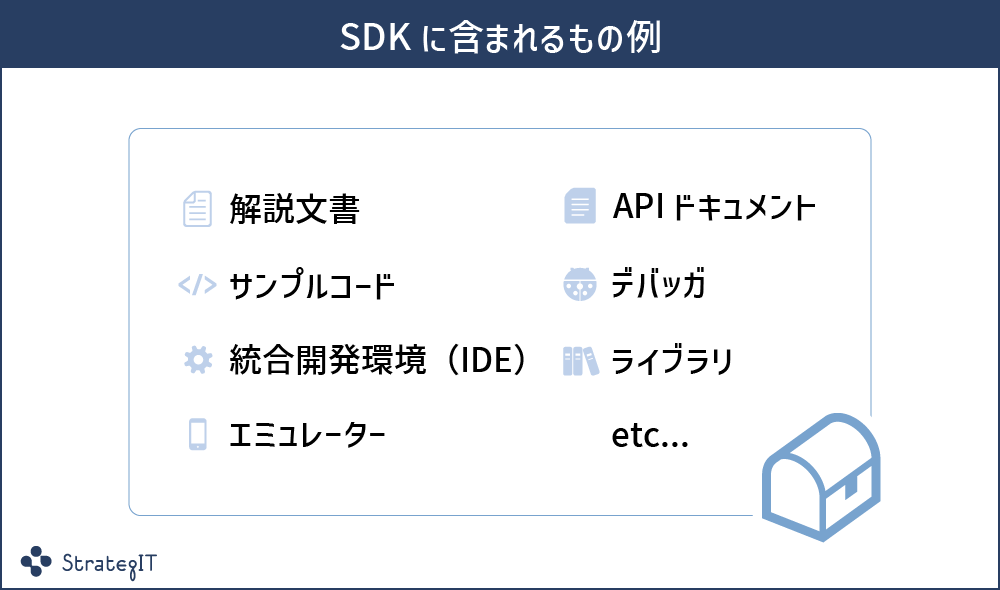
Windows SDKには、Windowsプラットフォーム上でアプリケーション開発を行うために必要なツール、ライブラリ、ドキュメントなどが含まれています。Windows API、COM、.NET Frameworkなど、さまざまなプログラミングインターフェースやフレームワークが含まれています。
Windows SDKの主な機能
Windows SDKには、以下のような主な機能が含まれています。
- Windows API:Windowsのコア機能を操作するためのAPI
- COM:Component Object Modelを基盤としたプログラミングインターフェース
- .NET Framework:マネージドコードを実行するためのフレームワーク
Windows SDKのツール
Windows SDKには、以下のようなツールが含まれています。
- Visual Studio:統合開発環境
- MSBuild:ビルド自動化ツール
- ILDASM:中間言語ディスアセンブラ
Windows SDKのドキュメント
Windows SDKには、以下のようなドキュメントが含まれています。
- MSDN Library:Windowsプラットフォームに関するドキュメント
- APIリファレンス:個々のAPIに関するドキュメント
- サンプルコード:Windows APIの使用例を示したサンプルコード
SDK版とは何ですか?
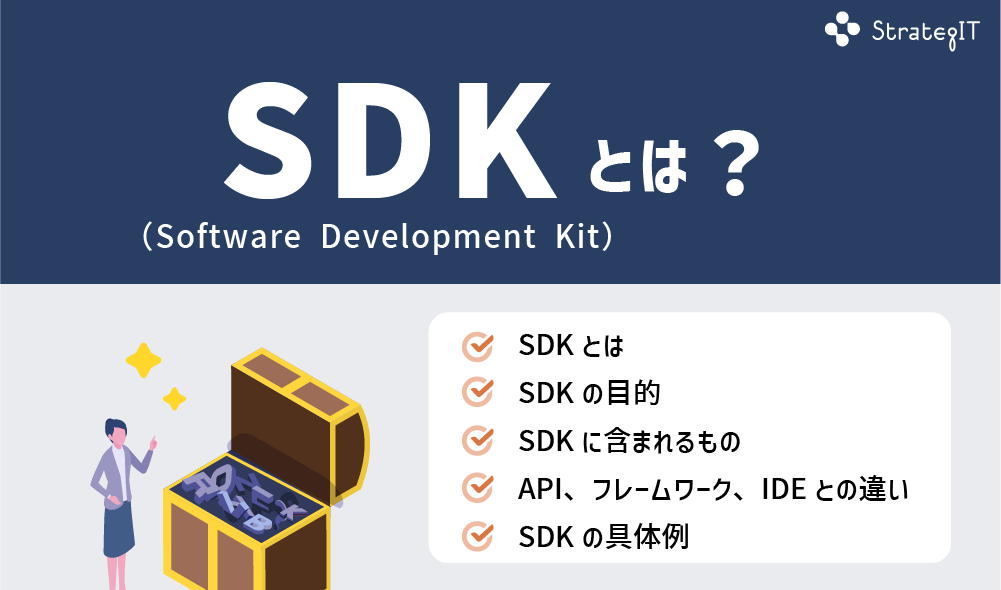
SDK版とは、ソフトウェア開発キット(Software Development Kit)の略称であり、ソフトウェアの開発やカスタマイズに必要なツールやライブラリなどをまとめたパッケージのことを指します。这一点は、ソフトウェアの開発者が自分たちのアプリケーションやサービスを開発するために必要な材料や情報を提供することを目的としています。
SDK版のメリット
SDK版を使用することで、ソフトウェアの開発効率が向上し、開発コストが削減されることになります。また、SDK版には、開発者が自分たちのアプリケーションやサービスを開発するために必要なドキュメントやサンプルコードなどが含まれているため、開発の容易さが期待できます。
- 開発効率の向上
- 開発コストの削減
- ドキュメントやサンプルコードの提供
SDK版の種類
SDK版には、各種の種類があります。例えば、ゲームエンジン用のSDK版、モバイルデバイス用のSDK版、クラウドコンピューティング用のSDK版など、多くの分野においてSDK版が提供されています。また、SDK版には、フリー版や有料版など、異なるライセンス形態のものもあります。
- ゲームエンジン用のSDK版
- モバイルデバイス用のSDK版
- クラウドコンピューティング用のSDK版
SDK版の活用例
SDK版は、多くの企業や組織において活用されています。例えば、FacebookのSDK版を使用して、Facebookの機能を自分のアプリケーションに組み込むことができます。また、Google MapsのSDK版を使用して、地図機能を自分のアプリケーションに組み込むことができます。
- FacebookのSDK版を使用したアプリケーション開発
- Google MapsのSDK版を使用したアプリケーション開発
- ゲーム開発におけるSDK版の活用
よくある質問
Windows SDKのバージョン確認方法は 何ですか?
Windows SDKのバージョン確認方法はいくつかあります。まず、Visual Studioを開き、プロジェクトを選択します。次に、プロジェクト メニューから プロジェクトのプロパティ を選択し、コンフィグレーション プロパティ の リンカー タブにあります Windows SDK バージョン を確認します。また、コマンド プロンプト から winver コマンドを実行することで、現在インストールされている Windows SDK のバージョンを確認することもできます。
最新版のWindows SDKにアップデートする理由は 何ですか?
最新版の Windows SDK にアップデートする理由はいくつかあります。まず、最新のセキュリティ パッチ が適用されるため、セキュリティー を高めることができます。また、新しい機能 が追加されるため、開発効率を上げることができます。さらに、バグの修正 も行われているため、開発体験を向上させることができます。
Windows SDKのバージョン確認が開発効率アップにどう影響しますか?
Windows SDK のバージョン確認が開発効率アップに影響しますのは、新しい機能や 高速化されたコンパイル 導入など、新しい Windows SDK が提供する機能を最大限度に活用できるためです。また、最新のツール を使用することで、開発時間の短縮 や エラーの減少 を期待できるため、開発効率アップにつながります。
古いバージョンのWindows SDKを使用したまま開発を続けるべきですか?
古いバージョンの Windows SDK を使用したまま開発を続けるべきではありません。セキュリティーUpperCase 上の問題や 互換性 の問題など、深刻な影響 を及ぼす可能性があります。また、新しい機能 や 高速化されたコンパイル 導入など、最新の Windows SDK が提供する機能を使用できません。最新版の Windows SDK にアップデートすることで、開発体験を向上させ、開発効率アップを期待できます。


