
Windows ピン: よく使うアプリをタスクバーにピン留め!

Windowsピンの機能によって、タスクバーに頻繁に使用するアプリケーションを固定することができます。那により、作業の効率が大幅に向上し、使用頻度の高いアプリケーションがすぐに見つかるようになります。此機能を活用することで、よりスムーズに作業を進めることができます。本稿では、Windowsピンの使い方や便利な使い方、注意すべきポイントなどを紹介します。
タスクバーでワークフローを改善! Windows ピンの活用術
Windows ピン機能は、よく使うアプリケーションをタスクバーに固定することができます。これにより、作業効率を向上させ、時間的余裕を生み出すことができます。
ピンの設定方法
Windows ピンの設定は非常に簡単です。まず、タスクバーに表示したいアプリケーションのアイコンを右クリックします。次に、「ピン留め」を選択します。これで、アプリケーションがタスクバーに固定されます。
| ステップ | 説明 |
|---|---|
| 1 | タスクバーに表示したいアプリケーションのアイコンを右クリック |
| 2 | 「ピン留め」を選択 |
ピンの優位性
ピン機能には、数々の優位性があります。まず、頻繁に使用するアプリケーションを素早く起動することができます。また、タスクバーに固定することで、作業スペースを広げることができます。
ピンのカスタマイズ
ピンの表示形式は、カスタマイズすることができます。まず、タスクバーのアイコンを右クリックし、「ピンのサイズ」を選択します。これで、ピンのサイズを変更することができます。
| サイズ | 説明 |
|---|---|
| 小 | ピンのサイズを小さくする |
| 中 | ピンのサイズを標準にする |
| 大 | ピンのサイズを大きくする |
ピンの.unregister
ピン機能には、unregister 기능もあります。これにより、不要なピンを削除することができます。まず、タスクバーのアイコンを右クリックし、「ピン留め解除」を選択します。これで、ピンが削除されます。
ピンのTips
ピン機能には、数々のTipsがあります。まず、頻繁に使用するフォルダーをピンしておくことで、素早くアクセスすることができます。また、ピンの並べ替えを行うことで、作業効率を向上させることができます。
アプリをタスクバーにピン留めするにはどうすればいいですか?
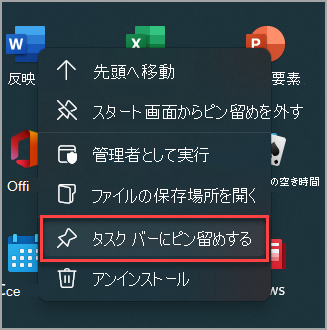
アプリをタスクバーにピン留めするには、以下の手順を踏みます。
ウィンドウズの場合
ウィンドウズでは、タスクバーにアプリをピン留めするには、まずタスクバーにアプリのアイコンが表示されていることを確認します。タスクバーの空白部分にマウスをホバーさせると、「ピン留め」というラベルが表示されます。このラベルをクリックすると、アプリがタスクバーにピン留めされます。また、アプリを右クリックして、「タスクバーにピン留め」というメニューを選択することもできます。
macOSの場合
macOSでは、タスクバーにアプリをピン留めするには、ドックにアプリのアイコンをドラッグ&ドロップします。ドックの空白部分にアプリのアイコンをドラッグ&ドロップすると、アプリがタスクバーにピン留めされます。また、アプリを右クリックして、「ドックに追加」というメニューを選択することもできます。
アプリの設定
一部のアプリでは、タスクバーにピン留めするための設定があります。
- アプリの設定画面を開きます。
- 「タスクバーにピン留め」というオプションを探します。
- 該当するオプションにチェックを入れるか、スライドスイッチをオンにします。
この設定によって、アプリがタスクバーにピン留めされます。
よく使うフォルダをタスクバーに表示させるにはどうすればいいですか?
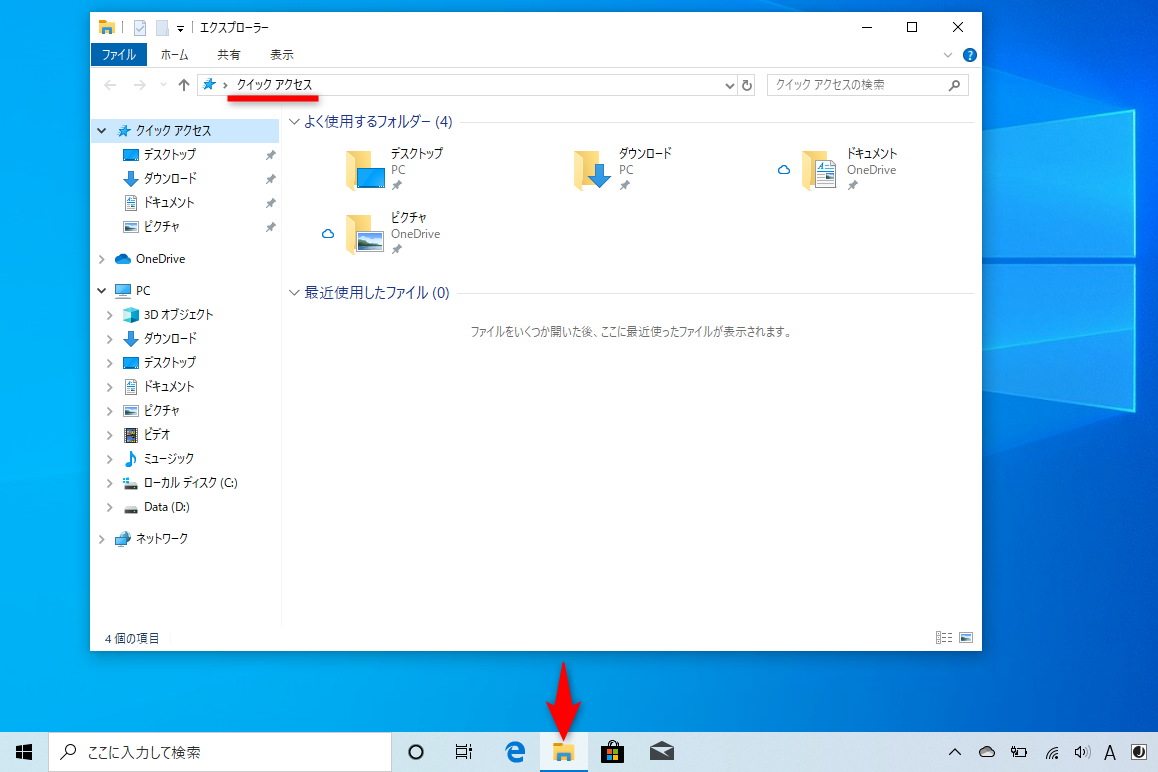
仮想的なフォルダーの作成
よく使うフォルダをタスクバーに表示させるためには、仮想的なフォルダーを作成することが必要です。この方法では、実際には存在しないフォルダーを作成し、そこに頻繁に使用するフォルダーを移動します。
- allesの右クリックメニューから「新しいフォルダー」を選択
- 仮想的なフォルダー名を入力し、「作成」をクリック
- 作成した仮想的なフォルダーに頻繁に使用するフォルダーを移動
タスクバーの設定
作成した仮想的なフォルダーをタスクバーに固定するためには、タスクバーの設定を行う必要があります。
- タスクバーの設定を開くために、タスクバーの空きスペースを右クリック
- 「ツールバーのカスタマイズ」を選択
- 「新しいツールバー」を追加し、仮想的なフォルダーを選択
よく使うフォルダーの固定
仮想的なフォルダーを作成し、タスクバーの設定を行った後は、よく使うフォルダーを固定する必要があります。
- 仮想的なフォルダーに移動し、頻繁に使用するフォルダーを選択
- 右クリックメニューから「ピン留め」を選択
- タスクバーに固定されたフォルダーを確認
アプリをタスクバーに入れる方法は?
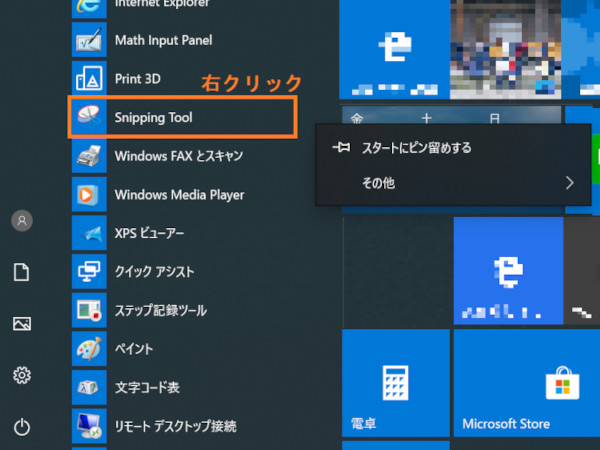
Windowsのタスクバーにアプリを固定することで、頻繁に使用するアプリケーションに快速にアクセスすることができます。タスクバーにアプリを入れる方法はいくつかあり、以下ではその方法を説明します。
ドラッグ&ドロップでタスクバーにアプリを固定する
タスクバーにアプリを固定する最も簡単な方法は、ドラッグ&ドロップを使用する方法です。タスクバーにアプリのアイコンをドラッグし、ドロップすることでアプリが固定されます。この方法では、アプリのショートカットをタスクバーに作成することができます。
スタートメニューからタスクバーにアプリをピン留めする
スタートメニューからタスクバーにアプリを固定する方法もあります。スタートメニューを開き、アプリのアイコンに右クリックし、「タスクバーにピン留め」を選択します。これで、アプリがタスクバーに固定されます。
設定からタスクバーにアプリを固定する
設定からタスクバーにアプリを固定する方法もあります。設定アプリを開き、「個人用設定」>「タスクバー」>「タスクバーに固定されたアプリ」を選択します。次に、アプリのアイコンを追加することでタスクバーに固定されます。以下は、設定からタスクバーにアプリを固定する手順の例です。
- 設定アプリを開きます。
- 「個人用設定」>「タスクバー」を選択します。
- 「タスクバーに固定されたアプリ」に移動し、アプリのアイコンを追加します。
Windowsでタスクバーにピン留めするには?
Windowsのタスクバーには、頻繁に使用するアプリケーションをピン留めすることができます。この機能を使用することで、すぐにアプリケーションを起動できるようになり、生産性が向上します。
ピン留めする方法
タスクバーにピン留めするには、以下の手順を踏みます。
- タスクバーにマウスを移動し、任意のアプリケーションのアイコンをクリックします。
- 右クリックすることで、メニューが表示されます。
- 「ピン留め」を選びます。
ピン留めされたアプリケーションの管理
ピン留めされたアプリケーションは、タスクバーに固定されます。この状態で、以下の操作ができます。
- ピン留めされたアプリケーションを起動するには、アイコンをクリックします。
- ピン留めされたアプリケーションを閉じるには、アイコンにマウスを移動し、右クリックして、「閉じる」を選びます。
- ピン留めされたアプリケーションの順序を変更するには、アイコンをドラッグアンドドロップします。
ピン留めの利点
タスクバーにピン留めすることで、以下のような利点があります。
- 便利:頻繁に使用するアプリケーションをすぐに起動できます。
- 生産性:作業効率が向上し、時間の節約になる。
- 視認性:タスクバーにピン留めされたアプリケーションは、容易に確認できます。
よくある質問
Windowsピンとは何ですか?
Windowsピンは、タスクバーにアプリケーションを固定する機能です。お気に入りのアプリをタスクバーに配置することで、すぐにアクセスできるようになります。これにより、頻繁に使用するアプリケーションを簡単に起動できるようになり、生産性を向上させることができます。
どのようにピン留めするのですか?
ピン留めするためには、タスクバーに表示されるアプリケーションのアイコンrightクリックし、「ピン留め」を選択します。ショートカットを作成することもできます。ショートカットを作成することで、アプリケーションのアイコンをドラッグ&ドロップすることでピン留めすることができます。
ピン留めされたアプリは何が変わるのですか?
ピン留めされたアプリケーションは、タスクバーに常駐します。タスクバーに固定されるため、頻繁に使用するアプリケーションを簡単に起動できるようになります。また、ピン留めされたアプリケーションは、タスクバーの左側に配置されます。
ピン留めされたアプリを削除する方法はありますか?
ピン留めされたアプリケーションを削除するためには、タスクバーに表示されるアプリケーションのアイコンrightクリックし、「ピン留め解除」を選択します。ピン留め解除すると、アプリケーションはタスクバーから削除されます。


