
Windowsで使えるMP4プレイヤーおすすめ

Windowsパソコンで動画を再生するためには、MP4プレイヤーソフトウェアが必要不可欠です。ただし、多くのプレイヤーソフトウェアがあるため、どれを選ぶのか迷ってしまう人も多いのが現実です。本稿では、Windowsで使えるMP4プレイヤーのおすすめを紹介します。高画質対応や軽快な動作、ユーザーフレンドリーなインターフェースなど、さまざまな観点から検証し、最適なプレイヤーを探し出すことを目指します。

windows MP4
Windows vlc media playerKMPlayerPotPlayer
1. vlc media player
vlc media player MP4 KMPlayerPotPlayer RSS
| vlc media player | |
|---|---|
2. KMPlayer
KMPlayer DVD MP4 Windows KMPlayer
| KMPlayer | |
|---|---|
3. PotPlayer
PotPlayer MP4 Windows DAUM
| PotPlayer | |
|---|---|
4. Media Player Classic
Media Player Classic MP4 Windows
| Media Player Classic | |
|---|---|
5. K-Lite Codec Pack
K-Lite Codec Pack MP4 Windows
| K-Lite Codec Pack | |
|---|---|
MP4を再生できるおすすめのプレーヤーは?
MP4を再生できるおすすめのプレーヤーは、VLCメディアプレーヤーやKMPlayer、PotPlayerなど多くの選択肢があります。特に、VLCメディアプレーヤーは、 MP4形式뿐でなく、多くのビデオ形式に対応しています。
多くのビデオ形式に対応
- VLCメディアプレーヤーは、MP4の他、AVI、MOV、WMVなど多くのビデオ形式に対応しています。
- また、VLCメディアプレーヤーの公式サイトでは、サポートされるビデオ形式の一覧を確認することができます。
- KMPlayerやPotPlayerも、多くのビデオ形式に対応していますが、VLCメディアプレーヤーほどの対応範囲はないです。
高品質の音声再生
- PotPlayerは、高品質の音声再生に対応しています。
- 特に、DTSやDolby Atmosなどの高品質の音声形式に対応しています。
- KMPlayerやVLCメディアプレーヤーも、高品質の音声再生に対応していますが、PotPlayerほどの高品質はないです。
カスタム可能なインターフェース
- KMPlayerは、カスタム可能なインターフェースで、ユーザーが好みの 方法でカスタムすることができます。
- また、KMPlayerのインターフェースは、非常に軽快で、動作が速いです。
- VLCメディアプレーヤーやPotPlayerも、カスタム可能なインターフェースを持ち合わせていますが、KMPlayerほどの軽快さはないです。
Windows 10でMP4を再生できるアプリは?
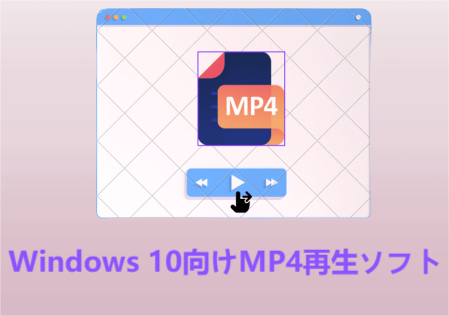
Windows 10でMP4を再生できるアプリは、標準搭載のWindows Media PlayerやMicrosoft Edgeなど、複数の選択肢があります。
公式提供アプリ
Windows 10では、標準搭載のメディアプレーヤーとしてWindows Media Playerが提供されています。このアプリでは、MP4や他の多くの形式のファイルを再生することができます。また、Microsoft Edgeブラウザーでも、MP4ファイルを直接再生することができます。
サードパーティー製アプリ
公式提供アプリ以外にも、サードパーティー製のメディアプレーヤーアプリがあります。以下は、代表的な例です。
- KMPlayer: 多くの形式に対応した高機能メディアプレーヤー
- VLC media player: オープンソースのメディアプレーヤーで、多くの形式に対応
- GOM Player: 高機能メディアプレーヤーで、_MP4以外にも多くの形式に対応
オンラインサービス
インターネット上でMP4を再生することもできます。以下は、代表的なオンラインサービスの例です。
- YouTube: 動画共有サイトで、MP4形式に対応
- Google Drive: クラウドストレージサービスで、MP4形式を含む各種形式のファイルを再生
- Dropbox: クラウドストレージサービスで、MP4形式を含む各種形式のファイルを再生
Windows 11でおすすめの動画プレーヤーは?
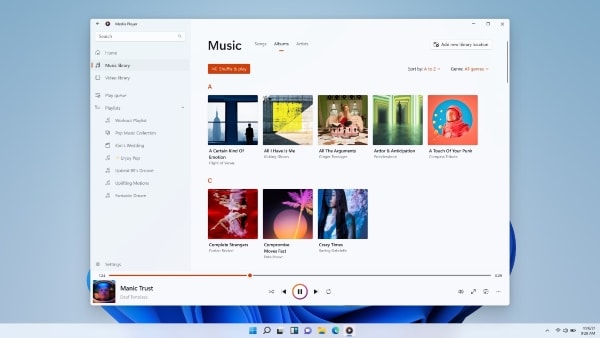
Windows 11では、さまざまな動画プレーヤーがあり、ユーザーが選ぶことができます。以下はその中でも人気のある動画プレーヤーです。
動画の再生機能
動画プレーヤーは、まず再生機能が重要です。以下は人気のある動画プレーヤーの再生機能です。
- VLC media player:еречipeへの対応や、 субтитрupoの表示機能など、多くの再生機能を搭載しています。
- KMPlayer:高品質の音声や、 Variousコーデックに対応した再生機能を搭載しています。
- PotPlayer:高速な動画再生や、Effectsの適用機能などを搭載しています。
インターフェースの使いやすさ
動画プレーヤーのインターフェースは、使いやすさが大切です。以下は人気のある動画プレーヤーのインターフェースについてです。
- Media Player Classic:シンプルで使いやすいインターフェースで、初心者でも容易に操作できます。
- GOM Player:カスタマイズ可能なインターフェースや、 variousスキン対応など、使いやすさに優れた機能を搭載しています。
- ALLPlayer:マルチメディアプレイヤーとしての機能に加え、使いやすいインターフェースも備えています。
セキュリティー機能
動画プレーヤーでセキュリティー機能は、非常に重要です。以下は人気のある動画プレーヤーのセキュリティー機能についてです。
- VLC media player:マルウェア対策や、プライバシーの保護機能など、セキュリティー機能を充実しています。
- KMPlayer:暗号化された動画の再生や、セキュアな更新機能などを搭載しています。
- PotPlayer:_XMLファイルの暗号化や、パスワード保護機能などを搭載しています。
Windowsで動画プレイヤーのランキングは?
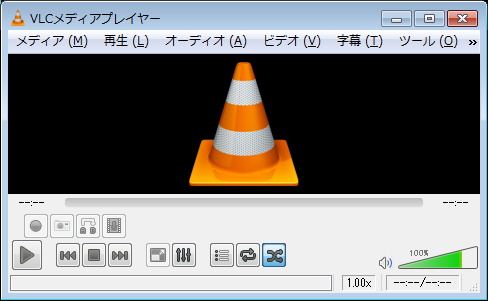
Windowsで動画プレイヤーのランキングは国产のメディアプレーヤーやオープンソースソフトウェアなど多くの選択肢が揃っています。_rankingはユーザーのニーズや好みによって異なりますが、以下は一般的なランキングです。
人気の動画プレイヤーランキング
ユーザー数や評価の高さから判断すると、以下は人気の動画プレイヤーランキングです。
- KMPlayer: 高機能な動画プレイヤーとして人気が高い。
- VLC media player: オープンソースソフトウェアであり、多くの機能を搭載している。
- Media Player Classic: 軽快で、簡単なインターフェースが特徴的。
動画プレイヤーの機能別ランキング
動画プレイヤーの機能別にランキングするとも、以下のようになります。
- コーデックサポート: VLC media playerやKMPlayerが高く評価される。
- 字幕機能: Media Player ClassicやBSPlayerが高く評価される。
- インターフェース: Media Player ClassicやPotPlayerが高く評価される。
無料動画プレイヤーランキング
無料の動画プレイヤーでは、以下のようなランキングになります。
- VLC media player: オープンソースソフトウェアであり、無料で使用可能。
- KMPlayer: 無料で使用可能であり、高機能な動画プレイヤー。
- PotPlayer: 無料で使用可能であり、軽快な動画プレイヤー。
よくある質問
Windowsで使えるMP4プレイヤーとは何ですか?
Windowsで動作するMP4プレイヤーとは、Windowsオペレーティングシステム上での動画の再生を可能にするソフトウェアのことを指します。主にMP4形式の動画を再生するために使用されますが、一部のプレイヤーでは他形式の動画も対応しています。
おすすめのMP4プレイヤーは何ですか?
おすすめのMP4プレイヤーの一番人気は、VLC media playerです。このプレイヤーは無料で、高品質の動画再生を実現することができます。また、多くのファイル形式に対応しているため、MP4形式以外の動画や音楽ファイルも再生することができます。
MP4プレイヤーの選び方は何ですか?
MP4プレイヤーの選び方には、動画の形式や画質の高さ、無料か有料かなどの要点があります。また、パソコンのスペックや使用目的にもよって、最適なプレイヤーを選択することが重要です。
MP4プレイヤーはどのようにインストールしますか?
MP4プレイヤーのインストールは、公式サイトからダウンロードするか、インストールパッケージをダウンロードし、インストールWizardに従ってインストールすることができます。設定の変更やパソコンの環境によって、インストール方法が異なる場合があります。


