
Number of Windowsとは?

Windows-numberとは、コンピューターの画面上に表示されるウィンドウの個数を指す指標です。つまり、画面上に同時に開いているウィンドウの数を数える指標であり、パソコンの性能やユーザーの操作性に影響を与える要因の1つです。近年、スマートフォンやタブレットでのモバイルデバイスの普及に伴い、画面上のウィンドウのจำนวนやレイアウトも変化してきています。そんな中、Windows-numberはどのように影響を与えるのかを、ここでは詳しく考察していきます。

Number of Windowsとは?
Number of Windowsとは、コンピューターの画面上に表示されるウィンドウの個数を指します。これは、コンピューターの性能やメモリーの容量によって決まります。一般的に、Number of Windowsは高いほどコンピューターの性能が高く、多くのタスクを実行できることを示しています。
number of Windowsの測定方法
Number of Windowsを測定する方法はいくつかあります。最も一般的な方法は、タスクマネージャーやシステムモニターを使用してウィンドウの個数をカウントすることです。また、コンピューターのスペックをチェックするソフトウェアでも測定することができます。
number of Windowsの重要性
Number of Windowsは、コンピューターのパフォーマンスに大きな影響を与えます。高いNumber of Windowsを持つコンピューターは、多くのタスクを実行でき、スムーズな作業が可能です。一方、低いNumber of Windowsを持つコンピューターは、タスクの実行速度が遅くなり、ストレスフルな作業環境となってしまいます。
number of Windowsとシステムリソース
Number of Windowsは、システムリソース(CPU、メモリー、ハードディスクなど)に大きな影響を与えます。高いNumber of Windowsを持つコンピューターは、システムリソースを多く消費し、パフォーマンスを低下させる可能性があります。一方、低いNumber of Windowsを持つコンピューターは、システムリソースを節約し、パフォーマンスを高めることができます。
number of Windowsとアプリケーションの種類
Number of Windowsは、アプリケーションの種類によっても影響を受けます。例えば、グラフィックデザインやビデオ編集などの重いアプリケーションでは高いNumber of Windowsが必要です。一方、テキストエディターのような軽いアプリケーションでは低いNumber of Windowsで十分です。
number of Windowsとコンピューターの設定
Number of Windowsは、コンピューターの設定によっても影響を受けます。例えば、デスクトップの解像度や色深度を高く設定すると、Number of Windowsが低下します。一方、エネルギー保存モードを有効にすると、Number of Windowsが高まる場合があります。
| Number of Windows | システムリソースの影響 | アプリケーションの種類 | コンピューターの設定 |
|---|---|---|---|
| 高い | システムリソースを多く消費 | グラフィックデザインやビデオ編集 | デスクトップの解像度を高く設定 |
| 低い | システムリソースを節約 | テキストエディター | エネルギー保存モードを有効にする |
今のパソコンのWindowsは何ですか?
現在、パソコンで使用されているWindowsのバージョンは、Windows 10やWindows 11が主流です。これらのOSは、マイソフトが開発し、パソコンの性能を最大限度まで生かすことを目指しています。
パソコンのWindowsの歴史
Windowsの歴史は、1985年のWindows 1.0のリリースから始まりました。以来、еств Remix Windows 95、Windows XP、Windows 7、Windows 8、Windows 10など、多くのバージョンがリリースされました。
- Window 1.0:1985年リリース、GUIを導入
- Window 95:1995年リリース、プラグアンドプレイ機能を導入
- Window XP:2001年リリース、ストABILITYとセキュリティを強化
Windowsの特徴
Windowsの特徴として、ユーザーフレンドリーなインターフェース、マルチタスク機能、デバイスの互換性の高さなどが挙げられます。また、办公ソフトウェアやゲームなどのアプリケーションの多さもWindowsの人気の要因です。
- ユーザーフレンドリー:簡単な操作ormanを実現
- マルチタスク:複数のアプリケーションを同時に実行
- デバイスの互換性:多くのハードウェアデバイスに対応
Windowsの将来
将来的には、クラウドコンピューティングやArtificial Intelligenceを церкするWindowsの新しいバージョンがリリースされる予定です。これらの技術を通じて、パソコンの性能やセキュリティをさらに向上させることを目指しています。
- クラウドコンピューティング:インターネットを通じてパソコンをorman
- Artificial Intelligence:AI技術を活用してパソコンを Intelligence化
- セキュリティの強化:新しいセキュリティ機能を導入
Windowsのバージョンとは何ですか?
Windowsのバージョンは、マイソフト社が開発したオペレーティングシステム(OS)のバージョン番号です。Windows 1.0からWindows 11まで、異なるバージョン番号が付けられています。各バージョンでは、新しい機能やセキュリティーの強化、パフォーマンスの向上が行われています。
Windowsのバージョンの歴史
Windowsのバージョンの歴史は、1985年にリリースされたWindows 1.0からスタートします。当初は、マイソフト社が開発したMS-DOS上で動作するグラフィカルユーザーインターフェース(GUI)でありました。以降、Windows 2.0、Windows 3.0とバージョンアップし、Windows 95で大きな перелом點を迎えました。
Windowsのバージョンの種類
Windowsのバージョンには、Home版、Pro版、Enterprise版など、異なるエディションがあります。各エディションでは、異なる機能やセキュリティー機能が提供されています。
- Home版:個人ユーザー向けのエディション
- Pro版:ビジネスユーザー向けのエディション
- Enterprise版:大企業向けのエディション
Windowsのバージョンのアップデート
Windowsのバージョンのアップデートには、サービスパックやセキュリティーパッチがあります。これらのアップデートでは、新しい機能やセキュリティーの強化が行われます。
- サービスパック:大きな機能強化やバグの修正
- セキュリティーパッチ:セキュリティーの強化や脆弱性の修正
- カスタムアップデート:ユーザーがカスタムしたアップデート
Windowsのバージョン番号を調べる方法は?
システム情報での確認
Windowsのバージョン番号を調べる方法の一つは、システム情報での確認です。システム情報を開き、「OSの名前」や「OSのバージョン」という情報を確認することができます。具体的には、以下の手順で確認することができます。
- Windowsキー + Rキーを同時に押下し、Runダイアログボックスを開きます。
- 「msinfo32」と入力し、Enterキーを押下します。
- システム情報画面で、「OSの名前」や「OSのバージョン」を確認します。
システムのプロパティでの確認
もう一つの方法は、システムのプロパティでの確認です。システムのプロパティを開き、「Windowsのバージョン」という情報を確認することができます。具体的には、以下の手順で確認することができます。
- マイコンピューターを右クリックし、メニューから「プロパティ」を選択します。
- システムのプロパティ画面で、「Windowsのバージョン」を確認します。
Command Promptでの確認
Command Promptを使って、Windowsのバージョン番号を調べることもできます。Command Promptを開き、「ver」というコマンドを入力します。すると、Windowsのバージョン番号が表示されます。
- Windowsキー + Rキーを同時に押下し、Runダイアログボックスを開きます。
- 「cmd」と入力し、Enterキーを押下します。
- Command Prompt画面で、「ver」と入力し、Enterキーを押下します。
Windowsのエディションを確認する方法は?
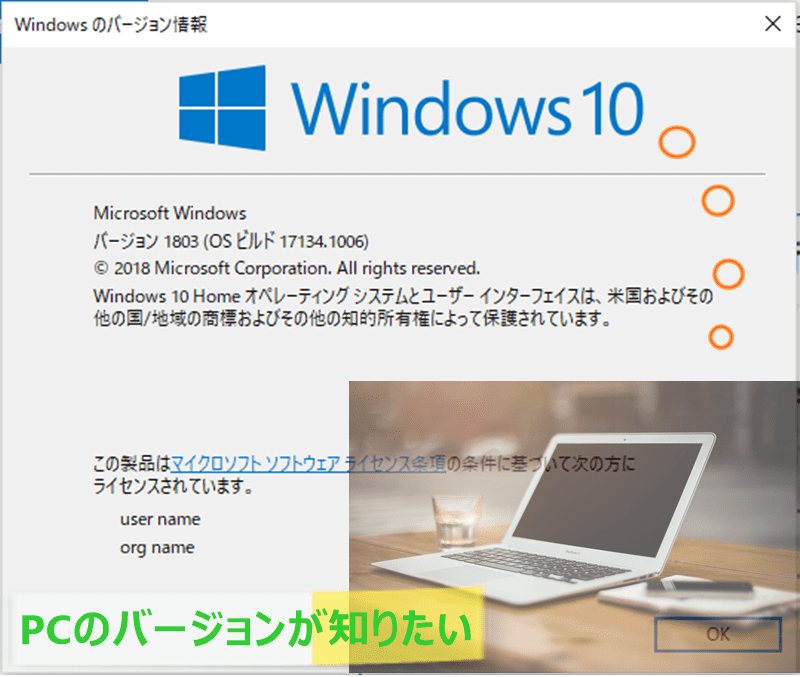
Windowsのエディションを確認する方法は、以下の通りです。
システム情報を確認する
システム情報を確認することで、Windowsのエディションを確認することができます。システム情報画面には、Windowsのエディションや、インストールされたオペレーティングシステムの詳細情報が表示されます。システム情報を確認するには、以下の手順を踏みます。
- Windowsキー + Rを押下し、「msinfo32」と入力してEnterキーを押下します。
- システム情報画面が開きます。
- OS Name欄に、インストールされたWindowsのエディションが表示されます。
設定アプリケーションを使用する
設定アプリケーションを使用することで、Windowsのエディションを確認することができます。ABOUT画面には、Windowsのエディションや、インストールされたオペレーティングシステムの詳細情報が表示されます。設定アプリケーションを使用するには、以下の手順を踏みます。
- 設定アプリケーションを開きます。
- 「システム」カテゴリに移動します。
- ABOUT欄に、インストールされたWindowsのエディションが表示されます。
コマンドプロンプトを使用する
コマンドプロンプトを使用することで、Windowsのエディションを確認することができます。systeminfoコマンドを使用することで、インストールされたWindowsのエディションを確認することができます。コマンドプロンプトを使用するには、以下の手順を踏みます。
- Windowsキー + Rを押下し、「cmd」と入力してEnterキーを押下します。
- コマンドプロンプト画面が開きます。
- 「systeminfo | findstr /I os」コマンドを入力してEnterキーを押下します。
- インストールされたWindowsのエディションが表示されます。
よくある質問
Number of Windowsとは何か?
Number of Windowsは、Windows OSをインストールするコンピューターの個数を指します。この数値は、Microsoftが提供するライセンス契約に基づいて、企業や個人がWindows OSを使用するために必要な허가の数を示しています。
Number of Windowsが必要な理由は?
Number of Windowsが必要な理由は、Microsoftのライセンス契約に基づいて、Windows OSを使用するために許可を得る必要があるためです。この許可は、企業や個人がWindows OSを使用するために必要な最低限度の条件です。また、この数値により、企業や個人がWindows OSを適切に使用しているかどうかを把握することができます。
Number of Windowsを超過するとどうなるの?
Number of Windowsを超過すると、Microsoftのライセンス契約に違反したことになります。この場合、企業や個人は、 Windows OSの使用許可を失い、違法使用として罰金や刑事罰を受ける可能性があります。また、Windows OSのセキュリティーの脆弱性を曝露するリスクも高まります。
Number of Windowsを管理する方法は?
Number of Windowsを管理する方法はいくつかあります。例えば、Microsoftの提供するSoftware Asset Managementツールを使用することができます。このツールにより、企業や個人は、Windows OSのインストール状況を把握し、Number of Windowsを適切に管理することができます。また、IT管理者がWindows OSの使用状況を把握するための監視ツールを使用することもできます。


