
WindowsでMOVファイルをMP4に変換する方法

MOVは、QuickTimeフレームワークに基づく動画ファイル形式ですが、Windowsではネイティブに対応していません。そのため、MOVファイルをWindowsで再生するためには、別のフォーマットに変換する必要があります。特に、MP4形式への変換が人気です。MP4は、広く普及しているフォーマットであり、さまざまなデバイスで再生可能です。この記事では、を紹介します。さまざまな変換ツールやソフトウェアを使用して、MOVファイルをMP4形式に変換する手順を説明します。
MOVファイルをMP4に変換するための基本的な手順
WindowsでMOVファイルをMP4に変換するためには、数々の方法があります。まず最初に、MOVファイルとは何なのか、MP4ファイルとは何なのかを理解することが重要です。MOVファイルは、QuickTime Playerで標準的に使用される動画形式の一つであり、MP4ファイルは、多くのデバイスやプレイヤーで標準的に使用される動画形式の一つです。
MOVファイルについて
MOVファイルは、Apple社が開発した動画形式の一つです。QuickTime Playerで標準的に使用されるため、MOVファイルはQuickTime形式とも呼ばれます。MOVファイルは、高品質の動画を保持することができますが、互換性が低く、Windows環境では再生できなかったり、編集することが難しい場合があります。
MP4ファイルについて
MP4ファイルは、MPEG-4という国際的な標準に基づいて開発された動画形式の一つです。MPEG-4は、多くのデバイスやプレイヤーで標準的に使用されるため、MP4ファイルは高い互換性を持ちます。MP4ファイルは、MOVファイルに比べるとファイルサイズが小さいため、ネットワークを介しての転送やストレージを使用する場合に適しています。
MOVファイルをMP4に変換する理由
MOVファイルをMP4に変換する理由はいくつかあります。互換性の問題、ファイルサイズの問題、編集の問題などです。MOVファイルは、Windows環境では再生できなかったり、編集することが難しい場合があります。MP4ファイルに変換することで、問題を解消することができます。
MOVファイルをMP4に変換する方法
MOVファイルをMP4に変換する方法はいくつかあります。 FFmpegという無料のソフトウェアを使用する方法、Online Video Converterというオンラインツールを使用する方法、HandBrakeというソフトウェアを使用する方法などです。各方法の利点と欠点を理解することで、適切な方法を選択することができます。
MOVファイルをMP4に変換するための注意点
MOVファイルをMP4に変換する際には、注意する点がいくつかあります。ビットレートやフレームレート、画質などの設定を適切に行う必要があります。また、MOVファイルのコピー保護などの制限がある場合は、変換することができません。
| 変換方法 | 利点 | 欠点 |
|---|---|---|
| FFmpeg | 無料、高速変換 | 複雑な設定が必要 |
| Online Video Converter | 簡単な操作、無料 | アップロードサイズの制限あり |
| HandBrake | 簡単な操作、高品質変換 | 有料版の購入が必要 |
WindowsでMOV形式の動画を再生できないのはなぜですか?
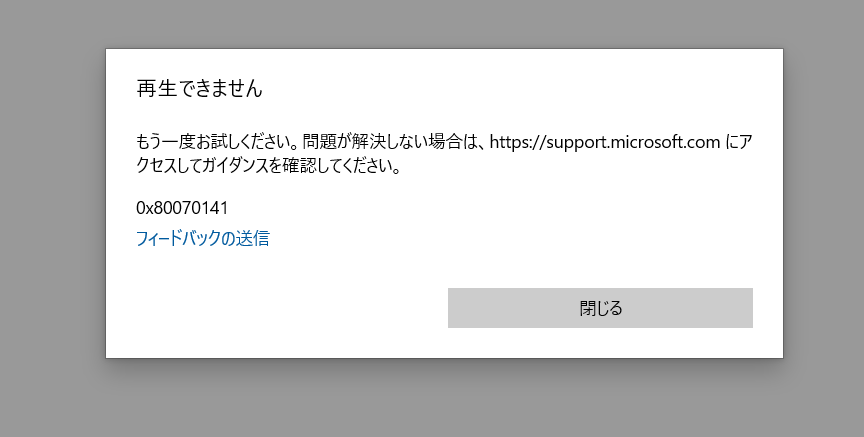
MOV形式の動画を再生できない場合、以下のような理由が考えられます。
動画コーデックの問題
MOV形式の動画は、QuickTimeコーデックを使用してエンコードされている場合があります。ただし、Windowsの標準のメディアプレーヤーでは、このコーデックをサポートしていません。そのため、MOV形式の動画を再生するためには、サードパーティーのメディアプレーヤーやコーデックをインストールする必要があります。
- QuickTimeコーデックをインストールする
- サードパーティーのメディアプレーヤーを使用する
- MOV形式を他の形式に変換する
動画の破損や不正な形式
MOV形式の動画が破損している場合や、不正な形式でエンコードされている場合、Windowsのメディアプレーヤーでは再生できません。この場合、動画を再エンコードするか、オリジナルの動画ファイルを取得する必要があります。
- 動画を再エンコードする
- オリジナルの動画ファイルを取得する
- 動画の破損をチェックする
システムの設定や環境の問題
システムの設定や環境の問題により、MOV形式の動画が再生できない場合があります。たとえば、システムの音声avigate設定やグラフィックカードのドライバーの問題などです。この場合、システムの設定を確認するか、ドライバーを更新する必要があります。
- システムの音声avigate設定を確認する
- グラフィックカードのドライバーを更新する
- システムの環境設定を確認する
WindowsでMOVファイルをどうやって開きますか?
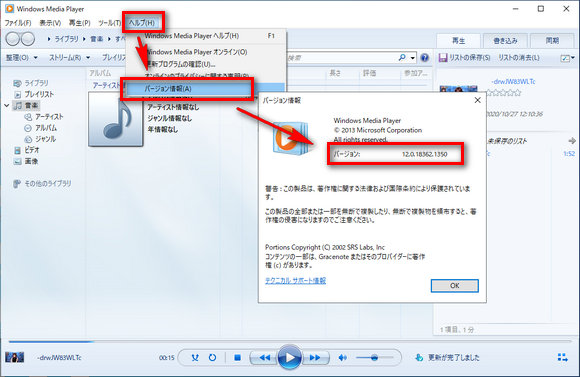
MOVファイルは、QuickTime形式の動画ファイルです。WindowsでMOVファイルを開くためには、適切なソフトウェアやプログラムをインストールする必要があります。
MOVファイルを開くソフトウェアのインストール
MOVファイルを開くためには、QuickTimePLAYERやVLCメディアプレーヤーなどのソフトウェアをインストールする必要があります。以下は、代表的なソフトウェアの一覧です。
- QuickTime PLAYER: Apple社が提供する公式ソフトウェアです。
- VLCメディアプレーヤー: フリーのメディアプレーヤーで、多くの動画形式に対応しています。
- KMPlayer: フリーのメディアプレーヤーで、高機能の再生をサポートしています。
MOVファイルを開く方法
MOVファイルを開くには、インストールしたソフトウェアを使用してファイルを開きます。以下は、代表的な開き方の一覧です。
- QuickTime PLAYERを開き、MOVファイルをドラッグ&ドロップして開きます。
- VLCメディアプレーヤーを開き、メニューから「ファイル」→「開く」を選択し、MOVファイルを選択して開きます。
- KMPlayerを開き、メニューから「ファイル」→「開く」を選択し、MOVファイルを選択して開きます。
MOVファイルの変換
MOVファイルを他の動画形式に変換する必要がある場合には、変換ソフトウェアを使用する必要があります。以下は、代表的な変換ソフトウェアの一覧です。
- FFmpeg: フリーの動画変換ソフトウェアです。
- HandBrake: フリーの動画変換ソフトウェアです。
- Adobe Premiere Pro: 有料の動画編集ソフトウェアですが、MOVファイルを他の動画形式に変換することができます。
WindowsメディアプレイヤーでMP4を変換するには?
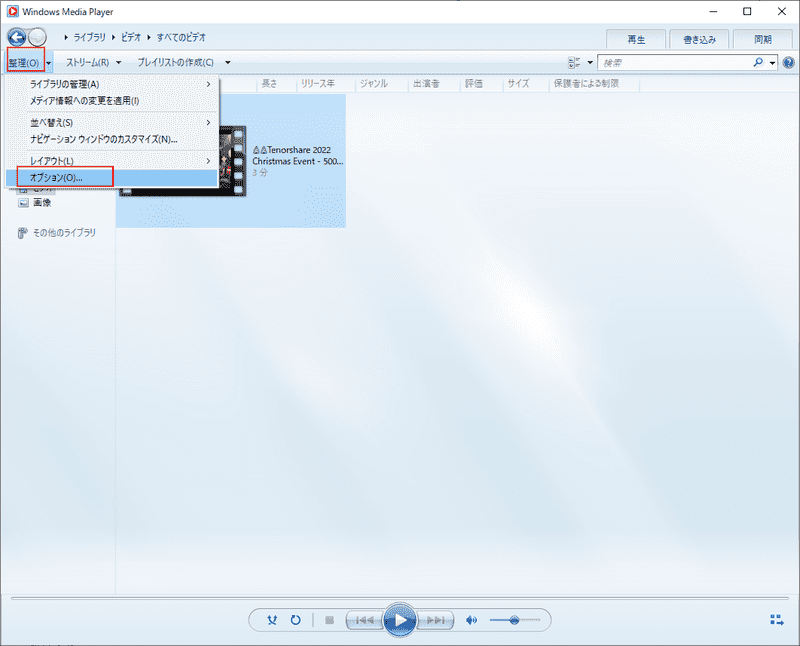
WindowsメディアプレイヤーでMP4を変換するには、変換ソフトウェアをインストールする必要があります。Windowsメディアプレイヤー自体にはMP4変換機能はありません。
主要な変換ソフトウェア
WindowsメディアプレイヤーでMP4を変換するための主要なソフトウェアとして、以下のようなものがあります。
- HandBrake:無料のオープンソースソフトウェアで、MP4を含む verschiedenen形式のファイルを変換することができます。
- FFmpeg:また別の無料のオープンソースソフトウェアで、コマンドラインインターフェースで動作します。
- Any Video Converter:有料ソフトウェアで、MP4を含む多くの形式のファイルを変換することができます。
変換手順
変換ソフトウェアをインストールしたら、以下の手順でMP4を変換することができます。
- 変換ソフトウェアを起動し、ソースファイルを選択します。
- 変換設定を選択し、出力形式をMP4に設定します。
- 変換ボタンをクリックし、変換を開始します。
注意点
MP4を変換する際には、以下のような点に注意しておく必要があります。
- 著作権:著作権の問題に注意して、許可された範囲内でファイルを変換する必要があります。
- ファイルサイズ:変換する際には、ファイルサイズが大きくなりすぎないように注意する必要があります。
- 画質:変換する際には、画質が低下しないように注意する必要があります。
MOVファイルをWindows11で再生するにはどうしたらいいですか?

MOVファイルとは
MOVファイルは、QuickTimeムービーファイル形式の1つであり、Apple社が開発した_MP4や_AVCHDなど他のビデオファイル形式との互換性があります。MOVファイルは、高品質のビデオやオーディオを保持することができます。
MOVファイルを再生する方法
MOVファイルをWindows11で再生するには、以下の方法があります。
- QuickTime Playerをインストールする:Apple社が提供するQuickTime Playerをインストールすることで、MOVファイルを再生することができます。
- VLCメディアプレーヤーを使用する:フリーのメディアプレーヤーであるVLCメディアプレーヤーは、MOVファイルを含む多くのビデオファイル形式をサポートしています。
- Windows Media Playerを使用する:Windows Media Playerは、MOVファイルをサポートしています。ただし、コーデックのインストールが必要な場合があります。
MOVファイルのトラブルシューティング
MOVファイルを再生する際のトラブルシューティングとして、以下のような対処方法があります。
- コーデックのインストール:MOVファイルの再生に必要なコーデックがインストールされていない場合、エラーが発生する可能性があります。
- ファイルのダメージチェック:MOVファイルがダメージしている場合、再生エラーが発生する可能性があります。
- QuickTimeの最新バージョンをインストールする:QuickTimeの最新バージョンをインストールすることで、MOVファイルの再生に関する問題を解消することができます。
MOVファイルの変換
MOVファイルを他のビデオファイル形式に変換することで、再生の互換性を高めることができます。以下は、MOVファイルを変換する方法です。
- ffmpegを使用する:コマンドラインベースのビデオ変換ツールであるffmpegを使用することで、MOVファイルを他のビデオファイル形式に変換することができます。
- -online-convert.comを使用する:オンラインのビデオ変換サービスであるonline-convert.comを使用することで、MOVファイルを他のビデオファイル形式に変換することができます。
- Video Converterを使用する:商用のビデオ変換ソフトウェアであるVideo Converterを使用することで、MOVファイルを他のビデオファイル形式に変換することができます。
よくある質問
MOVファイルをMP4に変換する必要がある理由は何ですか?
MOVファイルは、QuickTimeプレイヤーなどの特定のソフトウェアでのみ再生可能なため、windowsでMOVファイルをMP4に変換することで、より広い範囲のデバイスやソフトウェアで再生可能になります。また、MP4形式は、インターネットでの共有やアップロードにも適しており、より多くの人々にアクセスを許可することができます。
WindowsでMOVファイルをMP4に変換する方法は何ですか?
WindowsでMOVファイルをMP4に変換する方法はいくつかあります。例えば、FFmpegというコマンドラインツールを使用する方法や、Adobe Premiere Proなどのビデオ編集ソフトウェアを使用する方法などがあります。また、オンラインのMOV to MP4変換ツールを使用する方法もありますが、セキュリティーミスがありえるため、注意して使用する必要があります。
MOVファイルをMP4に変換するためのソフトウェアは何ですか?
FFmpegは、MOVファイルをMP4に変換するための無料ソフトウェアです。また、Adobe Premiere Proなどのビデオ編集ソフトウェアを使用する方法もあります。また、HandBrakeという 무료ソフトウェアもMOVファイルをMP4に変換することができます。
MOVファイルをMP4に変換するにはどのくらいの時間がかかりますか?
MOVファイルをMP4に変換する時間は、ファイルのサイズやソフトウェアの性能によって異なります。例えば、小さいサイズのMOVファイルをコンピューターの高速なCPUを使用して変換する場合は短時間で終了することができます。一方、大きいサイズのMOVファイルをオンラインの変換ツールを使用して変換する場合は、時間がかかる場合があります。


